







Recursos
Windows Live Translator: Tradução em Tempo Real de Reuniões no PC

Taka Shirasu
July 9, 2026
8
min read
O Windows Live Translator vem embutido no Windows 11, mas só funciona em um PC Copilot+. Ele traduz áudio de mais de 40 idiomas para o inglês e, para um subconjunto de idiomas, para o chinês simplificado, exibindo apenas legendas ao vivo.
Isso pode ser suficiente para assistir a vídeos. Mas se você precisa de tradução em tempo real para reuniões e chamadas com clientes, também vai precisar de uma transcrição, tradução contextual e notas de reunião com IA.
O JotMe preenche essa lacuna: funciona em PC com Windows, oferece suporte a mais de 200 idiomas e traduz reuniões no Zoom, Teams, Google Meet e Webex.
Vamos ver como o tradutor embutido do Windows se compara e onde o JotMe entrega os recursos de que você precisa. Mas antes, aqui está uma visão geral rápida para você entender:
| Opção | Tradução ao vivo | Funciona no Teams/Zoom | Precisa instalar | Ideal para |
|---|---|---|---|---|
| Legendas ao Vivo do Windows 11 | Sim, apenas em PCs Copilot+ | Sim, pois legenda qualquer áudio que toca no seu PC | Não precisa instalar, mas a tradução exige hardware Copilot+ | Assistir a vídeos em idioma estrangeiro ou obter legendas traduzidas rápidas em hardware compatível |
| Ferramenta de Tradução do Navegador | Raramente. A maioria só traduz texto colado. | Não. Não captura o áudio da reunião no desktop. | Sim, extensão de navegador | Traduzir páginas da web ou blocos curtos de texto |
| JotMe Desktop | Sim, em tempo real em qualquer PC com Windows | Sim. Compatível com Teams, Zoom, Google Meet, Webex e mais. | Sim | Reuniões de negócios, chamadas internacionais, interpretação ao vivo e notas de reunião com IA |
O Que É um Windows Live Translator?
Um Windows Live Translator é uma ferramenta que traduz conversas faladas para outro idioma em tempo real em um PC com Windows. As pessoas costumam usá-lo em reuniões multilíngues, apresentações, entrevistas e videochamadas.
Se você pesquisar por "Windows Live Translator", pode acabar encontrando também o antigo serviço de tradução da Microsoft. Windows Live Translator era o nome original do serviço de tradução web da Microsoft quando foi lançado em 2007. Depois ele foi renomeado como Bing Translator, e seus recursos de tradução hoje fazem parte do Microsoft Translator e dos recursos de legendas ao vivo relacionados no Windows e nos apps da Microsoft.
Uma distinção importante é que a tradução converte a fala de um idioma para outro, enquanto a interpretação transmite o sentido do que o falante quis dizer em tempo real. Ferramentas modernas de reunião com IA como o JotMe muitas vezes combinam as duas para tornar as conversas multilíngues mais fáceis.
O Windows 11 Tem Tradução ao Vivo Embutida?
Sim, mas de forma bem limitada. O recurso de Legendas ao Vivo do Windows 11 consegue traduzir áudio em texto, e vem embutido no sistema operacional sem custo adicional. O detalhe é que a tradução só funciona em um PC Copilot+ rodando o Windows 11 versão 24H2 ou posterior, e só gera saída em inglês (Estados Unidos) ou chinês simplificado.
O Que as Legendas ao Vivo do Windows Podem e Não Podem Fazer
Ative as Legendas ao Vivo com a tecla Windows + Ctrl + L, ou vá em Configurações > Acessibilidade > Legendas. Depois de ativado, ele captura qualquer áudio que passa pelo seu PC, não apenas de um app específico.
O que ele pode fazer:
- Legendar qualquer áudio no seu dispositivo, incluindo YouTube, vídeo baixado e chamadas no Zoom ou Teams
- Legendar uma conversa presencial pelo microfone
- Traduzir mais de 40 idiomas para o inglês, e 27 idiomas para o chinês simplificado, em um PC Copilot+
- Permitir redimensionar, recolorir e reposicionar a barra de legendas em qualquer lugar da tela
- Processar tudo no próprio dispositivo, de modo que áudio e legendas nunca saem do seu PC nem chegam aos servidores da Microsoft
O que ele não pode fazer:
- Rodar no Windows 10; precisa do Windows 11, versão 22H2 ou posterior, e a tradução exige a versão 24H2 ou posterior
- Dispensar totalmente a internet; você precisa de conexão na primeira vez para baixar os arquivos de idioma
- Diferenciar quem está falando em uma conversa em grupo
- Traduzir para qualquer idioma de saída além de inglês ou chinês simplificado
- Salvar suas legendas em algum lugar; não há transcrição para exportar ou revisar depois
A Microsoft documenta a configuração completa e a lista de idiomas em sua página de suporte das Legendas ao Vivo.
Por Que uma Tradução Completa Precisa de um PC Copilot+
A tradução em tempo real no próprio dispositivo é computacionalmente intensa. A Microsoft desenvolveu o recurso de tradução das Legendas ao Vivo para rodar na NPU (unidade de processamento neural) dentro do hardware Copilot+, já que uma CPU ou GPU comum drenaria rapidamente a bateria do notebook e faria as ventoinhas trabalharem além da conta. É por isso que a camada de tradução fica restrita às máquinas Copilot+ da Qualcomm, Intel e AMD, e por isso um PC mais antigo não vai receber esse recurso, por mais atualizado que o Windows esteja.
Onde o Recurso Nativo Deixa a Desejar em Chamadas de Negócios
As Legendas ao Vivo são realmente úteis para uso pessoal, com um único falante. Elas esbarram em limites reais no momento em que você as usa para o trabalho:
- Sem rótulos de quem falou, então você não consegue saber quem disse o quê em uma chamada com várias pessoas
- Sem transcrição salva, então não há nada para enviar depois da reunião
- Apenas dois idiomas de saída, o que exclui a maior parte das conversas de negócios do mundo
- Dependente de hardware, então a maioria dos PCs em uso hoje nos escritórios simplesmente não consegue rodar
O JotMe foi feito para esses cenários. Em vez de apenas mostrar legendas ao vivo, ele traduz conversas multilíngues, identifica quem fala, salva transcrições e gera notas de reunião com IA que você pode revisar ou compartilhar depois do encontro.
| Tipo de PC | Legendas no mesmo idioma | Traduzir para inglês | Traduzir para chinês (simplificado) | Rótulos de falante | Transcrição exportável |
|---|---|---|---|---|---|
| Windows 11 (22H2+), sem Copilot+ | Sim | Não | Não | Não | Não |
| PC Copilot+, Windows 11 24H2+ | Sim | Sim (mais de 40 idiomas) | Sim (27 idiomas) | Não | Não |
| Windows 10 | Não disponível | Não disponível | Não disponível | Não | Não |
Como Configurar a Tradução ao Vivo em um PC com Windows
Configurar a tradução de reuniões em tempo real no Windows leva cerca de um minuto com o JotMe, e funciona em máquinas Intel, AMD e Copilot+.
Veja como instalar o JotMe para Windows
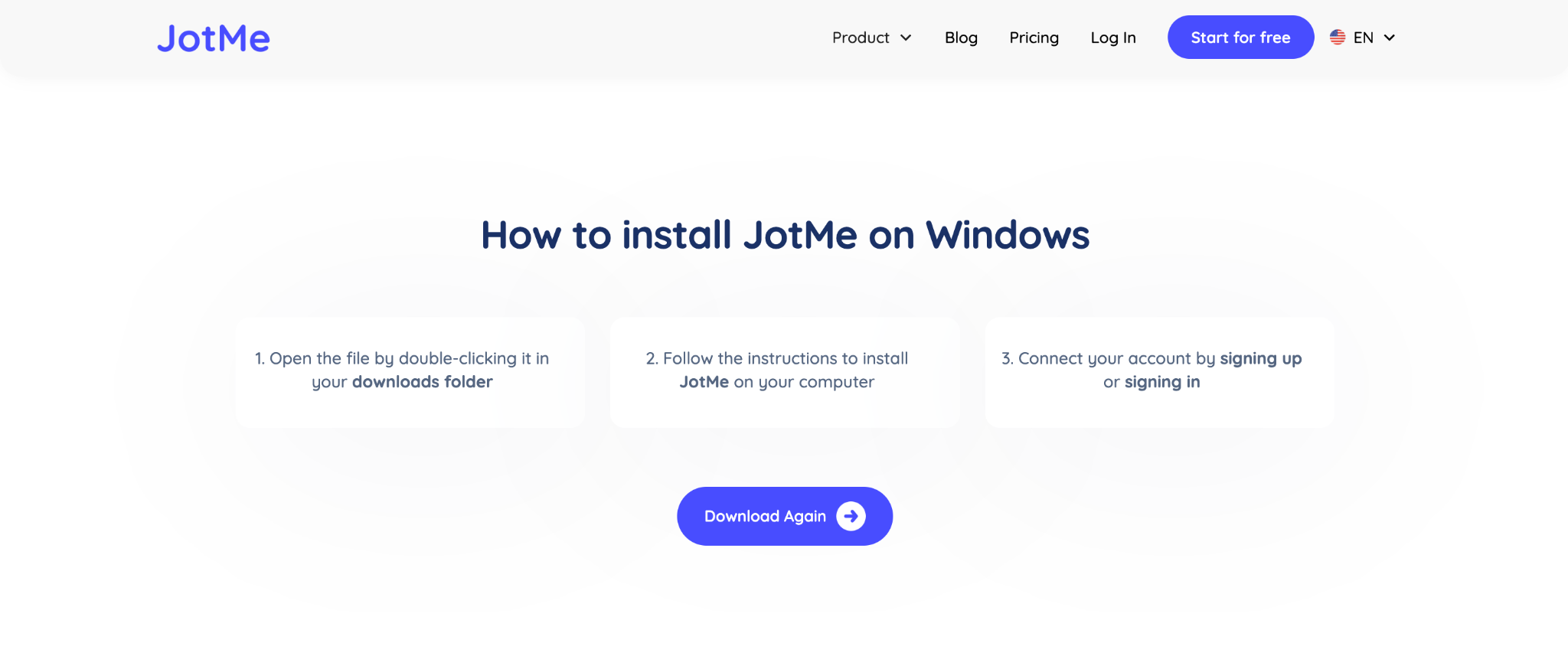
Passo 1: Baixe o instalador do JotMe e abra o arquivo de configuração.
Passo 2: Siga as instruções de instalação e faça login na sua conta JotMe.
Passo 3: Entre ou inicie uma reunião, escolha seus idiomas de tradução e permita o acesso ao microfone e ao áudio do sistema quando o Windows solicitar.
O Windows solicita permissões de microfone e áudio do sistema na primeira vez que você usa o JotMe. Conceder essas permissões permite que o JotMe capture o áudio da reunião, ofereça tradução em tempo real e gere transcrições e notas de reunião com IA.
Como Traduzir uma Chamada do Microsoft Teams no Windows
Siga estes passos simples para traduzir uma chamada do Microsoft Teams no Windows e ainda obter tradução de voz para voz, sem uma configuração complicada:
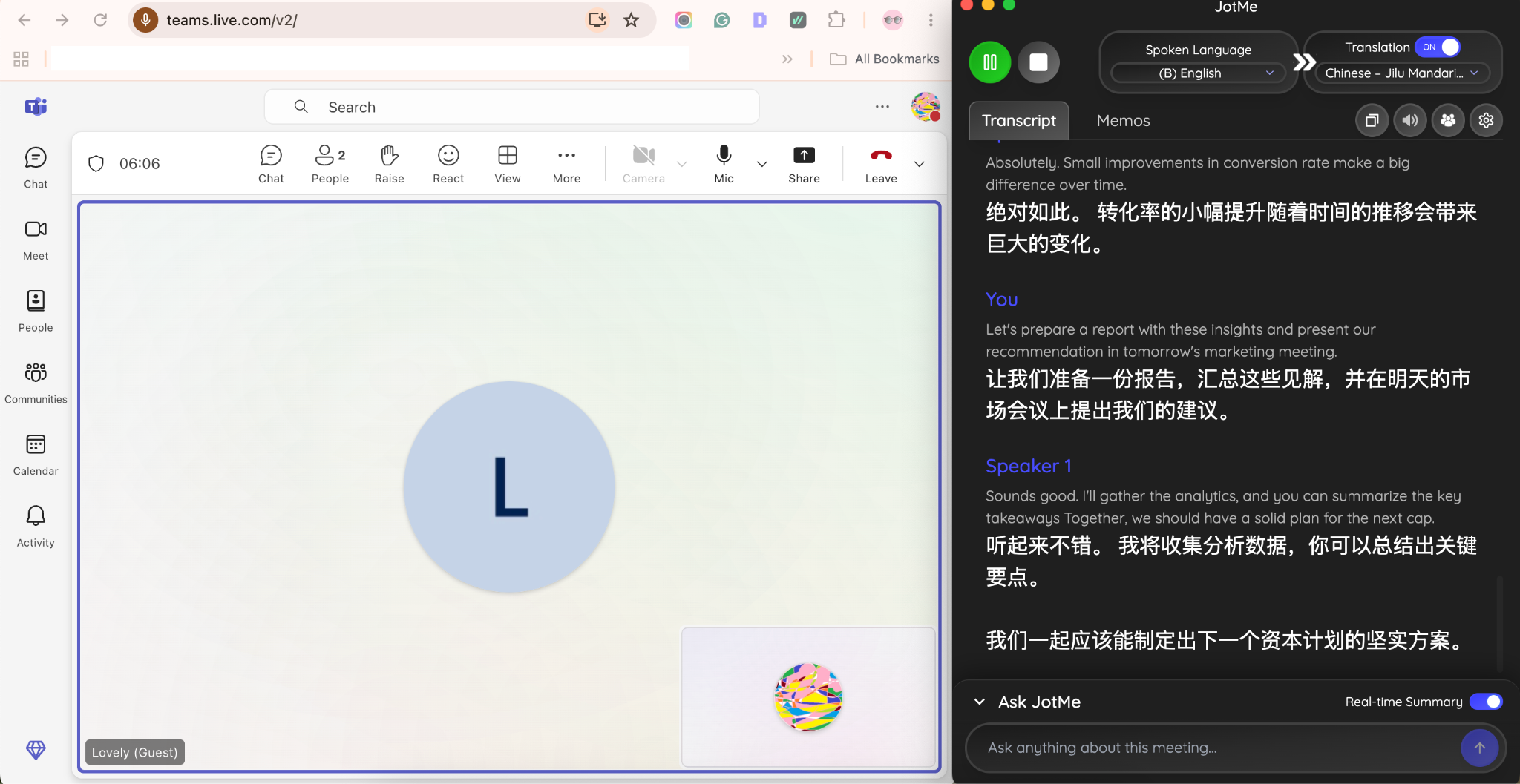
Passo 1: Abra o Teams para iniciar a reunião e mantenha o JotMe aberto ao lado.
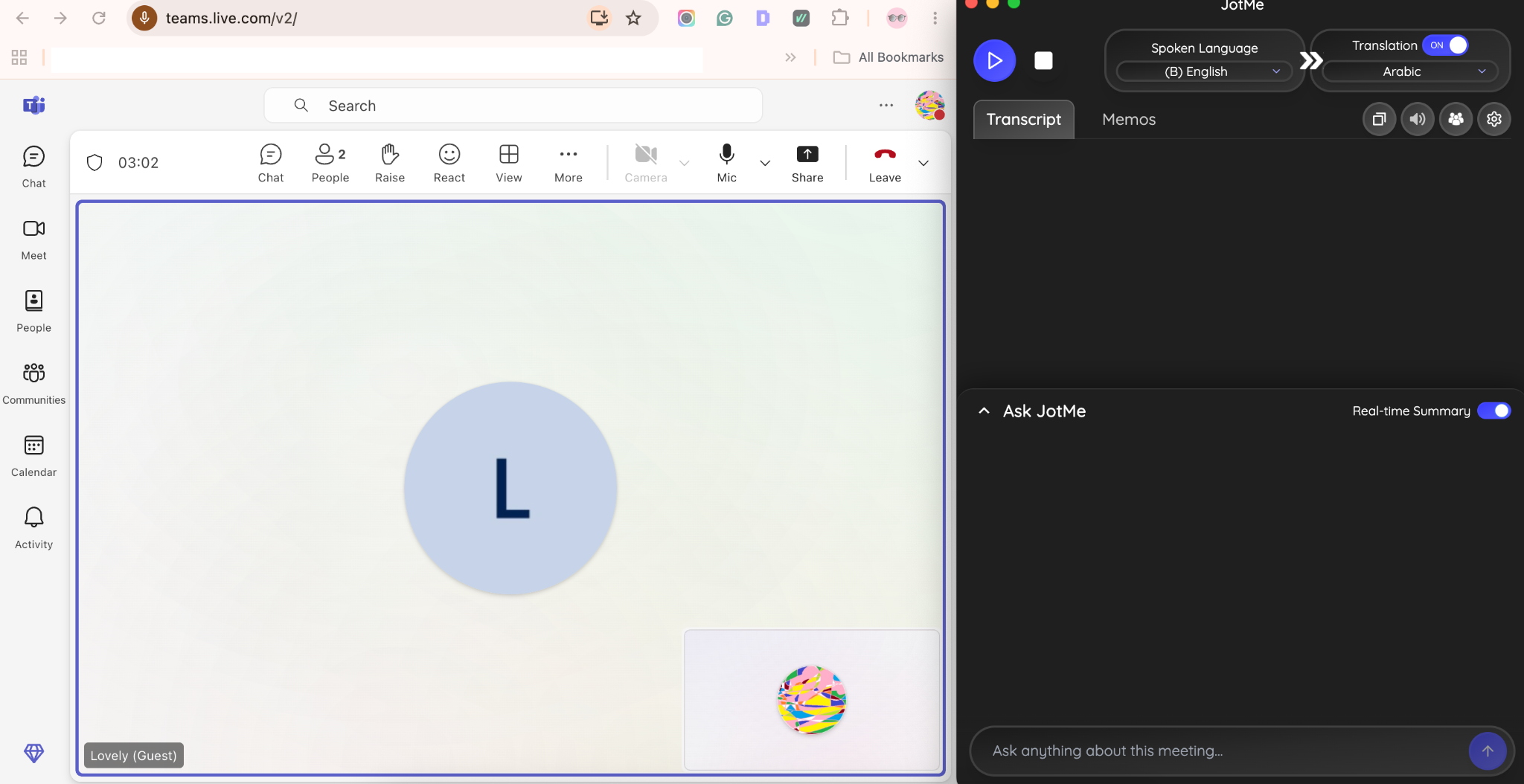
Passo 2: Antes de todos entrarem, escolha o idioma falado e o idioma de destino para a tradução em tempo real.
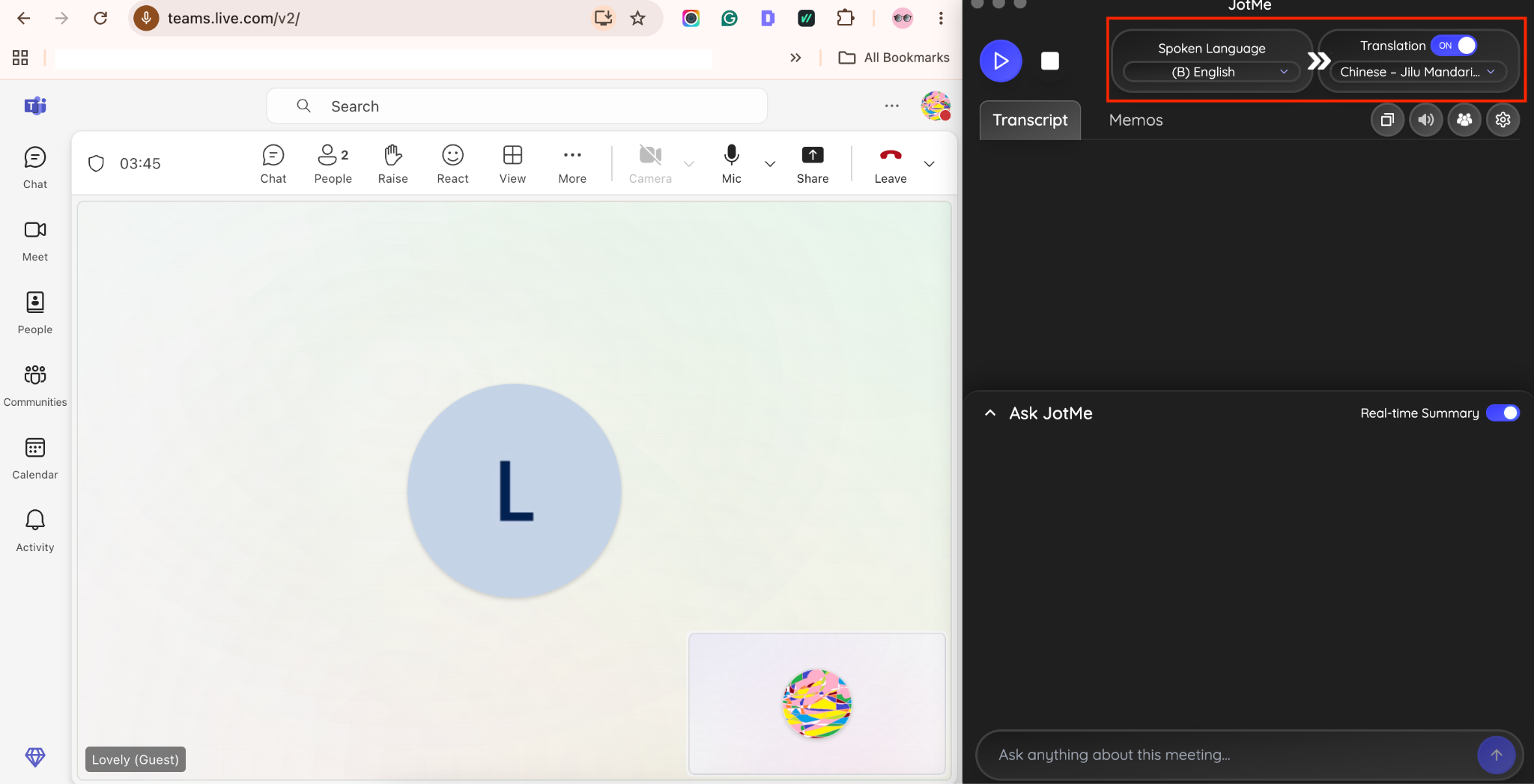
Passo 3: Inicie a reunião e obtenha tradução em tempo real com latência de 1 a 2 segundos, e encerre a reunião sem mal-entendidos, já que o JotMe oferece tradução contextual, e não palavra por palavra.
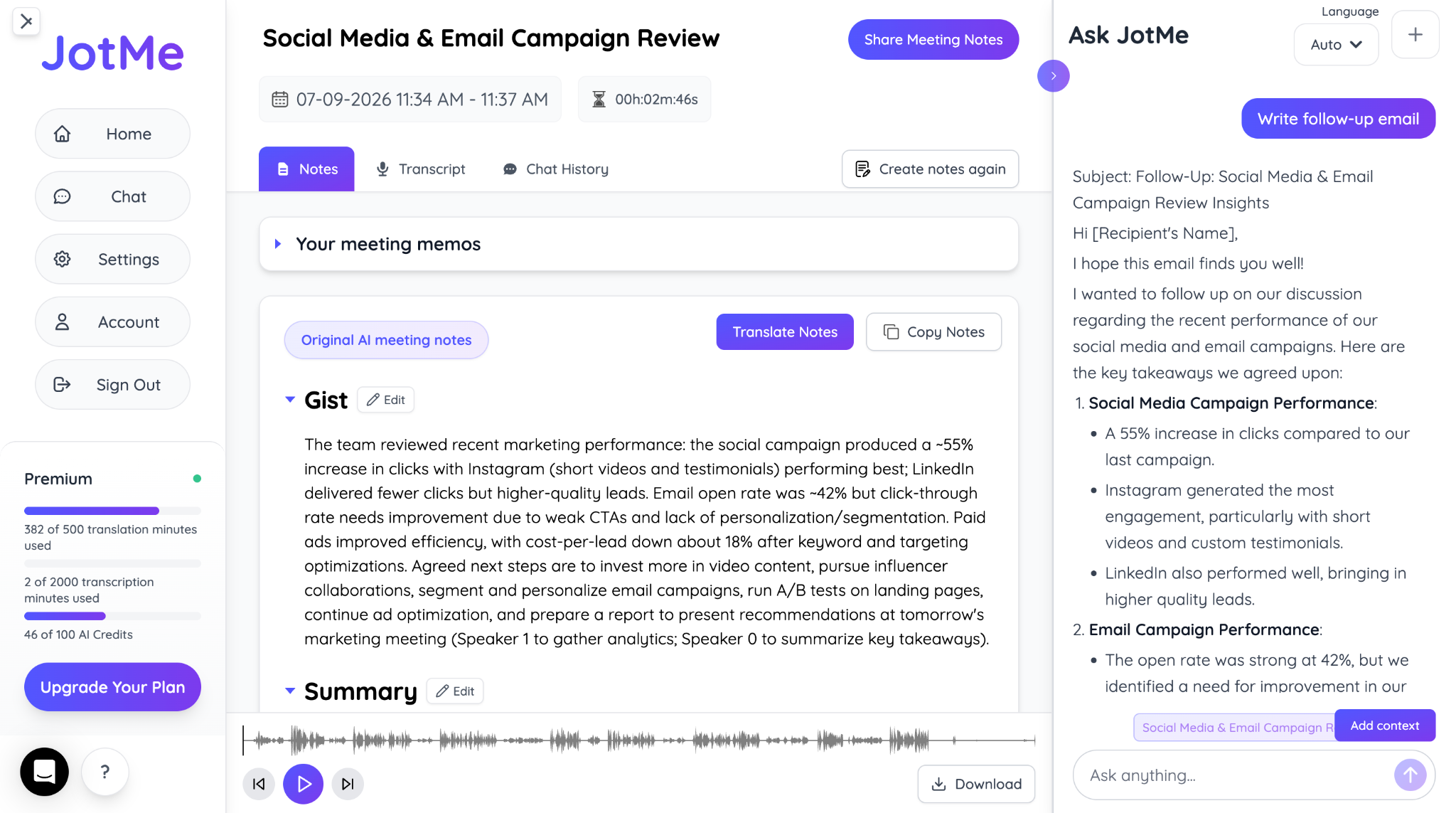
Passo 4: Assim que a reunião terminar, compartilhe as notas de reunião geradas por IA e a transcrição para que todos fiquem na mesma página.
| App de reunião | Funciona no Windows | Bot entra na chamada | Transcrição e notas |
|---|---|---|---|
| Microsoft Teams | Sim | Não | Sim |
| Zoom | Sim | Não | Sim |
| Google Meet | Sim | Não | Sim |
| Webex | Sim | Não | Sim |
| Slack Huddles | Sim | Não | Sim |
| Chamadas no Discord e WhatsApp | Sim | Não | Sim |
O Que Procurar em um Software de Tradução para Windows
Nem todo Windows Live Translator foi feito para conversas reais. Alguns só exibem legendas, enquanto outros conseguem traduzir, identificar quem fala e salvar tudo o que foi discutido. Se você está comparando os melhores apps de tradução ao vivo para Windows, estes são os recursos que merecem atenção.
Tradução Rápida em Tempo Real
Um tradutor ao vivo para desktop deve acompanhar o ritmo da conversa. Se as traduções aparecem vários segundos atrasadas, as pessoas seguem em frente antes de você terminar de ler, tornando as reuniões mais difíceis de acompanhar.
Tradução Contextual
O melhor software de tradução entende o sentido por trás de uma frase, em vez de traduzir cada palavra literalmente. Isso é especialmente importante quando as pessoas usam expressões idiomáticas, termos técnicos ou linguagem específica do setor.
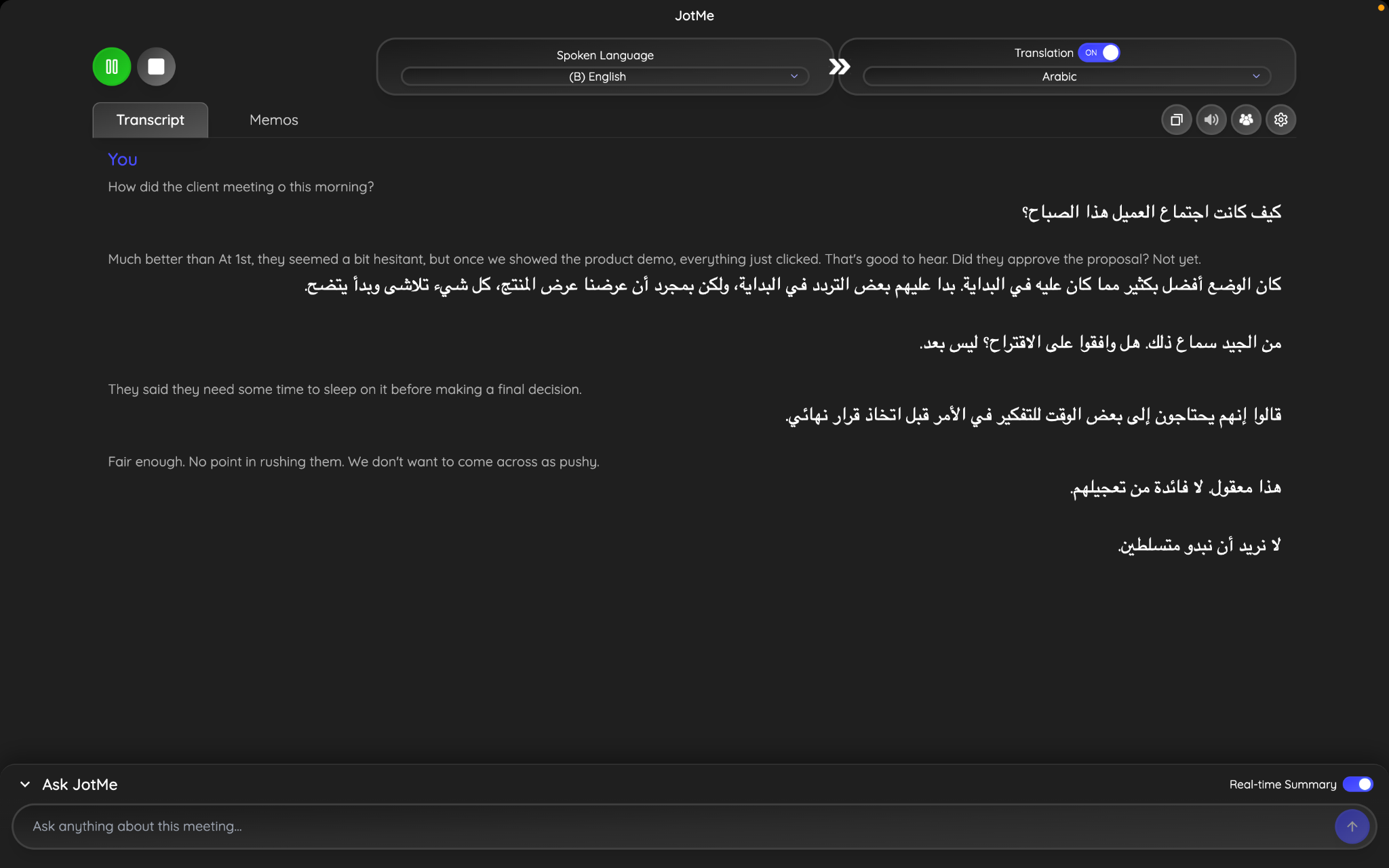
Durante meus testes, o JotMe lidou com a tradução contextual surpreendentemente bem. Em vez de traduzir cada palavra literalmente, ele reconheceu o sentido por trás de expressões comuns e produziu traduções que soavam naturais no idioma de destino. Isso é especialmente útil quando as conversas incluem expressões idiomáticas, frases de negócios ou terminologia específica do setor.
Por exemplo, eu disse: "Eles disseram que precisam de um tempo para pensar melhor antes de tomar uma decisão final." Em vez de traduzir "sleep on it" palavra por palavra, o JotMe interpretou corretamente como tirar um tempo para refletir antes de decidir e traduziu para o árabe como:
قالوا إنهم يحتاجون إلى بعض الوقت للتفكير في الأمر قبل اتخاذ قرار نهائي.
A tradução preservou o sentido pretendido, fazendo com que soasse como algo que um falante nativo de árabe diria naturalmente, em vez de uma tradução direta e literal.
Terminologia de Negócios Precisa
Números, nomes de produtos e termos técnicos devem permanecer exatos. Seja falando com clientes, fornecedores ou colegas de equipe globais, até um pequeno erro de tradução pode gerar confusão desnecessária.
Funciona Sem um Bot na Reunião
Alguns softwares de tradução ao vivo para Windows entram na sua reunião como um bot para capturar o áudio. O JotMe funciona de forma diferente. Ele captura o áudio do sistema diretamente, então você pode usá-lo no Zoom, Microsoft Teams, Google Meet e Webex sem adicionar mais um participante à chamada.
Transcrições e notas de reunião com IA
A tradução é só parte do trabalho. Depois da reunião, você provavelmente vai querer revisar o que foi discutido ou compartilhar as notas com sua equipe. O JotMe salva automaticamente a transcrição, identifica quem fala e gera notas de reunião com IA, para que nada se perca quando a chamada termina.
Se você trabalha com frequência com pessoas que falam idiomas diferentes, esses recursos fazem a diferença entre um Windows Live Translator básico e um app de tradução ao vivo completo para Windows.
Interpretação vs. Tradução Palavra por Palavra em uma Chamada ao Vivo
Quando você está falando com alguém em outro idioma, não quer cada palavra traduzida. Você quer que sua mensagem seja compreendida.
Imagine que você está apresentando para um cliente na Espanha e diz: "Vamos retomar isso amanhã." Uma tradução palavra por palavra pode fazer parecer que você está pedindo para todo mundo andar em círculo. O que você realmente quer dizer é: "Vamos discutir isso de novo amanhã."
Ou digamos que você esteja em uma chamada com um fornecedor na China e diga à sua equipe: "Estamos todos no mesmo barco." Se o tradutor converter cada palavra literalmente, a frase faz pouco sentido. Um tradutor contextual entende que você está dizendo que todos enfrentam a mesma situação.
O mesmo acontece com frases cotidianas de negócios como "Eu cuido disso", "Estamos na mesma página" ou "Vamos manter as coisas andando". Traduções literais muitas vezes perdem o sentido pretendido, mesmo quando cada palavra está tecnicamente correta.
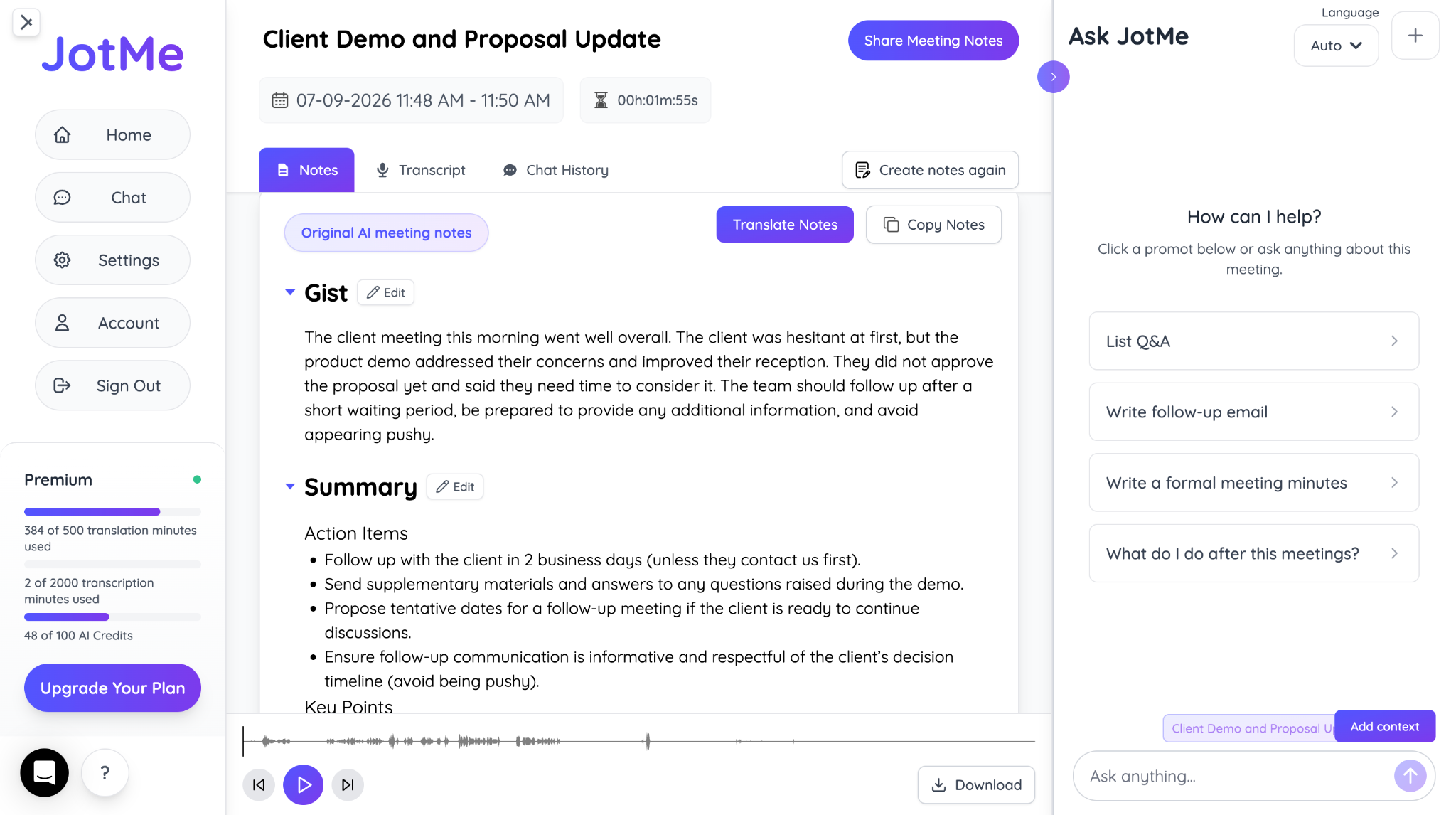
Isso é especialmente importante para a comunicação de negócios entre culturas, onde expressões idiomáticas, tom e etiqueta podem variar tanto quanto o próprio idioma. Em vez de traduzir uma frase por vez, o JotMe olha para a conversa como um todo. Ele considera quem está falando, o que já foi discutido e o contexto ao redor antes de gerar a tradução. Veja como o JotMe capturou o contexto:
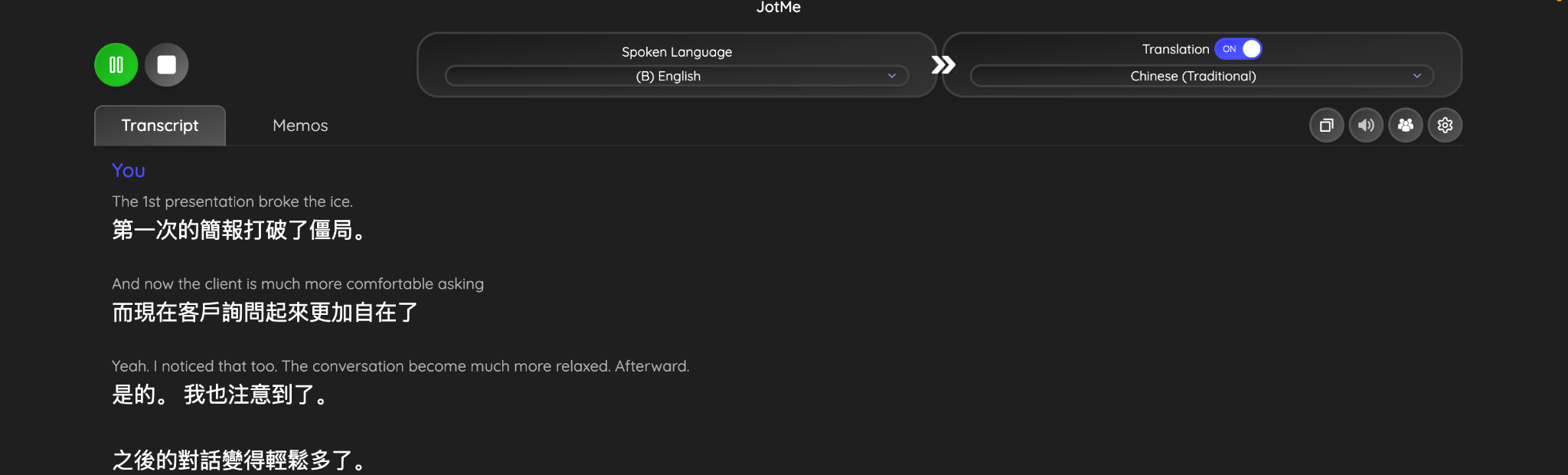
O resultado é uma conversa que soa natural, seja traduzindo do inglês para o espanhol, do chinês para o inglês, ou de um dos mais de 200 idiomas suportados pelo JotMe.
Quem Precisa de Tradução ao Vivo no Windows
Qualquer pessoa que conduz uma reunião multilíngue em um PC com Windows, não apenas quem eventualmente traduz um documento, precisa disso. A maioria dos notebooks corporativos roda Windows, o que significa que a maior parte das chamadas de negócios internacionais acontece em hardware que a própria tradução nativa do Windows ainda não suporta totalmente.
Uma barreira linguística no ambiente de trabalho pode atrasar projetos, gerar mal-entendidos e dificultar a colaboração global. A tradução ao vivo ajuda as equipes a se comunicar com clareza sem depender de um intérprete humano.
| Função | Chamada típica | O que dá errado sem tradução ao vivo | O que muda com o JotMe |
|---|---|---|---|
| Gerente de Cadeia de Suprimentos / Operações | Alinhamentos semanais com fornecedores em coreano, japonês ou chinês | Uma quantidade mal ouvida pode resultar em um pedido de compra incorreto. | Uma transcrição ao vivo captura números e detalhes exatos conforme são falados. |
| Vendas / Desenvolvimento de Negócios | Chamadas com compradores no exterior | Negócios podem travar enquanto se espera por um intérprete separado. | Legendas ao vivo mantêm as conversas fluindo sem exigir uma terceira pessoa na chamada. |
| RH / Recrutamento | Entrevistas de contratação internacionais | Tom e intenção podem se perder, tornando os candidatos mais difíceis de avaliar de forma justa. | A tradução consciente do contexto preserva sentido, intenção e nuance—não apenas palavras isoladas. |
| Sucesso do Cliente | Chamadas de suporte com clientes que não falam inglês | Pedidos frequentes de repetição levam a chamadas mais longas e chamados de suporte não resolvidos. | Resolução mais rápida de problemas, com transcrições multilíngues disponíveis para QA, documentação e treinamento. |
Quanto Custa um Windows Live Translator
A resposta depende de qual Windows Live Translator você escolhe.
Se você usar as Legendas ao Vivo do Windows, o recurso em si é gratuito. No entanto, a tradução ao vivo só está disponível em PCs Copilot+. Se o seu notebook atual usa um processador Intel ou AMD, atualizar para um hardware compatível pode custar muito mais do que o próprio recurso de tradução.
O JotMe adota uma abordagem diferente. Ele funciona em PCs com Windows Intel, AMD e Copilot+, então você pode começar a usar um software de tradução ao vivo para Windows sem comprar um dispositivo novo. E se você também alterna entre Windows e macOS, a mesma conta funciona com a tradução ao vivo para Mac, facilitando manter a produtividade entre dispositivos.
Veja o que o JotMe inclui:
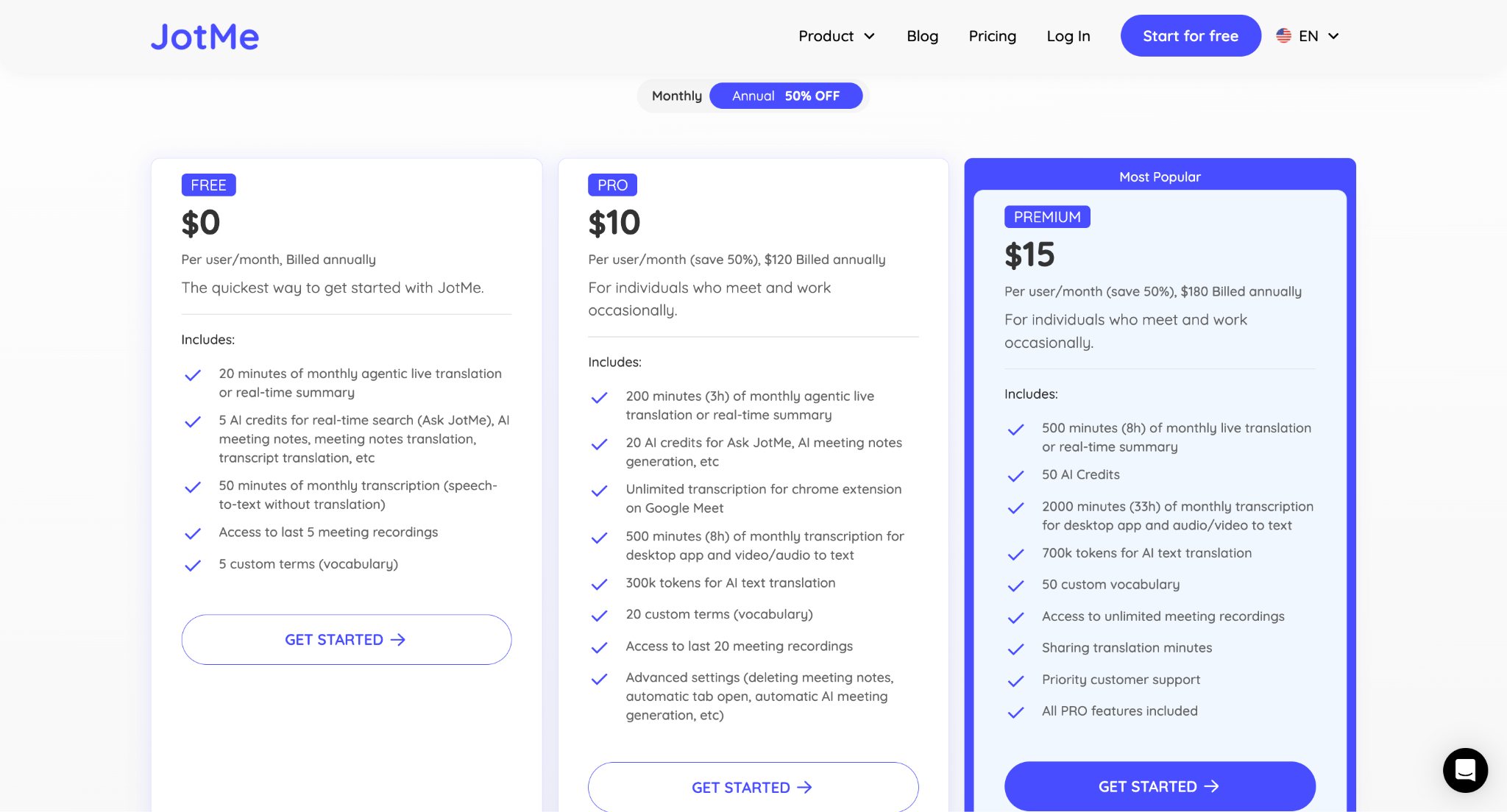
| Plano | Ideal para | Preço |
|---|---|---|
| Gratuito | Experimentar a plataforma | US$ 0 com 20 minutos de tradução ao vivo, 50 minutos de transcrição e suas últimas cinco gravações de reunião |
| Pro | Indivíduos e freelancers | US$ 10/usuário/mês (cobrança anual) com 200 minutos de tradução ao vivo, notas de reunião com IA e minutos adicionais de transcrição |
| Premium | Reuniões multilíngues frequentes | US$ 15/usuário/mês (cobrança anual) com 500 minutos de tradução ao vivo, mais créditos de IA e gravações de reunião ilimitadas |
| Teams e Enterprise | Organizações em crescimento | Planos personalizados com cobrança centralizada, controles de administrador e limites de uso maiores |
Conclusão
A escolha certa depende de como você se comunica.
Se você só precisa de legendas ao vivo enquanto assiste a vídeos ou ouve áudio em um PC Copilot+ compatível, o tradutor embutido do Windows pode ser suficiente. Mas se o seu dia envolve reuniões multilíngues, chamadas com clientes, entrevistas ou conversas de vendas, você logo vai precisar de mais do que legendas.
Um Windows Live Translator dedicado deve ajudar você a superar a barreira linguística no ambiente de trabalho, e não apenas traduzir palavras na tela. Ele deve entender o contexto, dar suporte aos idiomas que sua equipe realmente fala e entregar a todos uma transcrição e notas de reunião com IA depois que a conversa termina.
O JotMe reúne tudo isso em uma única plataforma. Ele entrega tradução ao vivo contextual, transcrições com identificação de quem fala e notas de reunião com IA no Zoom, Microsoft Teams, Google Meet e Webex em qualquer PC com Windows.
Comece com o plano gratuito do JotMe e veja como as reuniões multilíngues ficam muito mais fáceis quando todos conseguem acompanhar a conversa no próprio idioma.
Perguntas frequentes
O Windows 11 tem tradução ao vivo embutida?
Sim, pelo recurso de Legendas ao Vivo, mas a tradução só funciona em um PC Copilot+ rodando o Windows 11 versão 24H2 ou posterior, e apenas para inglês ou chinês simplificado.
As Legendas ao Vivo do Windows conseguem traduzir idiomas?
Sim, em um PC Copilot+, as Legendas ao Vivo traduzem mais de 40 idiomas para o inglês e 27 idiomas para o chinês simplificado.
Preciso de um PC Copilot+ para traduzir ao vivo no Windows?
Você precisa de um para a tradução nativa das Legendas ao Vivo do Windows. Você não precisa dele para o JotMe, que roda igualmente em hardware Intel, AMD ou Copilot+.
Posso traduzir uma reunião do Teams em tempo real no meu PC?
Sim, o JotMe captura o áudio da chamada do Teams diretamente, sem um bot entrando na reunião, e o traduz em tempo real tanto no Mac quanto no Windows.
Existe um tradutor ao vivo gratuito para Windows?
A tradução das Legendas ao Vivo do Windows é gratuita, mas exige hardware Copilot+. O JotMe também oferece um plano gratuito com 20 minutos mensais de tradução ao vivo em qualquer PC com Windows.
O JotMe funciona no Windows sem um bot na reunião?
Sim, o JotMe ouve o áudio da sua reunião em tempo real. Não há bot entrando na sua chamada, e os participantes não precisam instalar o app.
Last updated on
July 14, 2026
Follow us on social media:


