







资源
实时翻译:在 Windows 电脑上实时翻译任意会议

Taka Shirasu
July 9, 2026
8
min read
Windows 实时翻译内置于 Windows 11,但它只能在 Copilot+ 电脑上运行。它可以把 40 多种语言的音频翻译成英语,其中一部分还能翻译成简体中文,并且只以实时字幕的形式显示。
对于看视频来说,这也许已经够用。但如果你需要在会议和客户通话中获得实时翻译,你还需要文字记录、结合上下文的翻译以及 AI 会议纪要。
JotMe 正好填补了这一空白:它可以在 Windows 电脑上运行,支持 200 多种语言,并能在 Zoom、Teams、Google Meet 和 Webex 上翻译会议。
下面来看看 Windows 内置翻译功能的对比,以及 JotMe 在哪些方面提供了你真正需要的能力。不过首先,这里有一个快速概览帮助你理解:
| 方案 | 实时翻译 | 可在 Teams/Zoom 中使用 | 是否需要安装 | 最适合 |
|---|---|---|---|---|
| Windows 11 实时字幕 | 支持,但仅限 Copilot+ 电脑 | 支持,因为它能为电脑上播放的任意音频生成字幕 | 无需安装,但翻译功能需要 Copilot+ 硬件 | 在受支持的硬件上观看外语视频,或获得快速的翻译字幕 |
| 浏览器翻译工具 | 很少。大多数只能翻译粘贴的文本。 | 不能。它无法捕获桌面会议音频。 | 需要,浏览器扩展 | 翻译网页或短段文字 |
| JotMe 桌面版 | 支持,在任意 Windows 电脑上实时翻译 | 支持。兼容 Teams、Zoom、Google Meet、Webex 等。 | 需要 | 商务会议、跨境通话、实时口译,以及 AI 会议纪要 |
什么是 Windows 实时翻译?
Windows 实时翻译是一种能在 Windows 电脑上把口语对话实时翻译成另一种语言的工具。人们通常用它来处理多语言会议、演讲、面试和视频通话。
如果你搜索“Windows Live Translator”,也可能会看到微软早期的一项翻译服务。Windows Live Translator 是微软 2007 年推出网页翻译服务时的最初名称,后来更名为 Bing Translator,如今它的翻译能力已并入 Microsoft Translator,以及 Windows 和微软各应用中相关的实时字幕功能。
需要区分的一点是:翻译是把话语从一种语言转换成另一种语言,而口译则是实时传达说话者要表达的含义。像 JotMe 这样的现代 AI 会议工具往往两者兼具,让多语言对话更轻松。
Windows 11 是否内置了实时翻译?
内置了,但仅限于很有限的范围。Windows 11 的实时字幕(Live Captions)功能可以把音频翻译成文字,而且它内置于操作系统中,无需额外付费。问题在于,翻译功能只能在运行 Windows 11 24H2 或更高版本的 Copilot+ 电脑上使用,而且只能输出英语(美国)或简体中文。
Windows 实时字幕能做什么、不能做什么
按 Windows 键 + Ctrl + L 开启实时字幕,或依次进入“设置 > 辅助功能 > 字幕”。开启后,它会捕获经过你电脑的任意音频,而不仅仅是某个特定应用。
它能做到:
- 为设备上的任意音频生成字幕,包括 YouTube、已下载的视频,以及 Zoom 或 Teams 中的通话
- 通过麦克风为面对面对话生成字幕
- 在 Copilot+ 电脑上,将 40 多种语言翻译成英语,将 27 种语言翻译成简体中文
- 让你在屏幕任意位置调整字幕栏的大小、颜色和位置
- 在设备本地处理一切,因此音频和字幕都不会离开你的电脑,也不会传到微软的服务器
它做不到:
- 在 Windows 10 上运行;它需要 Windows 11 22H2 或更高版本,而翻译功能需要 24H2 或更高版本
- 完全脱离网络;首次下载语言文件时你需要联网
- 在多人对话中区分不同的发言人
- 翻译成英语或简体中文以外的任何输出语言
- 把字幕保存到任何地方;没有可供事后导出或回顾的文字记录
微软在其实时字幕支持页面记录了完整的设置方法和语言列表。
为什么完整的翻译功能需要 Copilot+ 电脑
实时的本地翻译对算力要求很高。微软把实时字幕的翻译功能设计为在 Copilot+ 硬件内部的 NPU(神经网络处理单元)上运行,因为普通的 CPU 或 GPU 会迅速耗尽笔记本的电量,并让风扇超负荷运转。这就是为什么翻译层被限定在来自 Qualcomm、Intel 和 AMD 的 Copilot+ 机器上,也是为什么无论 Windows 更新到多新,较旧的电脑都无法获得该功能。
原生功能在商务通话中的短板
实时字幕对于个人、单一发言者的使用场景确实很有用。但一旦用于工作,它就会立刻碰到现实的局限:
- 没有发言人标注,因此在多人通话中你无法分辨谁说了什么
- 没有保存的文字记录,因此会后没有任何内容可以传阅
- 只有两种输出语言,把世界上大多数商务对话都排除在外
- 受硬件限制,因此目前办公室里在用的大多数电脑根本无法运行它
JotMe 正是为这些场景而设计。它不只是显示实时字幕,还能翻译多语言对话、识别发言人、保存文字记录,并生成可在会后回顾或分享的 AI 会议纪要。
| 电脑类型 | 同语言字幕 | 翻译成英语 | 翻译成简体中文 | 发言人标注 | 可导出文字记录 |
|---|---|---|---|---|---|
| Windows 11 (22H2+),非 Copilot+ | 支持 | 不支持 | 不支持 | 不支持 | 不支持 |
| Copilot+ 电脑,Windows 11 24H2+ | 支持 | 支持(40+ 种语言) | 支持(27 种语言) | 不支持 | 不支持 |
| Windows 10 | 不可用 | 不可用 | 不可用 | 不支持 | 不支持 |
如何在 Windows 电脑上设置实时翻译
用 JotMe 在 Windows 上设置会议实时翻译大约只需一分钟,而且它可以在 Intel、AMD 和 Copilot+ 机器上运行。
下面是安装 JotMe for Windows 的方法
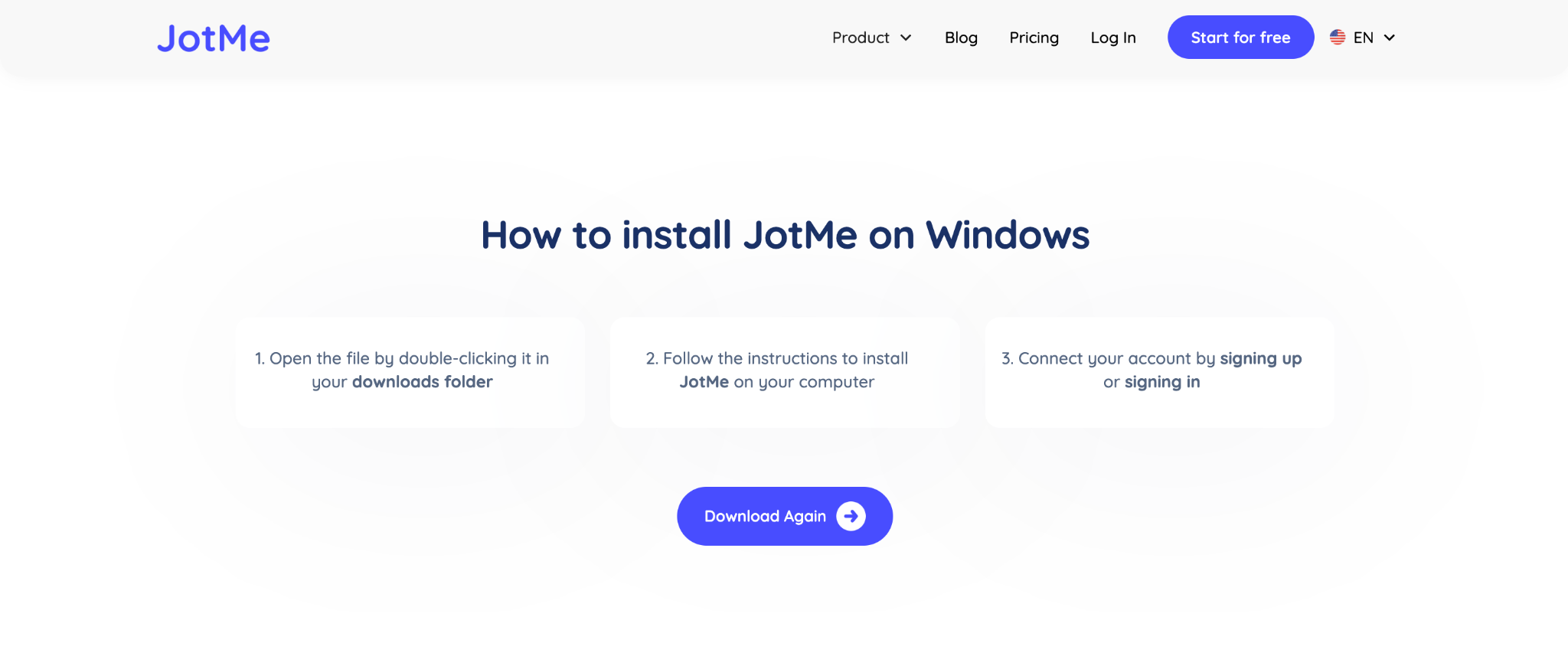
第 1 步:下载 JotMe 安装程序并打开安装文件。
第 2 步:按照安装提示操作,并登录你的 JotMe 账户。
第 3 步:加入或发起一场会议,选择你的翻译语言,并在 Windows 提示时允许访问麦克风和系统音频。
首次使用 JotMe 时,Windows 会请求麦克风和系统音频权限。授予这些权限后,JotMe 就能捕获会议音频、提供实时翻译,并生成文字记录和 AI 会议纪要。
如何在 Windows 上翻译 Microsoft Teams 通话
按照以下简单步骤,即可在 Windows 上翻译 Microsoft Teams 通话,并获得语音到语音翻译,无需复杂的设置:
第 1 步:打开 Teams 发起会议,并让 JotMe 在旁边保持打开。
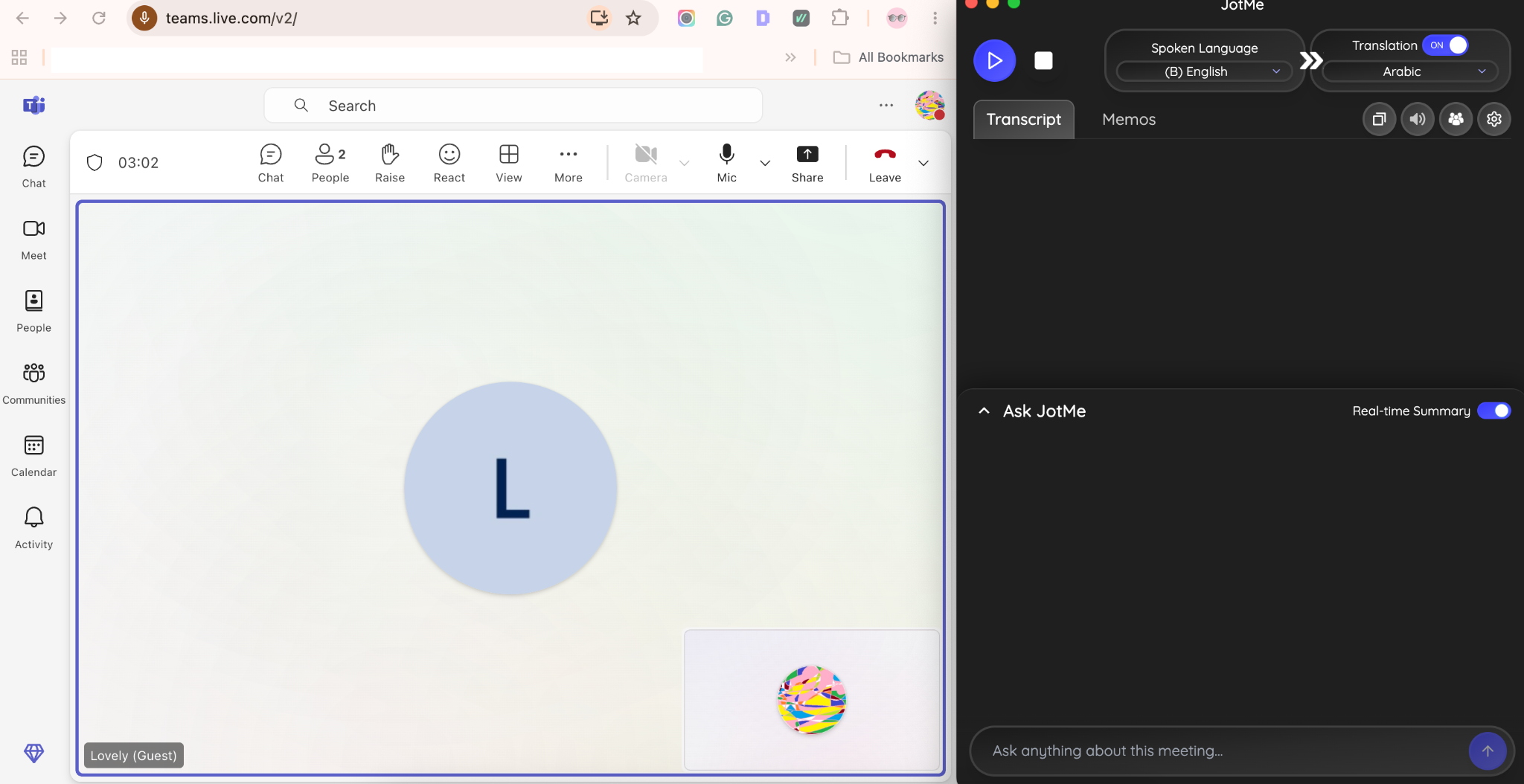
第 2 步:在所有人加入之前,选择口语语言和用于实时翻译的目标语言。
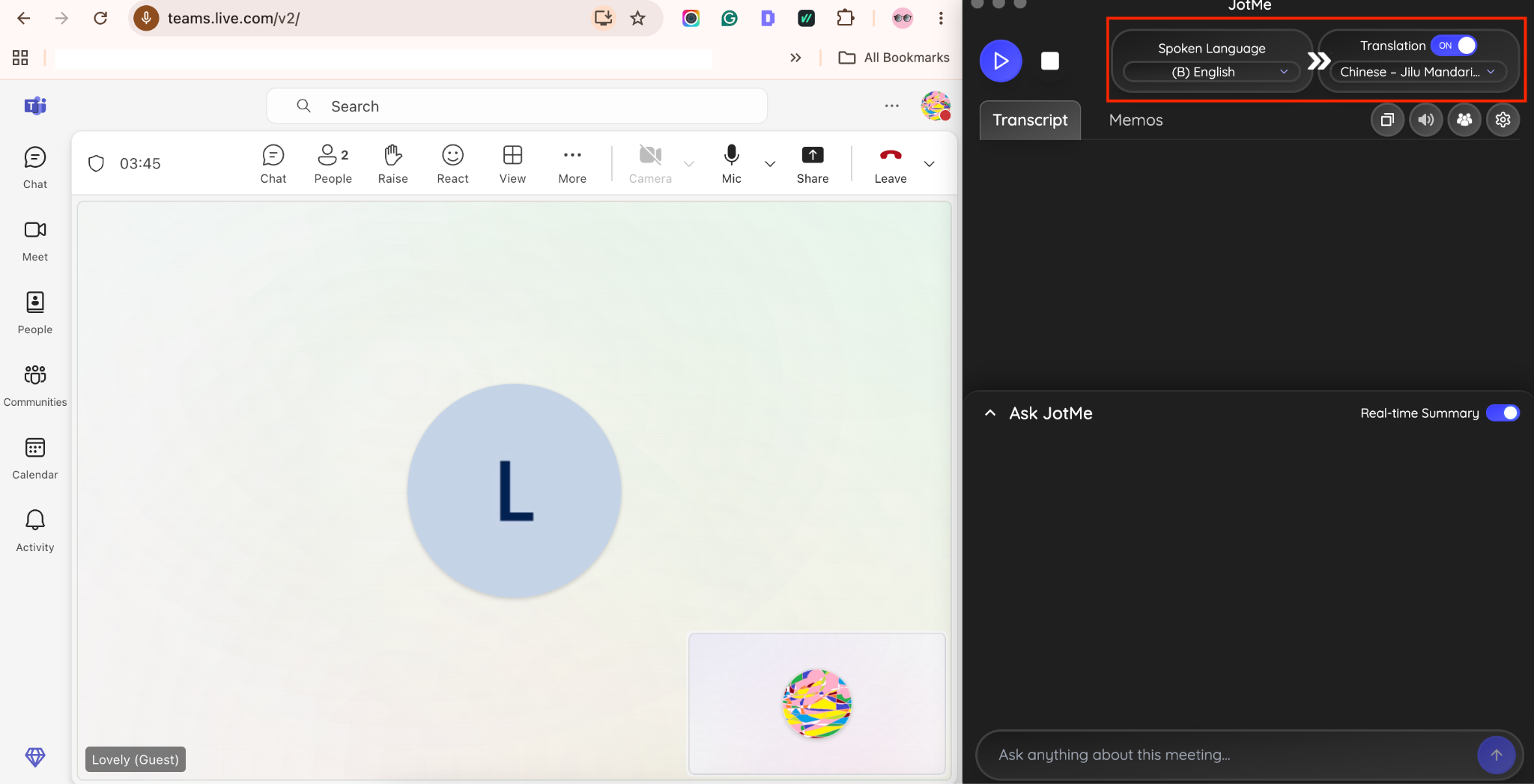
第 3 步:开始会议,即可获得 1-2 秒延迟的实时翻译,并在结束会议时不产生任何误解,因为 JotMe 提供的是结合上下文的翻译,而非逐字直译。
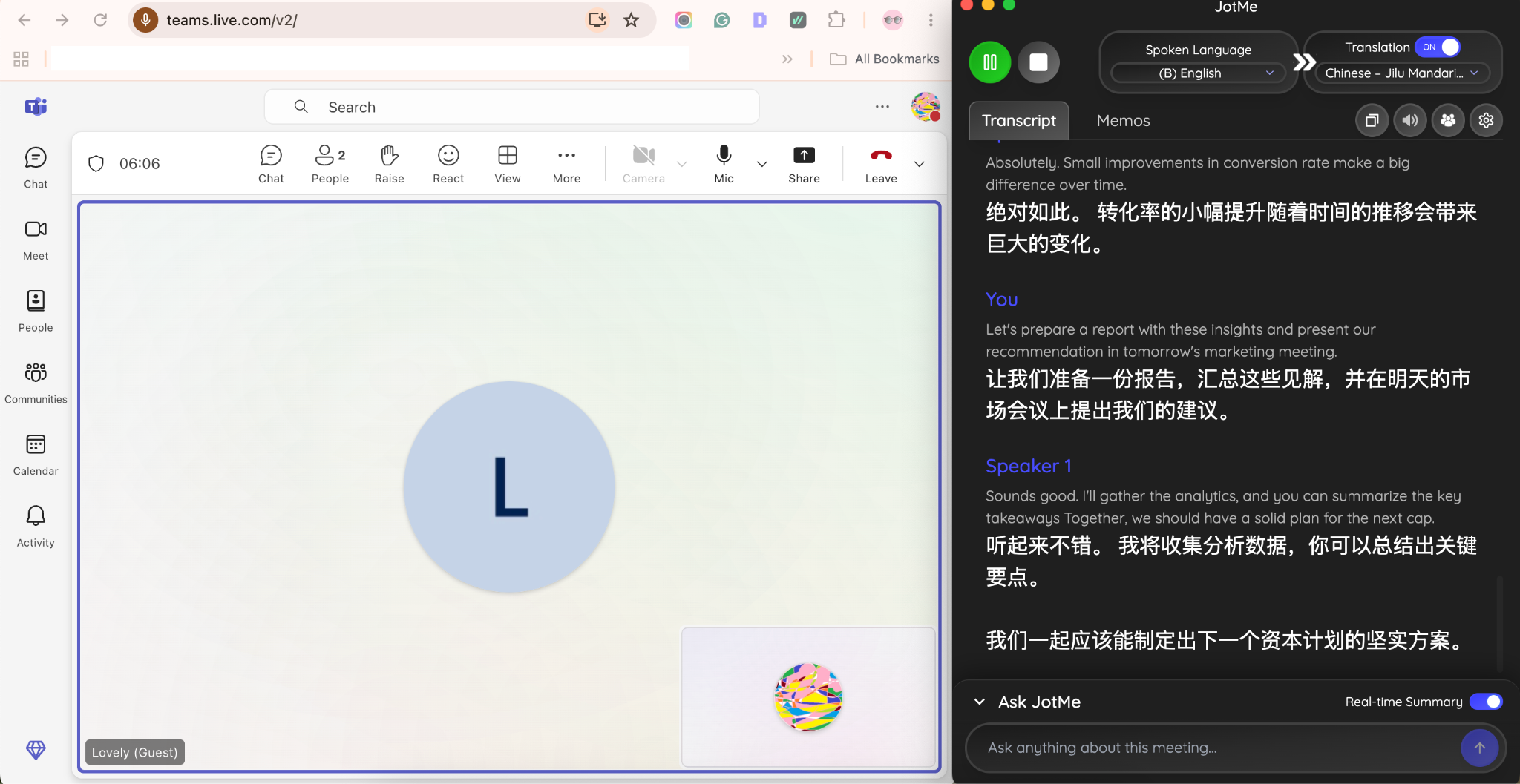
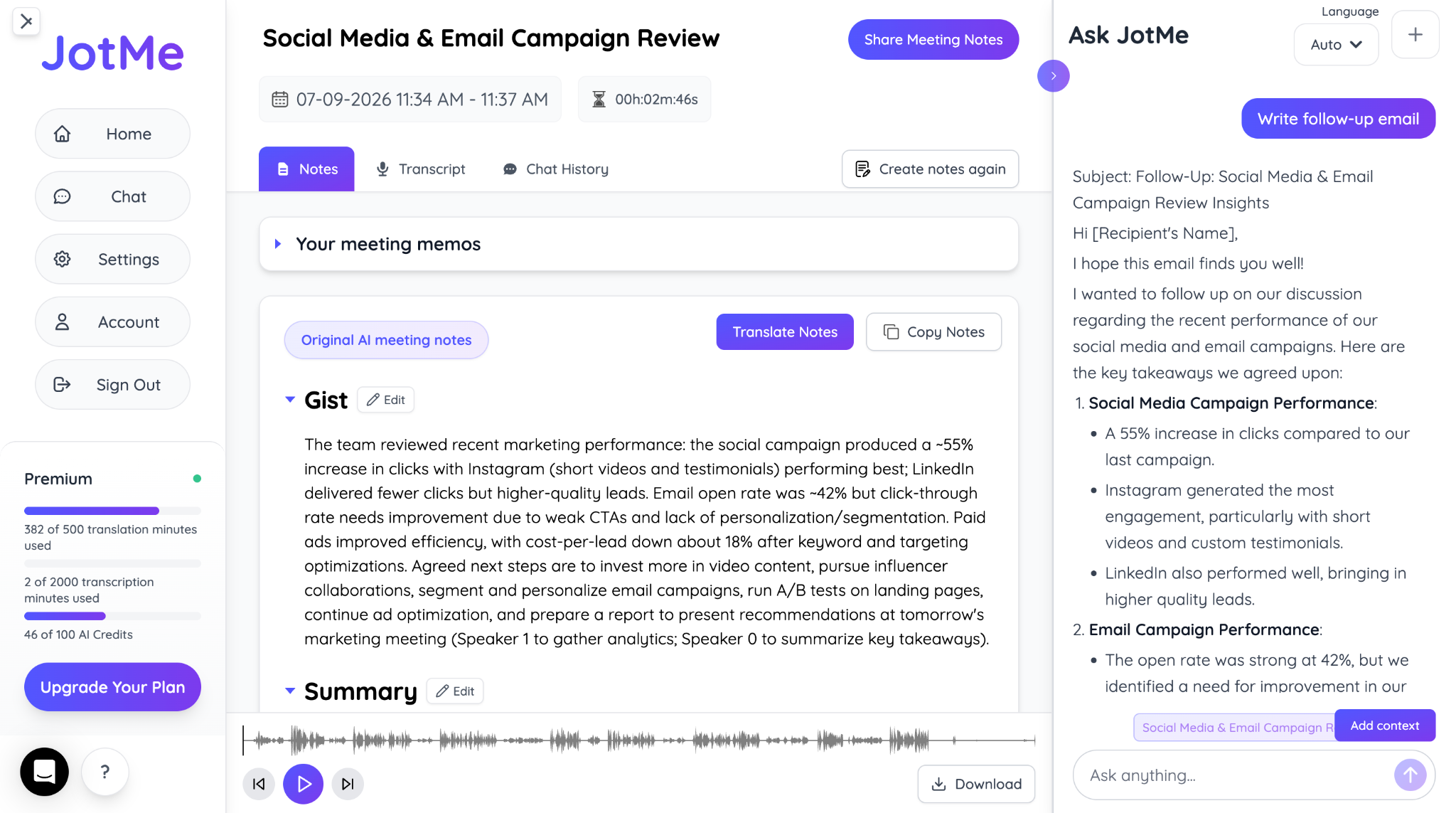
第 4 步:会议结束后,分享 AI 生成的会议纪要和文字记录,让每个人都保持信息同步。
| 会议应用 | 可在 Windows 上使用 | 需要机器人加入通话 | 文字记录与纪要 |
|---|---|---|---|
| Microsoft Teams | 支持 | 否 | 支持 |
| Zoom | 支持 | 否 | 支持 |
| Google Meet | 支持 | 否 | 支持 |
| Webex | 支持 | 否 | 支持 |
| Slack Huddles | 支持 | 否 | 支持 |
| Discord 与 WhatsApp 通话 | 支持 | 否 | 支持 |
选择 Windows 翻译软件时应关注什么
并非每一款 Windows 实时翻译工具都是为真实对话打造的。有些只显示字幕,而另一些则能翻译、识别发言人并保存所有讨论内容。如果你正在比较适合 Windows 的最佳实时翻译应用,以下是值得关注的功能。
快速的实时翻译
一款桌面实时翻译工具应当跟得上对话的节奏。如果翻译延迟好几秒才出现,别人往往在你读完之前就已经继续往下说,会让会议更难跟上。
结合上下文的翻译
最好的翻译软件理解句子背后的含义,而不是逐字翻译每一个词。当人们使用习语、技术术语或行业专有说法时,这一点尤为重要。
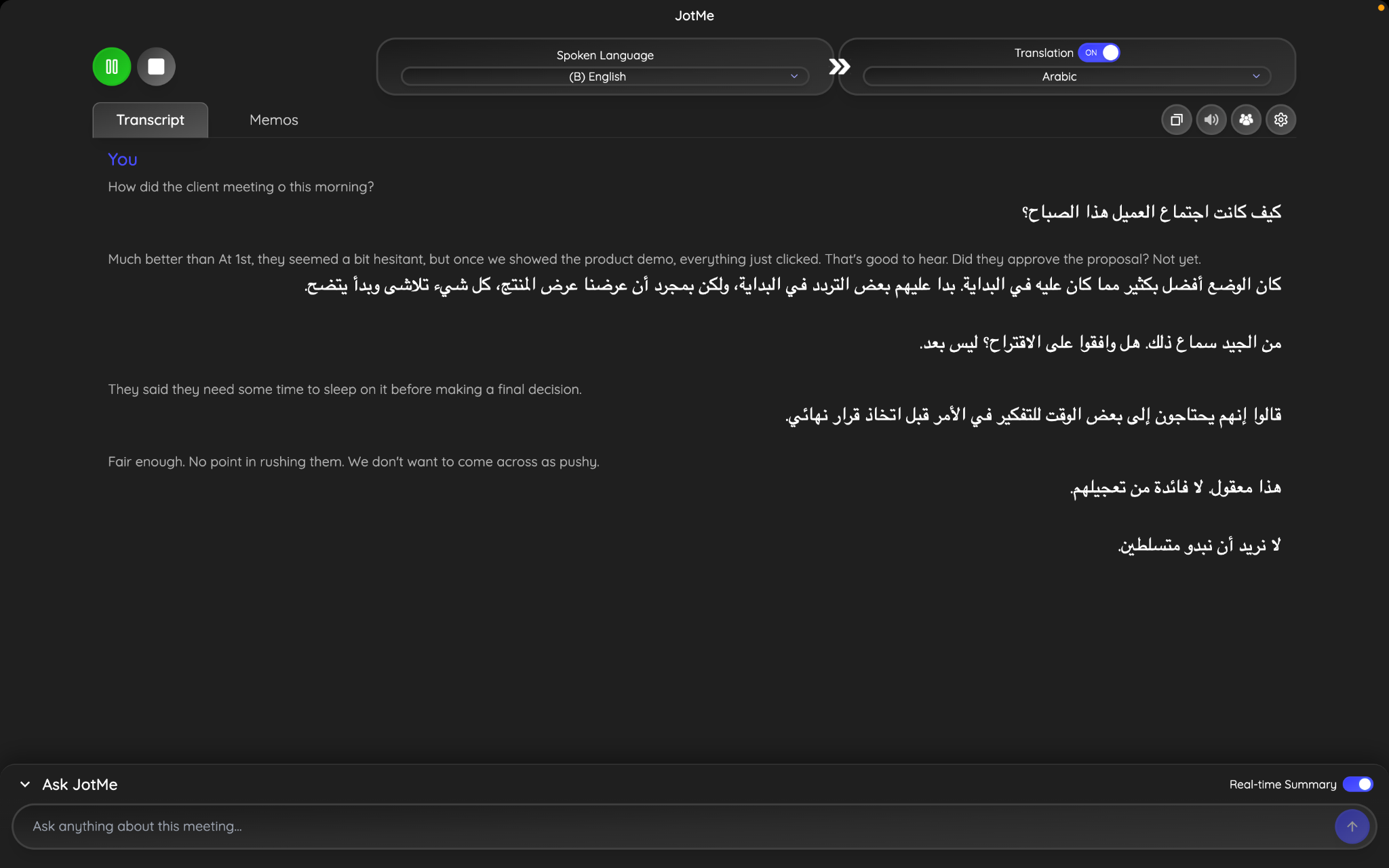
在我的测试中,JotMe 处理情境化翻译的表现出人意料地好。它没有逐字直译,而是识别出常见表达背后的含义,产出的译文在目标语言中听起来很自然。当对话中包含习语、商务用语或行业术语时,这一点尤其有用。
例如,我说了一句:“They said they need some time to sleep on it before making a final decision.”(他们说在做出最终决定之前,需要一些时间好好考虑一下。)JotMe 没有把 “sleep on it” 逐字翻译,而是正确地理解为花时间考虑再做决定,并把它翻译成阿拉伯语:
قالوا إنهم يحتاجون إلى بعض الوقت للتفكير في الأمر قبل اتخاذ قرار نهائي.
这段翻译保留了原本要表达的含义,让它听起来像一位母语为阿拉伯语的人会自然说出的话,而不是生硬的逐字直译。
准确的商务术语
数字、产品名称和技术术语应当保持准确。无论你是在与客户、供应商还是全球同事沟通,哪怕一个小小的翻译错误也可能造成不必要的混淆。
无需会议机器人即可使用
有些适用于 Windows 的实时翻译软件会以机器人身份加入你的会议来捕获音频。JotMe 的做法不同。它直接捕获系统音频,因此你可以在 Zoom、Microsoft Teams、Google Meet 和 Webex 中使用它,而无需在通话中额外增加一名参会者。
文字记录与 AI 会议纪要
翻译只是工作的一部分。会议结束后,你多半还想回顾讨论内容,或与团队分享纪要。JotMe 会自动保存文字记录、识别发言人,并生成 AI 会议纪要,因此通话结束后不会遗漏任何内容。
如果你经常与讲不同语言的人合作,这些功能正是普通 Windows 实时翻译工具与一款完整的 Windows 实时翻译应用之间的差别所在。
实时通话中的口译 vs. 逐字直译
当你和别人用另一种语言交流时,你要的并不是把每个词都翻译出来,而是让你的意思被理解。
想象你正在向一位西班牙的客户做演示,你说:“Let's circle back to this tomorrow.” 逐字直译可能会让它听起来像是在叫大家绕着圈走。而你真正的意思是:“我们明天再来讨论这件事。”
又或者你正在和一位中国的供应商通话,你对团队说:“We're in the same boat.” 如果翻译工具逐字转换,这句话就几乎说不通。而结合上下文的翻译工具会明白你想表达的是大家正面临同样的处境。
同样的情况也出现在日常商务用语上,比如 “I'll take care of it”(我来处理)、“We're on the same page”(我们达成共识),或 “Let's keep the ball rolling”(让我们继续推进)。逐字直译常常会错失原本要表达的含义,哪怕每个词在技术上都翻对了。
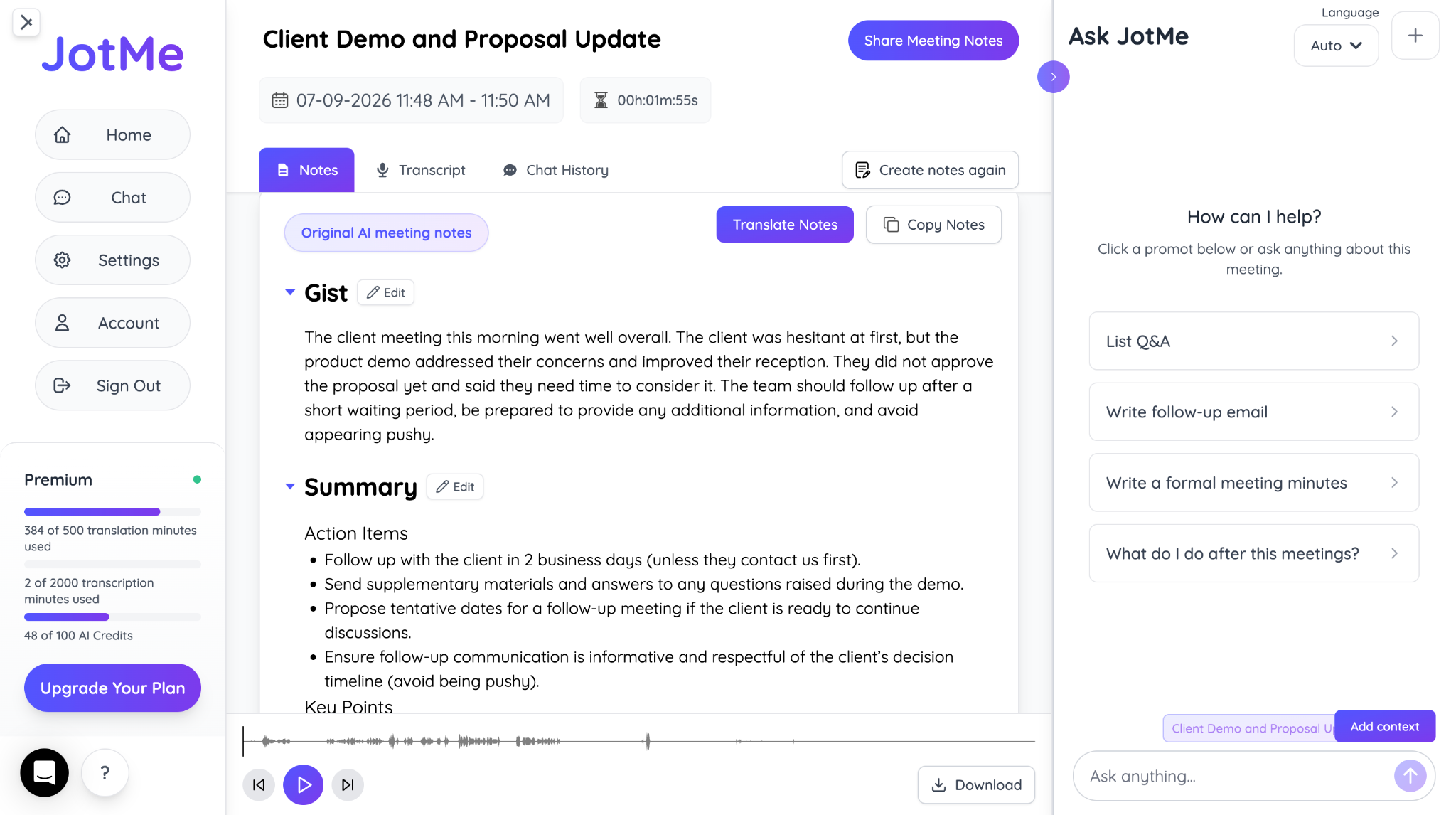
这一点对跨文化商务沟通尤为重要——在这里,习语、语气和礼仪的差异可能和语言本身一样大。JotMe 不是一句一句地翻译,而是把整段对话作为一个整体来看待。它会考虑谁在说话、之前已经讨论过什么,以及周围的上下文,然后再生成译文。以下是 JotMe 捕捉上下文的方式:
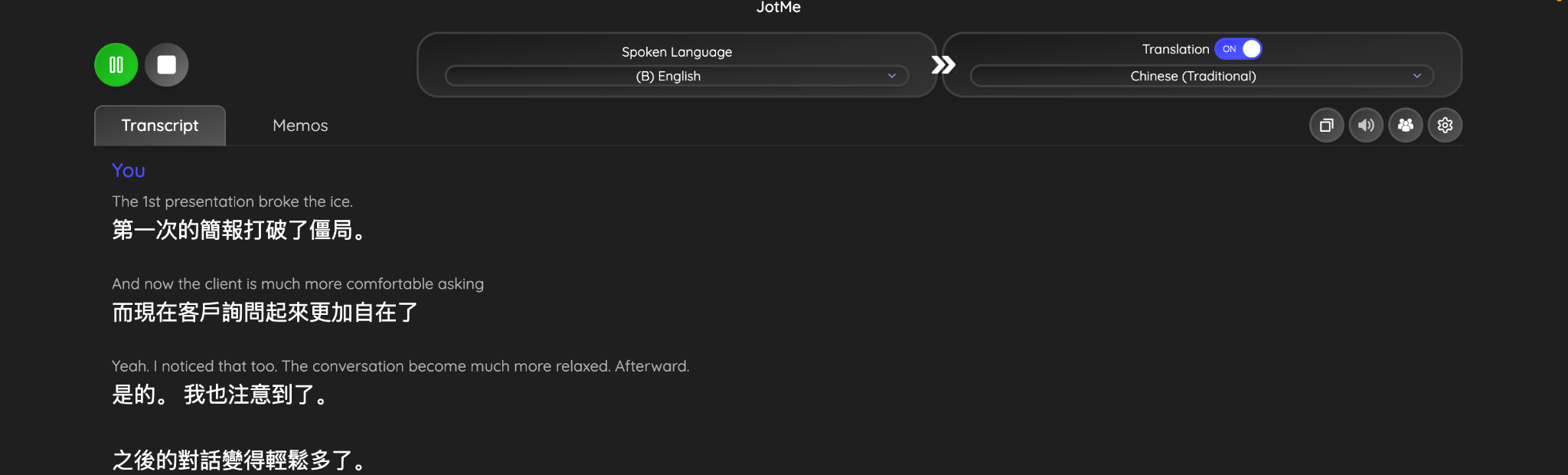
其结果是一场听起来很自然的对话,无论你是从英语翻译成西班牙语、从中文翻译成英语,还是在 JotMe 支持的 200 多种语言之间进行翻译。
谁需要在 Windows 上使用实时翻译
任何在 Windows 电脑上开多语言会议的人都需要它,而不只是偶尔翻译一份文档的人。大多数企业笔记本运行的是 Windows,这意味着大多数跨境商务通话都发生在 Windows 自带翻译尚未完全支持的硬件上。
职场中的语言障碍会拖慢项目进度、造成误解,并让全球协作变得更加困难。实时翻译帮助团队清晰沟通,而无需依赖人工口译员。
| 角色 | 典型通话 | 没有实时翻译会出什么问题 | 有了 JotMe 会怎样 |
|---|---|---|---|
| 供应链 / 运营经理 | 与韩语、日语或中文供应商的每周同步会 | 听错一个数量就可能导致下错采购订单。 | 实时文字记录能在数字和细节被说出的当下精准捕获。 |
| 销售 / 商务拓展 | 与海外买家的通话 | 交易可能因为等待另一名口译员而停滞。 | 实时字幕让对话持续推进,无需第三人加入通话。 |
| 人力资源 / 招聘 | 跨境招聘面试 | 语气和意图可能被丢失,让候选人更难被公平评估。 | 情境感知翻译保留含义、意图和细微差别——而不只是单个词语。 |
| 客户成功 | 与非英语客户的支持通话 | 频繁要求对方重复会拉长通话时间,并导致支持工单无法解决。 | 更快解决问题,并提供可用于质检、文档和培训的多语言文字记录。 |
Windows 实时翻译工具要多少钱
答案取决于你选择哪一款 Windows 实时翻译工具。
如果你使用 Windows 实时字幕,功能本身是免费的。不过,实时翻译仅在 Copilot+ 电脑上可用。如果你现在的笔记本使用的是 Intel 或 AMD 处理器,升级到兼容的硬件所花的钱可能远远超过翻译功能本身。
JotMe 采取了不同的方式。它可以在 Intel、AMD 和 Copilot+ 的 Windows 电脑上运行,因此你无需购买新设备就能开始使用适合 Windows 的实时翻译软件。如果你还会在 Windows 和 macOS 之间切换,同一个账户也适用于 Mac 实时翻译,让你在不同设备上都能更轻松地保持高效。
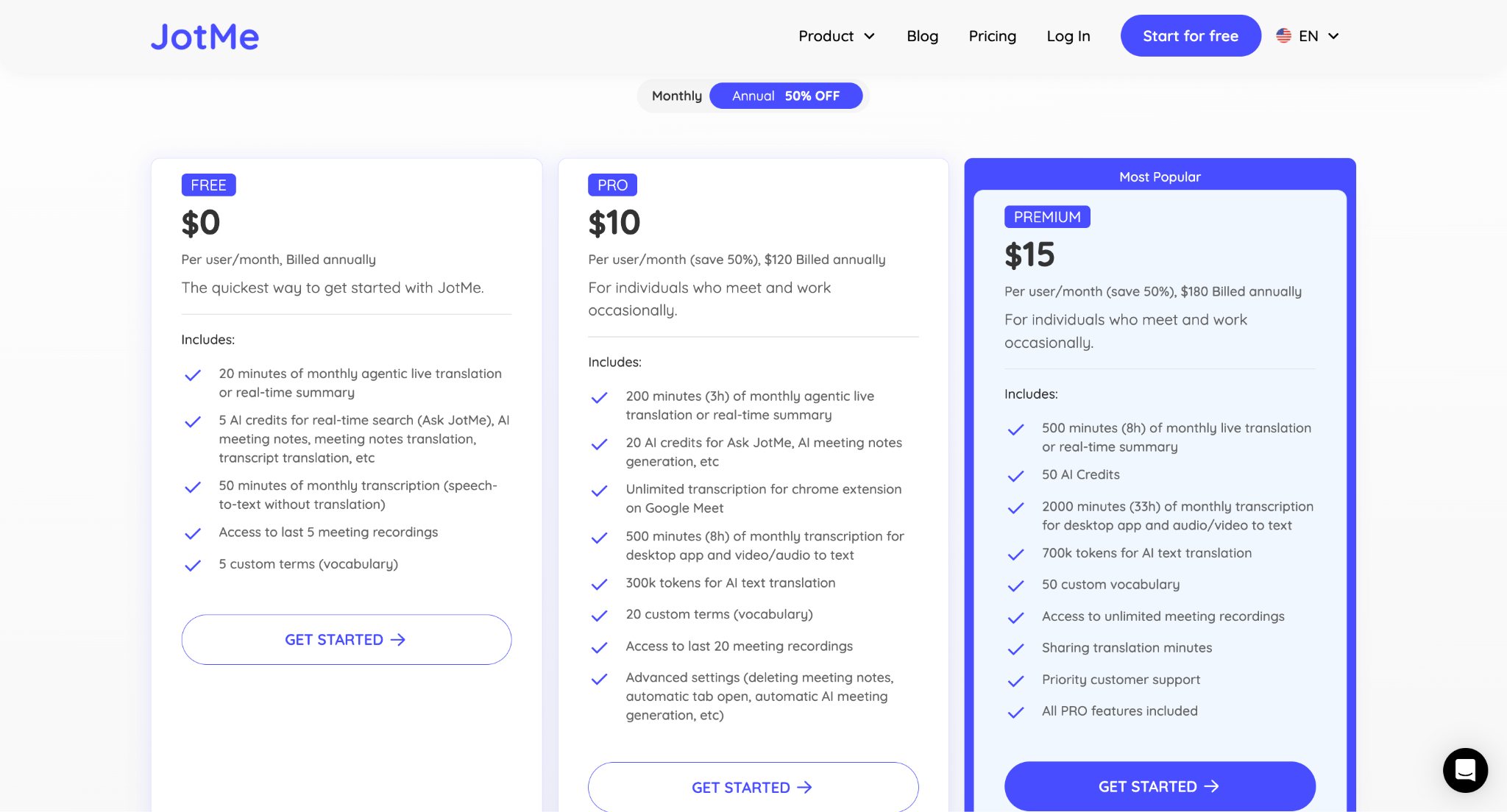
以下是 JotMe 包含的内容:
| 套餐 | 最适合 | 价格 |
|---|---|---|
| 免费版 | 试用平台 | $0,含 20 分钟实时翻译、50 分钟转录,以及你最近的五次会议录制 |
| Pro | 个人和自由职业者 | $10/用户/月(按年计费),含 200 分钟实时翻译、AI 会议纪要,以及额外的转录分钟数 |
| Premium | 频繁的多语言会议 | $15/用户/月(按年计费),含 500 分钟实时翻译、更多 AI 额度,以及无限次会议录制 |
| Teams 与企业版 | 成长中的组织 | 定制套餐,含集中计费、管理员控制和更高的使用额度 |
结论
正确的选择取决于你如何沟通。
如果你只是想在兼容的 Copilot+ 电脑上看视频或听音频时获得实时字幕,Windows 内置的翻译功能也许就够了。但如果你的一天里少不了多语言会议、客户通话、面试或销售洽谈,你很快就会发现只有字幕远远不够。
一款专门的 Windows 实时翻译工具应当帮助你跨越职场中的语言障碍,而不只是把词语翻译到屏幕上。它应当理解上下文、支持你团队实际使用的语言,并在对话结束后为每个人提供文字记录和 AI 会议纪要。
JotMe 把这一切集于一个平台。它在任意 Windows 电脑上,跨 Zoom、Microsoft Teams、Google Meet 和 Webex,提供结合上下文的实时翻译、带发言人标注的文字记录,以及 AI 会议纪要。
从 JotMe 的免费套餐开始,看看当每个人都能用自己的语言跟上对话时,多语言会议会变得多么轻松。
常见问题
Windows 11 是否内置了实时翻译?
内置了,通过实时字幕(Live Captions)功能实现,但翻译仅在运行 Windows 11 24H2 或更高版本的 Copilot+ 电脑上有效,并且只能翻译成英语或简体中文。
Windows 实时字幕能翻译语言吗?
能。在 Copilot+ 电脑上,实时字幕可将 40 多种语言翻译成英语,并将 27 种语言翻译成简体中文。
在 Windows 上进行实时翻译需要 Copilot+ 电脑吗?
使用 Windows 自带的实时字幕翻译需要它。而使用 JotMe 则不需要,它在 Intel、AMD 或 Copilot+ 硬件上都能运行。
我能在电脑上实时翻译一场 Teams 会议吗?
可以。JotMe 直接捕获 Teams 通话音频,无需机器人加入会议,并在 Mac 和 Windows 上都能实时翻译。
Windows 上有免费的实时翻译工具吗?
Windows 实时字幕的翻译功能是免费的,但需要 Copilot+ 硬件。JotMe 也提供免费套餐,在任意 Windows 电脑上每月含 20 分钟实时翻译。
JotMe 在会议中无需机器人也能工作吗?
能。JotMe 实时聆听你的会议音频。没有机器人加入你的通话,参会者也无需安装该应用。
Last updated on
July 14, 2026
Follow us on social media:


