




你有没有参加过虚拟会议并注意到一个机器人正在录制会议?大多数实时翻译工具都需要机器人才能加入会议,这通常会引发隐私问题并造成尴尬的干扰。但是,使用 JotMe,您无需邀请机器人参加您的虚拟会议,因为它在后台工作,并在屏幕上显示实时翻译,会议中的任何人都不知道。JotMe是一款实时语音转文本翻译器,在桌面上提供45种语言的实时翻译,在Chrome扩展程序上提供77种语言的实时翻译,人工智能聊天以获取实时答案、会后笔记、摘要等,每月仅需15美元。
以下是使用 JotMe 进行无机器人、实时、实时音频翻译的步骤的简要概述:
- 安装 JotMe: 从其官方网站下载JotMe并将其安装在您的设备上。
- 加入您的虚拟会议: 在 Zoom、MS Teams 或 Google Meet 上加入虚拟会议,然后打开 JotMe。
- 在 JotMe 中设置语言: 将 “口语” 设置为说话者的语言,将 “翻译” 语言设置为你想要翻译的语言。
- 开始无机器人实时翻译: 选择语言后,点击左上角的 “播放” 按钮开始实时翻译。
第 1 步:如何在您的设备上安装 JotMe?
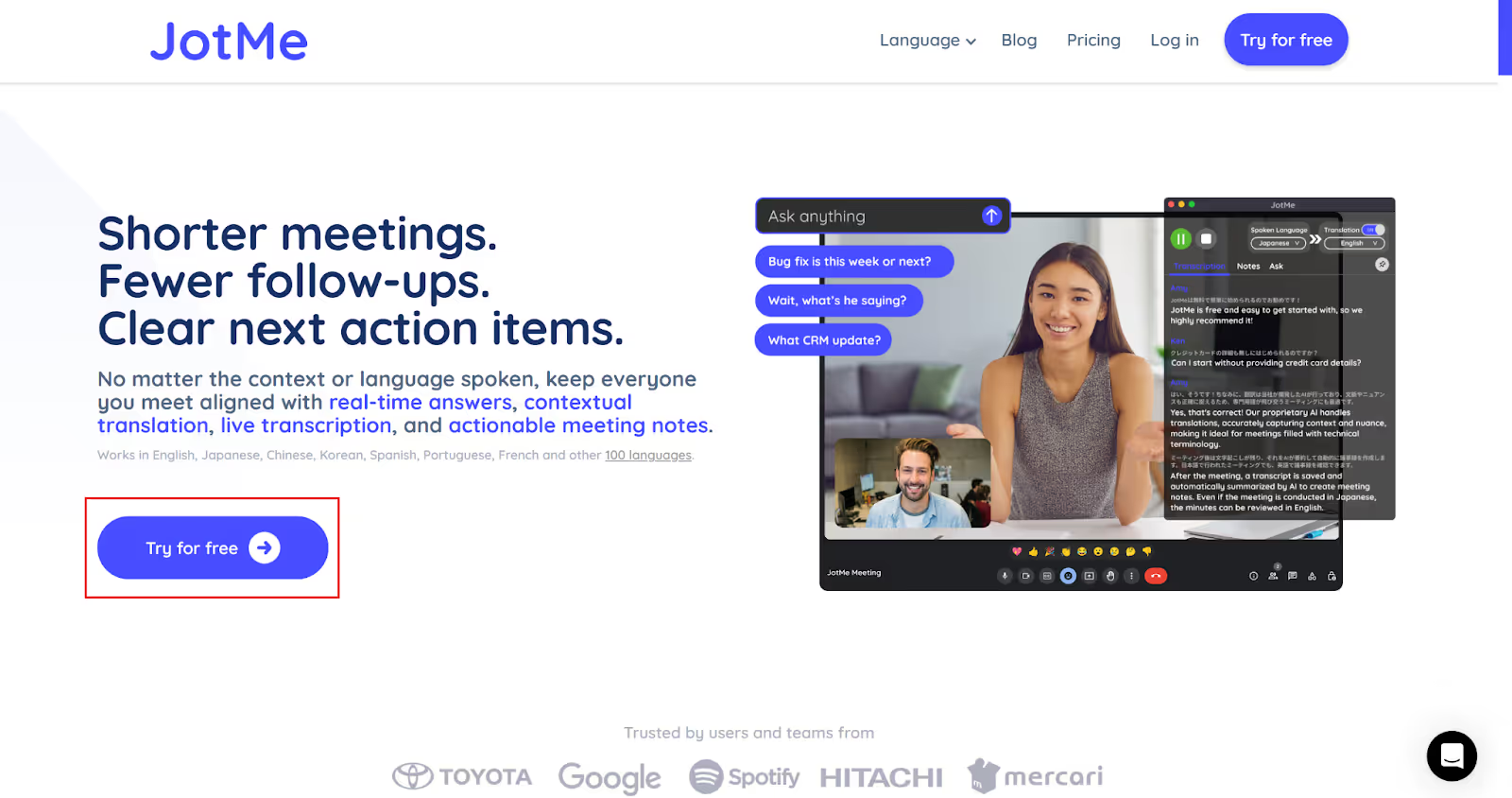
前往 官方网站 在 JotMe 中,点击 “免费试用” 按钮,在你的 Windows 或 Mac 设备上下载 JotMe 应用程序。下载完成后,运行安装程序并完成安装过程。
第 2 步:如何启动会议并打开 JotMe?
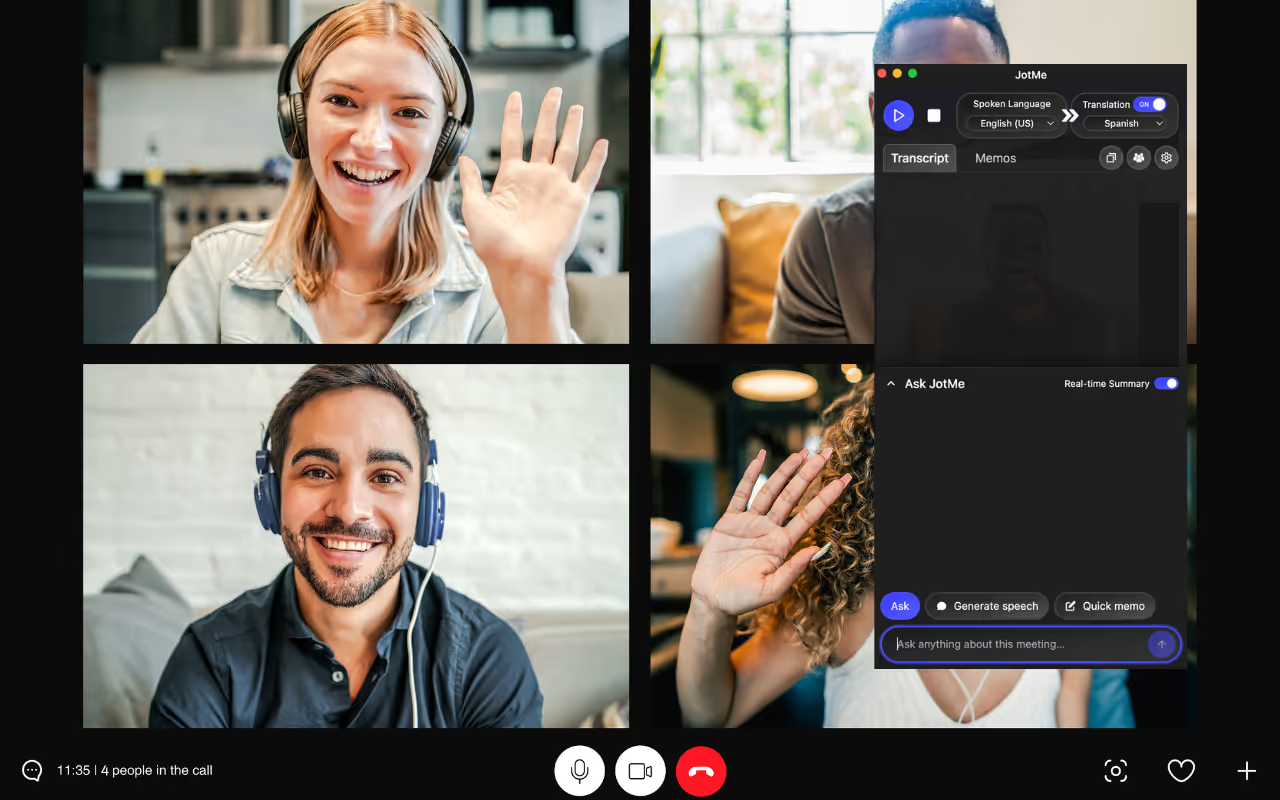
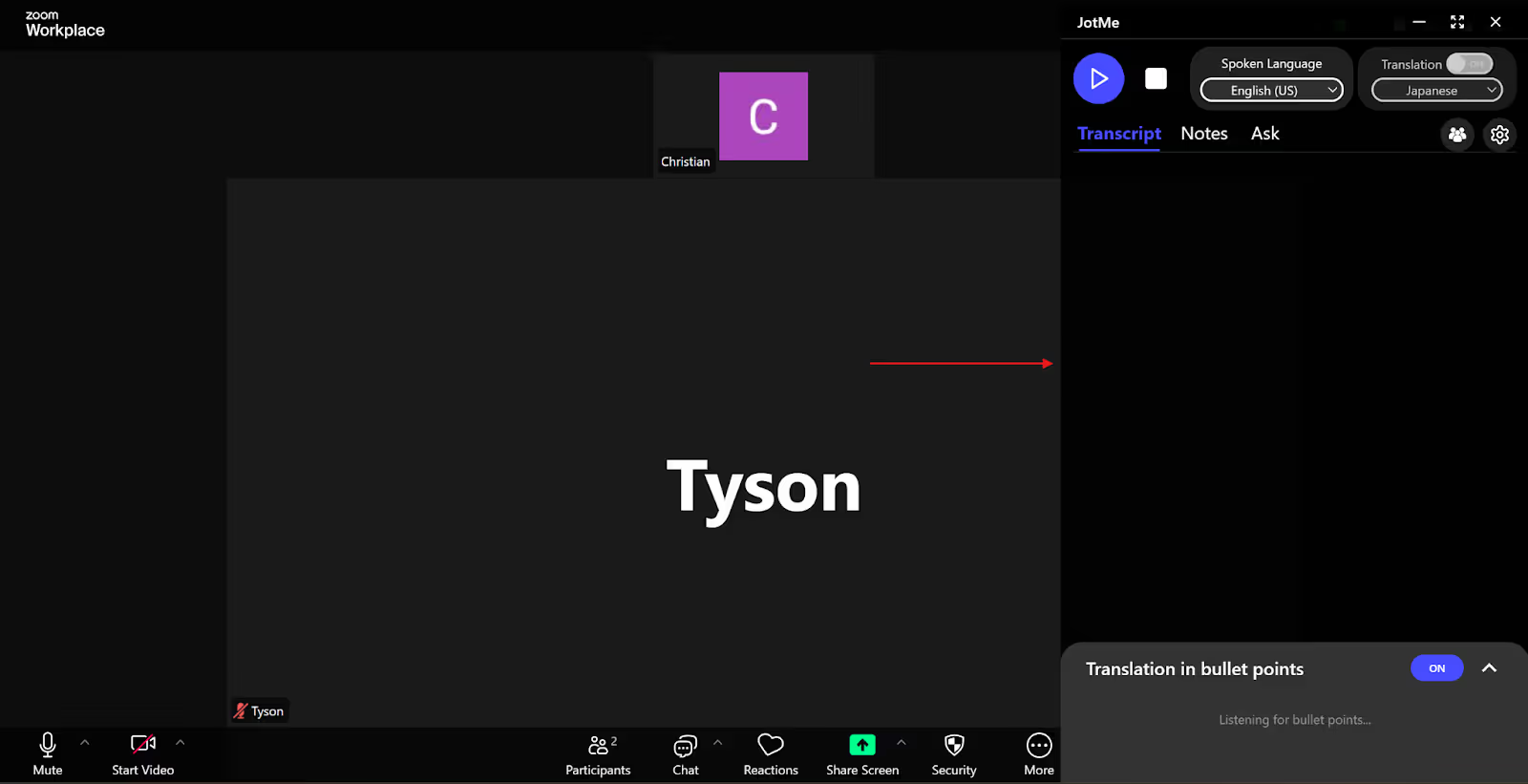
通过桌面应用程序或网络浏览器在 Google Meet、Zoom、MS Teams 等视频会议平台上开始或加入会议。接下来,打开 JotMe 应用程序;您将在右侧看到它。
第 3 步:如何在 JotMe 中设置语言?
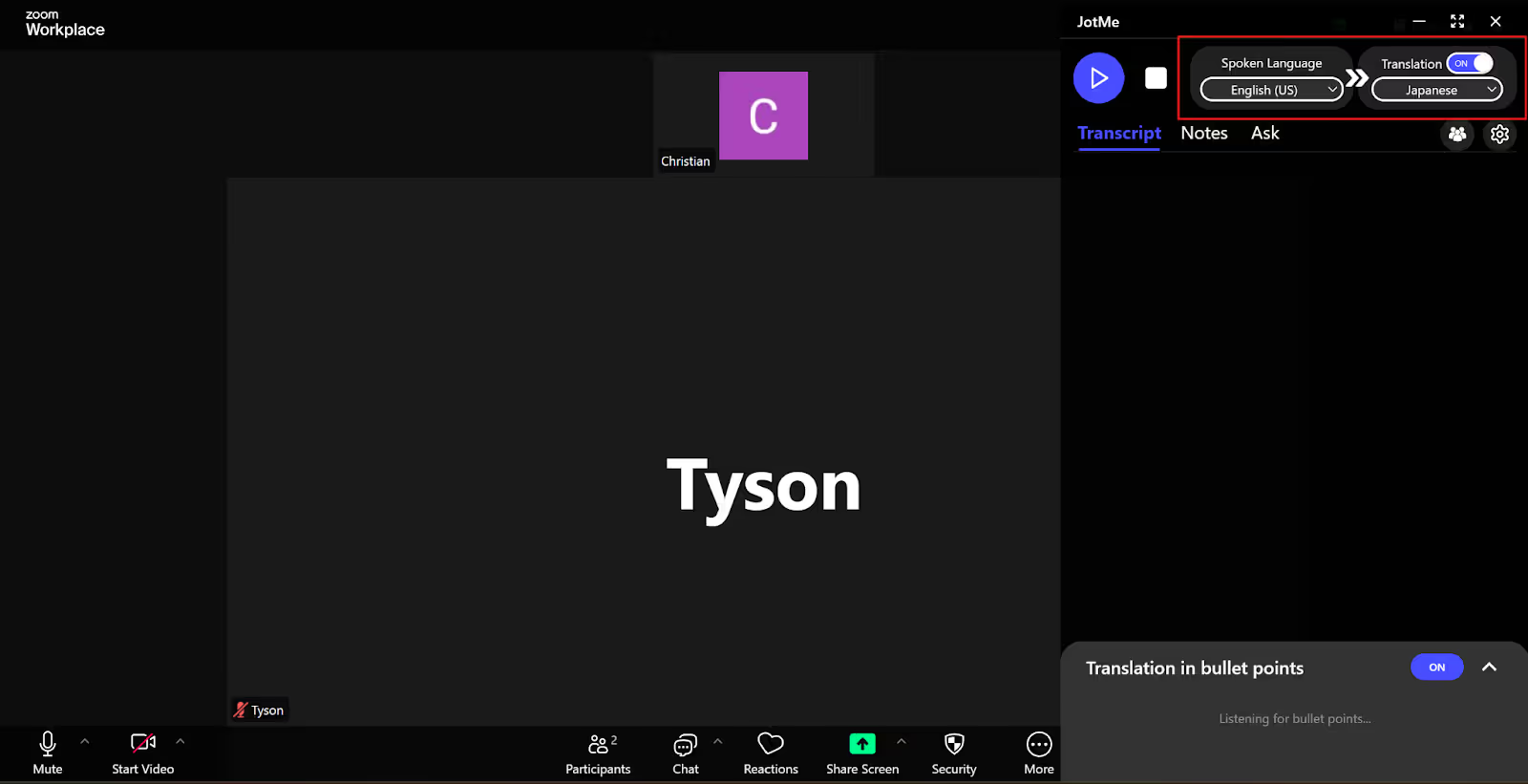
在 JotMe 窗口中,如果 “翻译” 按钮已关闭,请将其打开。从下拉菜单中,将 “口语” 设置为会议中使用的语言。如果有多位发言者讲不同的语言,则可以选择 “多语言”。将 “翻译” 语言设置为您的首选输出语言。
第 4 步:如何开始无机器人实时翻译?
现在您已经选择了语言,只需单击 JotMe 窗口左上角的 “播放” 按钮即可开始无机器人的实时翻译。
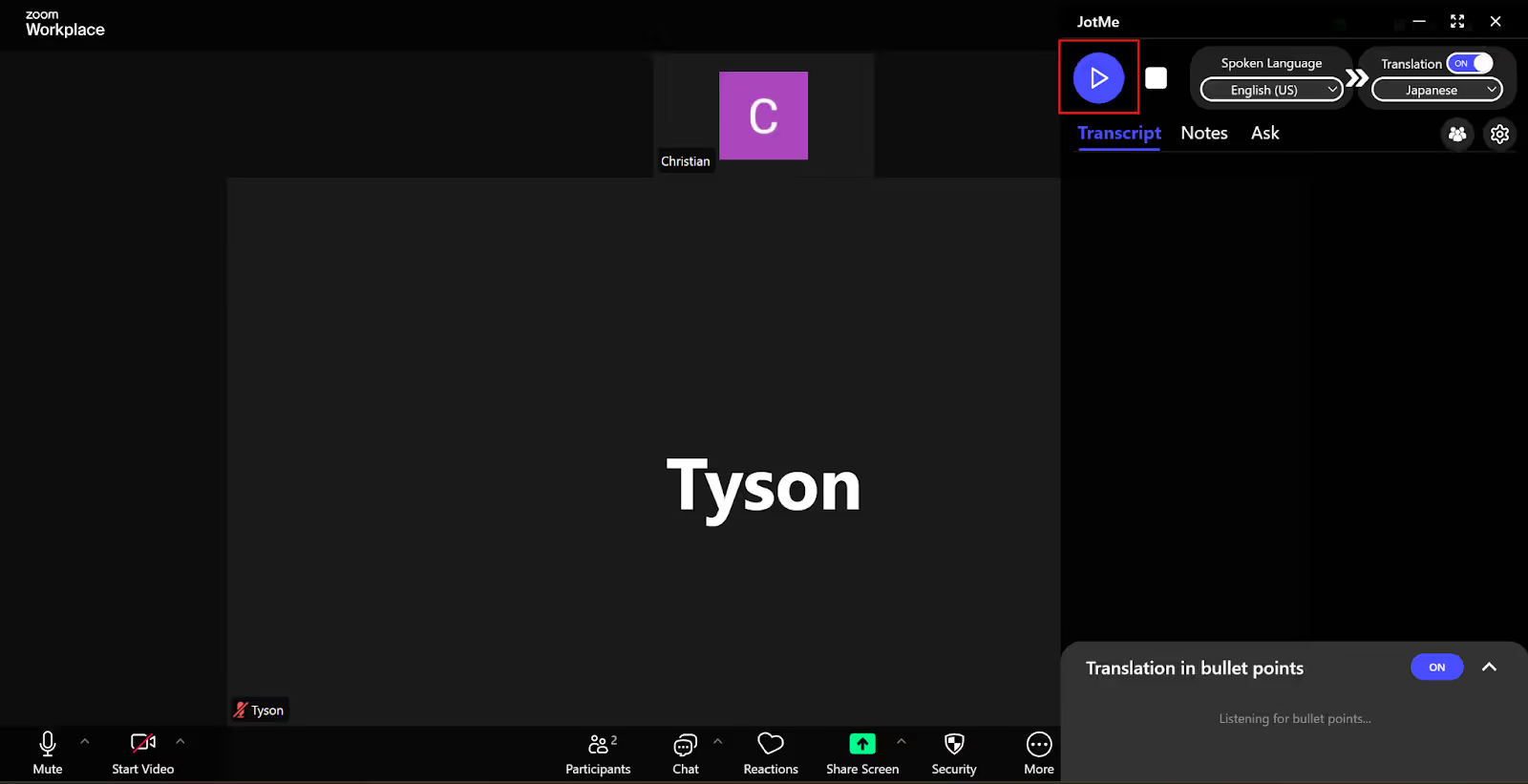
当您点击 “播放” 按钮后,JotMe将立即开始实时翻译。
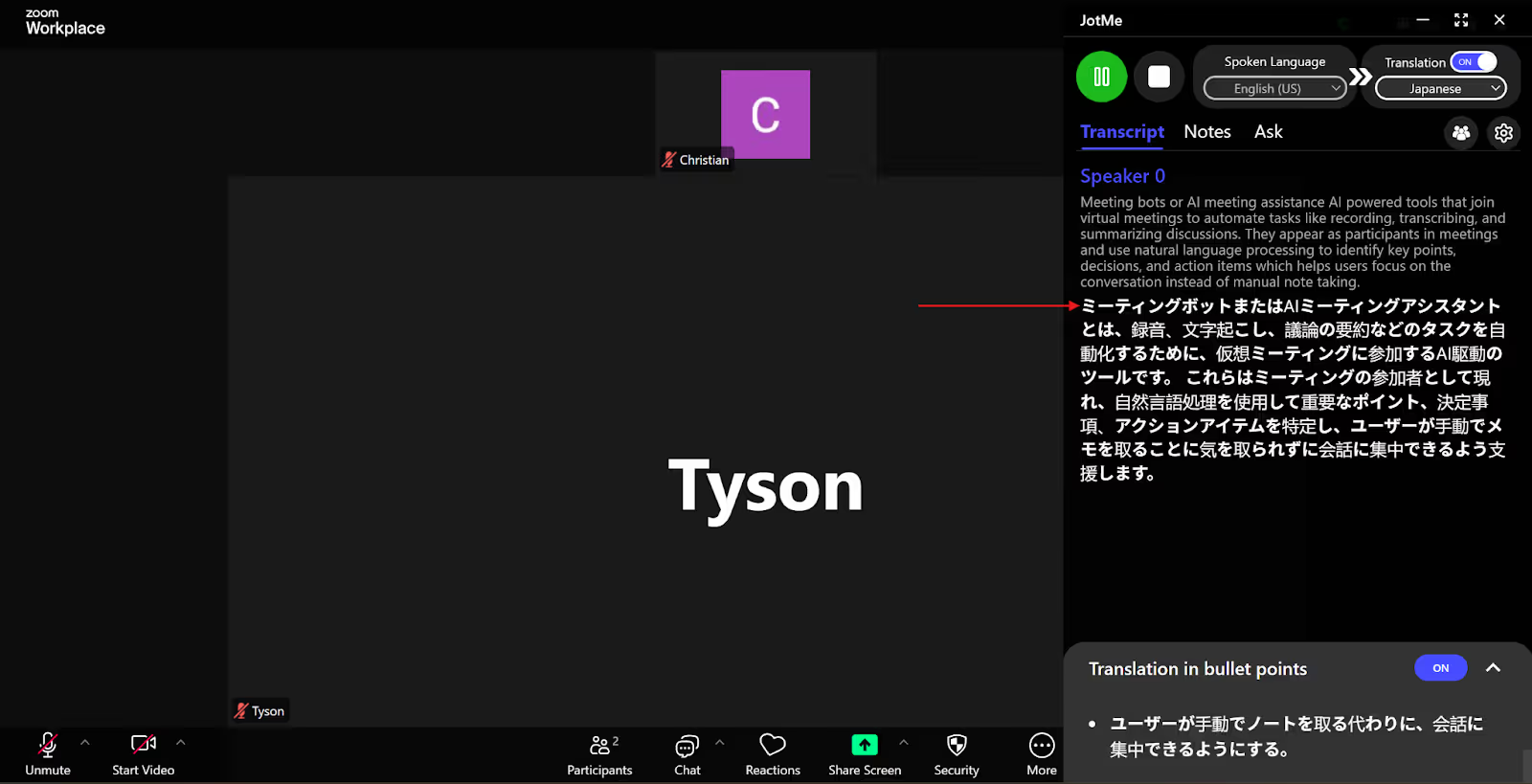
虚拟会议中的 No-Bot 集成有什么好处?
在虚拟会议中进行无机器人集成的好处包括增强隐私、无干扰和专业精神。JotMe 的无机器人集成可确保无缝集成 直播翻译 没有技术干扰、尴尬的停顿或不舒服。详细了解其好处:
- 增强隐私: 如果没有机器人加入会议,您就可以进行保密讨论。参与者不用担心谁在录音,在没有机器人在场的情况下可以放心地公开讲话。
- 无中断: 机器人加入会议可能会导致对话中断停顿。通过无机器人集成,会议可以顺利进行,不会出现任何技术干扰或尴尬时刻。
- 专业精神: 由于无机器人的实时翻译工具(例如JotMe)不需要在会议中增加额外的参与者(机器人),因此它们在高风险客户会议中很有用,在这些会议中,您需要保持专业水平并避免造成隐私问题。
除了无机器人翻译外,JotMe 还提供大量其他功能。在求职面试期间,你可以使用JotMe的 “Ask AI” 功能在面试官不知情的情况下即时获得技术问题的答案。它还提供文字转语音翻译选项,参与者可以使用 “Ask JotMe” 功能用自己的首选语言提问。然后,JotMe 将使用选定的输出语言为其他参与者背诵演讲。
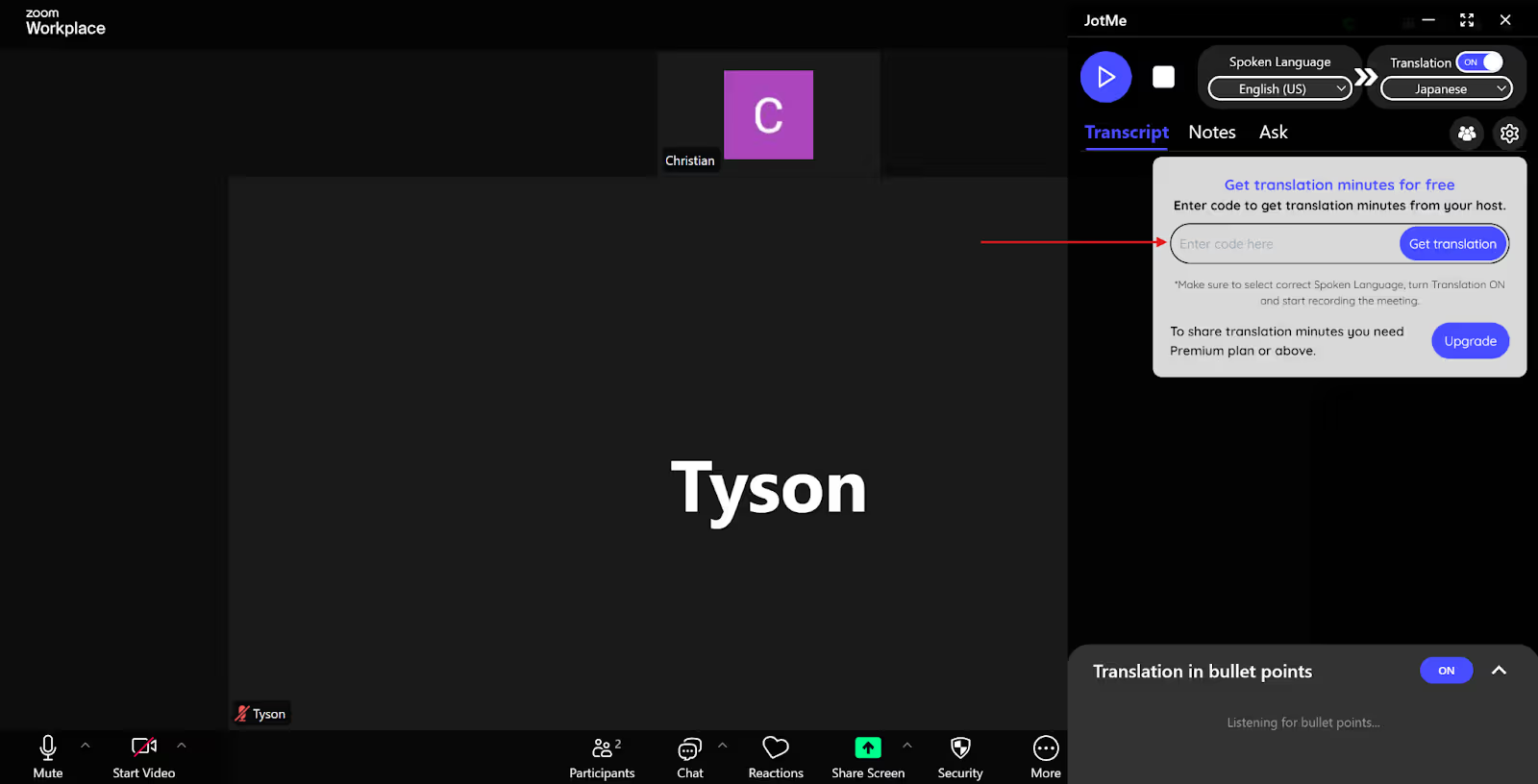
如果您的虚拟会议参与者没有翻译会议记录,您可以共享高级帐户中的会议记录,这将使他们能够获得无机器人翻译并访问会后记录和 记录誊本 也是。
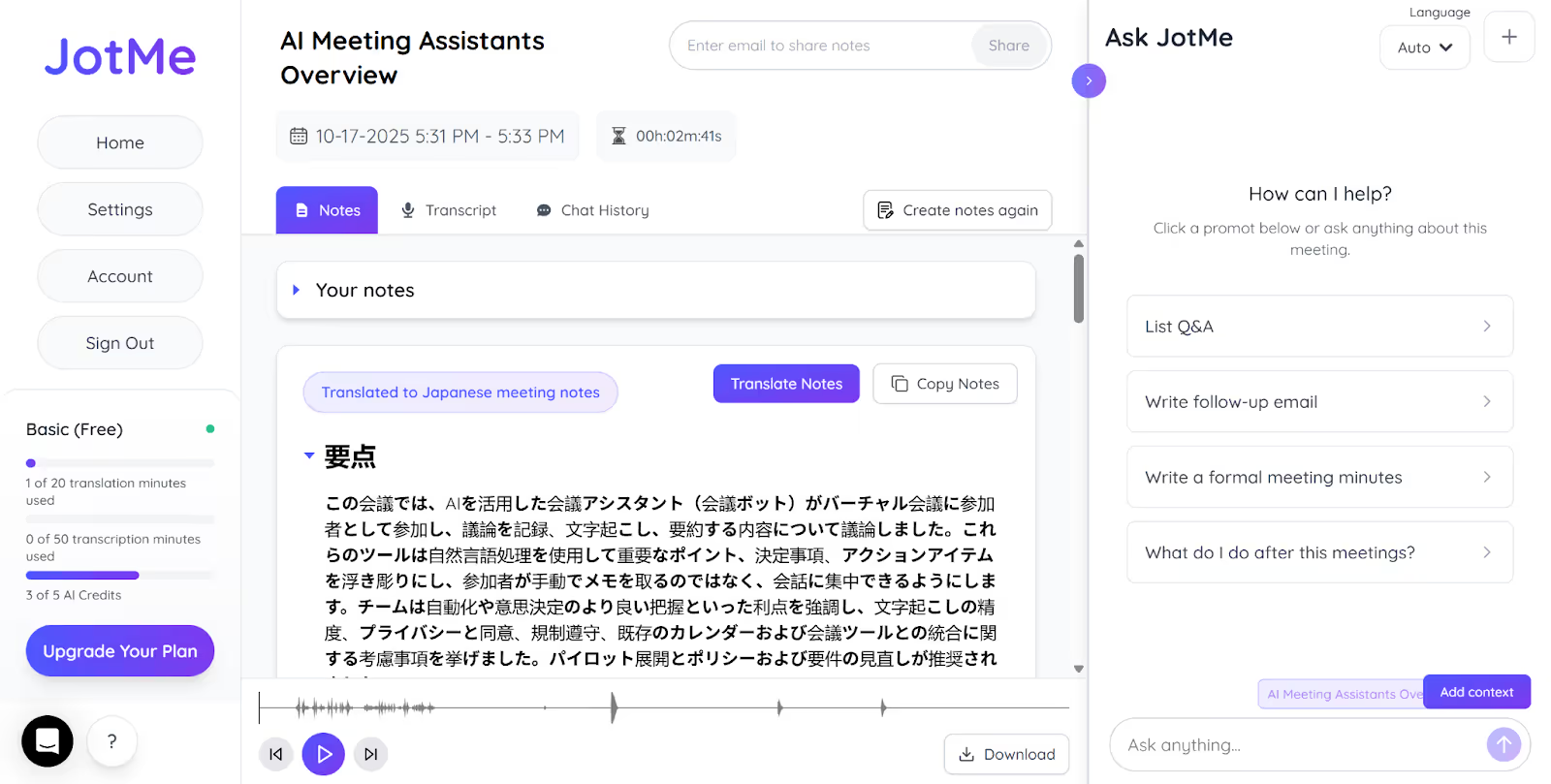
除了无机器人集成外,JotMe 还使用语音识别和自然语言处理,通过了解行业特定术语和对话的细微差别来提供上下文翻译。会议结束后,您将获得 AI 生成 会议笔记 有清晰的操作项目和关键点可供参考。你甚至可以 翻译这些笔记 翻译成多达 13 种语言,与来自不同语言背景的队友共享。
如何为会议获得准确的实时翻译?
通过清晰地说话、减少背景噪音和保持稳定的互联网连接,确保 JotMe 准确捕捉每个单词,您可以获得准确、实时的会议翻译。请遵循以下简单提示,在会议期间获得准确的实时翻译:
- 说得清楚: 确保你以适当的速度清晰地说话,定期停顿一下,这样 JotMe 就可以捕捉每个单词并提供准确的实时翻译。避免对其他参与者说话,以增强说话者的差异性。
- 消除背景噪音: 参加会议时尽量坐在安静的环境中。使用具有主动降噪功能的高品质耳机来消除背景噪音并实时获得准确的翻译。
- 确保稳定的互联网连接: 随着互联网连接的波动,发言者的声音往往会中断或延迟,从而难以理解会议的语音并影响翻译质量。因此,请确保在整个会议期间保持稳定的互联网连接。
JotMe 易于设置,可在后台安静运行,提供 107 种语言的实时翻译。除此之外,你还可以获得实时答案、人工智能会议记录、摘要、笔录等。JotMe 可与各种视频会议平台配合使用,包括 谷歌见面, MS 团队, 缩放、Slack、Discord、WhatsApp 等。无论您是与国际客户讨论项目、接受采访还是参加多语言团队会议,JotMe都能提供准确的实时翻译,不会中断,并保持讨论的私密性。
立即下载 JotMe,无需机器人加入或记录您的对话即可获得安全、实时的翻译。
常见问题解答
如何在 JotMe 上启用无机器人的实时翻译?
要在 JotMe 上启用无机器人实时翻译,你需要先将其安装在桌面上,然后在虚拟会议期间在 Zoom、MS Teams 或 Google Meet 上将其打开。接下来,在 JotMe 中设置口语和翻译语言,它将立即以您选择的语言启动无机器人实时翻译。
JotMe 的无机器人实时翻译是如何运作的?
JotMe 的无机器人实时翻译工作原理是直接在后台捕获系统中的音频。JotMe 使用此音频提供实时翻译,无需会议主持人许可即可显示在屏幕上。
JotMe 可以在不需要 AI 助手加入的情况下同时翻译多个演讲者吗?
是的,JotMe 可以同时翻译多位发言人,无需 AI 助手即可加入会议。为此,您只需要在JotMe窗口中将 “口语” 设置为多语言即可。JotMe 将自动检测口语并以您的首选语言提供实时翻译,无需以参与者的身份出现在会议中。
加入会议的 AI 机器人可以安全地进行机密讨论吗?
不,加入会议的 AI 机器人通常不安全地进行机密讨论。他们经常记录会议和访问会议数据,参与者在讨论机密或敏感信息时可能会感到不安全。
会议机器人会影响虚拟会议的专业水平吗?
是的,会议机器人可能会影响虚拟会议的专业性,特别是如果它们是在未经同意的情况下引入的。在未经同意的情况下引入机器人时,一些参与者不太可能说话。另外,有些机器人要求你共享屏幕才能提供实时翻译,这会引发安全问题。