







Hướng dẫn
Top 13 phần mềm làm việc nhóm tốt nhất cho nhóm làm việc từ xa 2026

Taka Shirasu
September 9, 2026
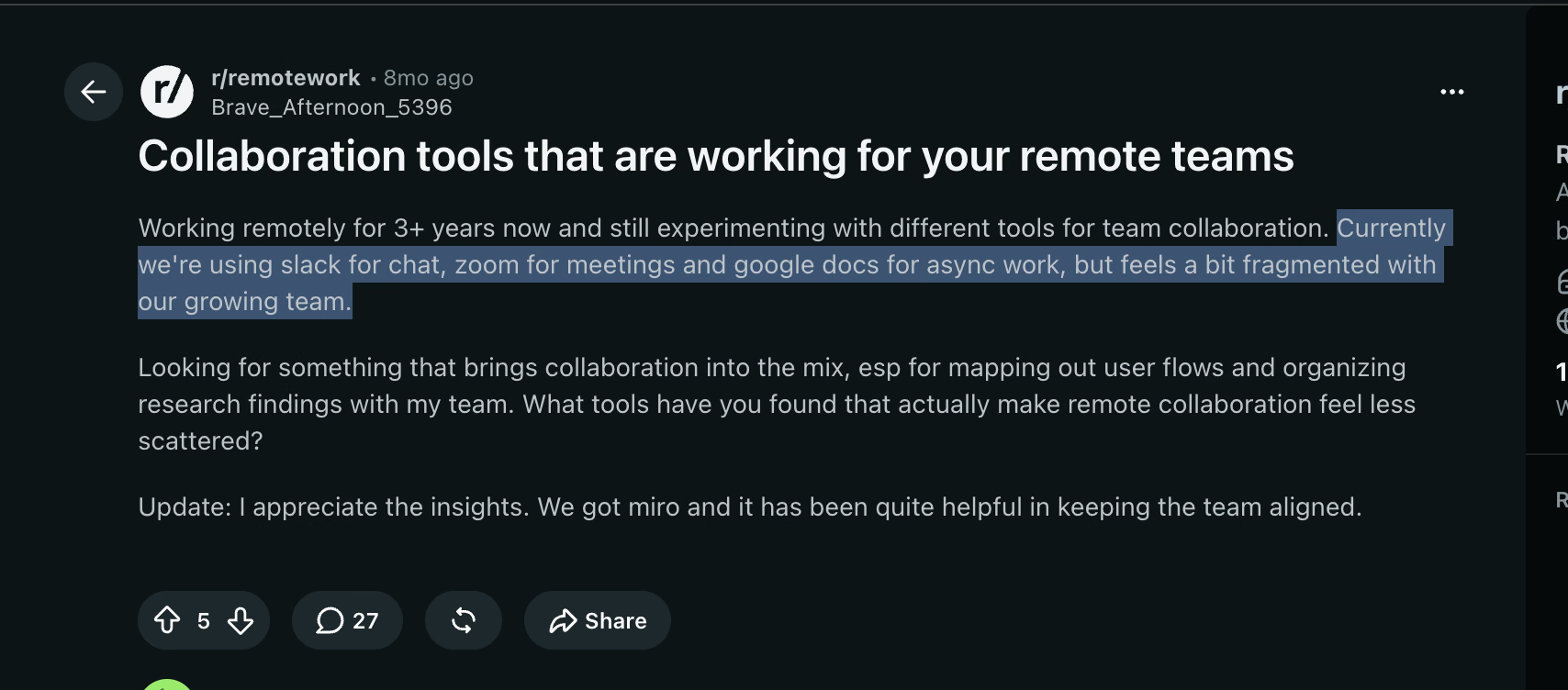
Tám tháng trước, có người trên r/remotework đặt một câu hỏi mà tôi đã tự tranh cãi với chính mình chừng 40 lần. Nhóm của họ dùng Slack để chat, Zoom để họp và Google Docs cho công việc bất đồng bộ, vậy mà bộ công cụ ấy vẫn "có cảm giác hơi rời rạc khi nhóm ngày càng đông". Hai mươi bảy người trả lời. Gần như không ai trả lời đúng câu hỏi.
Tôi đã từng phải chọn phần mềm làm việc nhóm cho nhóm làm việc từ xa dưới đúng áp lực đó, hai lần: một lần cho nhóm nội dung 9 người rải trên ba múi giờ, một lần cho một khách hàng có nhà cung cấp ở Nhật Bản và Hàn Quốc. Cả hai lần, danh sách rút gọn trông y hệt mọi bài "top công cụ làm việc nhóm" trên mạng, và cả hai lần thứ hỏng lại là thứ chẳng bài nào nhắc tới.
Vì thế tôi dành sáu tuần chạy thử 13 công cụ làm việc nhóm trực tuyến trong công việc thật: họp standup, gọi khách hàng, bàn giao việc, và một buổi đàm phán với nhà cung cấp kéo dài 68 phút bằng tiếng Quan Thoại. Dưới đây là những gì trụ lại, xếp hạng như một danh sách để dùng chứ không phải bảng liệt kê tính năng.
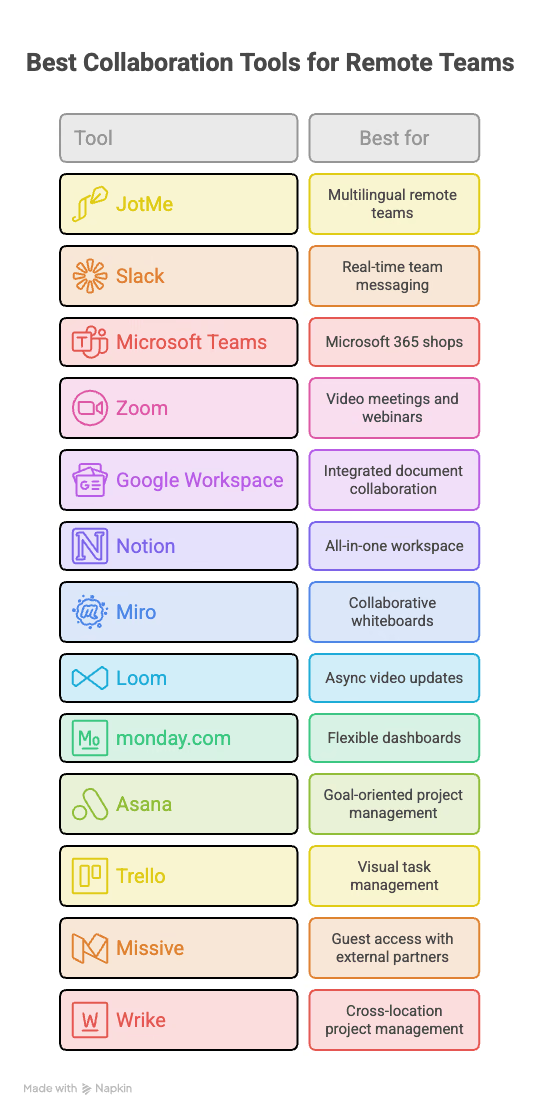
Danh sách rút gọn: phần mềm làm việc nhóm tốt nhất cho nhóm làm việc từ xa
Đây là bảng xếp hạng. Mọi công cụ bên dưới đều nằm trong tuần làm việc thật của tôi chứ không phải trong môi trường thử nghiệm.
- JotMe: Tốt nhất cho nhóm từ xa đa ngôn ngữ
- Slack: Tốt nhất cho nhắn tin nhóm theo thời gian thực
- Microsoft Teams: Tốt nhất cho doanh nghiệp đang dùng Microsoft 365
- Zoom: Tốt nhất cho họp video và webinar
- Google Workspace: Tốt nhất cho cộng tác trên tài liệu tích hợp
- Notion: Không gian làm việc tất-cả-trong-một tốt nhất
- Miro: Tốt nhất cho bảng trắng cộng tác
- Loom: Tốt nhất cho cập nhật bằng video bất đồng bộ
- monday.com: Tốt nhất cho dashboard linh hoạt
- Asana: Tốt nhất cho quản lý dự án theo mục tiêu
- Trello: Tốt nhất cho quản lý công việc trực quan
- Missive: Tốt nhất cho quyền truy cập khách mời với đối tác bên ngoài
- Wrike: Tốt nhất cho quản lý dự án đa địa điểm
Vì sao bạn có thể tin bài đánh giá này
Tôi phụ trách nội dung và SEO cho các nhóm phần mềm, nghĩa là tôi ngồi trong phần mềm làm việc nhóm khoảng bảy tiếng mỗi ngày. Mỗi công cụ bên dưới đều nằm trong quy trình làm việc thật của tôi tối thiểu chín ngày làm việc. Tôi tự trả tiền cho các gói đã thử, trừ JotMe, vì tôi được dùng gói Premium và Teams thông qua công việc với khách hàng. Ở đâu tôi không thể đối chiếu một con số với trang giá của chính nhà cung cấp trong tháng 9/2026, tôi nói rõ.
Bảng tóm tắt các công cụ làm việc nhóm trực tuyến tốt nhất
| Công cụ | Phù hợp nhất cho | Gói miễn phí | Giá khởi điểm |
|---|---|---|---|
| JotMe | Nhóm từ xa đa ngôn ngữ | ✅ | $10/người dùng/tháng, trả năm |
| Slack | Nhắn tin nhóm theo thời gian thực | ✅ | $4.38/người dùng/tháng, trả năm |
| Microsoft Teams | Doanh nghiệp dùng Microsoft 365 | ✅ | $4/người dùng/tháng, trả năm |
| Zoom | Họp video và webinar | ✅ | $14.16/người dùng/tháng, trả năm |
| Google Workspace | Cộng tác trên tài liệu | Chỉ dùng thử | $7/người dùng/tháng, trả năm |
| Notion | Không gian làm việc tất-cả-trong-một | ✅ | $10/người dùng/tháng, trả năm |
| Miro | Bảng trắng cộng tác | ✅ | $8/thành viên/tháng, trả năm |
| Loom | Cập nhật bằng video bất đồng bộ | ✅ | $18/người dùng/tháng, trả năm |
| monday.com | Dashboard linh hoạt | Chỉ dùng thử | $9/người dùng/tháng, trả năm |
| Asana | Công việc dự án theo mục tiêu | ✅ | $10.99/người dùng/tháng, trả năm |
| Trello | Quản lý công việc trực quan | ✅ | $5/người dùng/tháng, trả năm |
| Missive | Quyền truy cập khách mời cho đối tác | ✅ | $14/người dùng/tháng, trả năm |
| Wrike | Công việc dự án đa địa điểm | ✅ | $10/người dùng/tháng, trả năm |
Mọi phần mềm làm việc nhóm trong bảng này đều có gói miễn phí hoặc bản dùng thử, nên bạn có thể kiểm tra độ phù hợp trước khi trả tiền. Giá là mức trả theo năm được nhà cung cấp công bố, kiểm tra vào tháng 9/2026, chưa tính khuyến mãi.
Đánh giá chi tiết từng công cụ làm việc nhóm trực tuyến
Dưới đây là phần phân tích chi tiết từng phần mềm làm việc nhóm trong danh sách của tôi: nó hợp ở đâu, hết tác dụng ở đâu, và bạn phải đánh đổi gì khi mua.
1. JotMe: Phần mềm làm việc nhóm tốt nhất cho nhóm từ xa làm việc xuyên ngôn ngữ
Có gói miễn phí; gói Pro từ $10/người dùng/tháng, thanh toán theo năm.
JotMe mở đầu danh sách vì nó khắc phục một lỗi mà không công cụ làm việc nhóm nào khác ở đây đụng tới. Cuộc gọi với nhà cung cấp vào thứ Ba của khách hàng tôi diễn ra bằng tiếng Nhật và tiếng Quan Thoại. Slack giữ các việc cần theo dõi, Notion giữ tài liệu kỹ thuật, Zoom truyền hình ảnh, và tất cả những công cụ đó đều mặc định rằng 6 người trong phòng đã hiểu nhau. Họ không hiểu. Cuộc gọi kết thúc, và 2 tiếng email đổ vào việc dựng lại thứ lẽ ra đã chốt xong trong 3 phút ngay trên đường dây.
JotMe xử lý dịch theo thời gian thực dạng agent, phiên âm đa ngôn ngữ và ghi chú cuộc họp bằng AI cho hơn 200 ngôn ngữ. Công ty cho biết có 2.000 nhóm và 500.000 chuyên gia tại 134 quốc gia đang dùng. Điều quan trọng hơn con số là kiến trúc: không có bot nào tham gia cuộc gọi của bạn. Ứng dụng desktop thu âm thanh hệ thống ngay trên máy, nên danh sách người tham gia Zoom ghi 6 người thì vẫn là 6 người.
Màn hình chính của JotMe Desktop thực sự làm gì
Màn hình chính gom cuộc họp sắp tới, các bản ghi gần đây, tệp đã dịch và các luồng chat vào một chỗ. Bảng bên phải là phần tôi không ngờ tới.
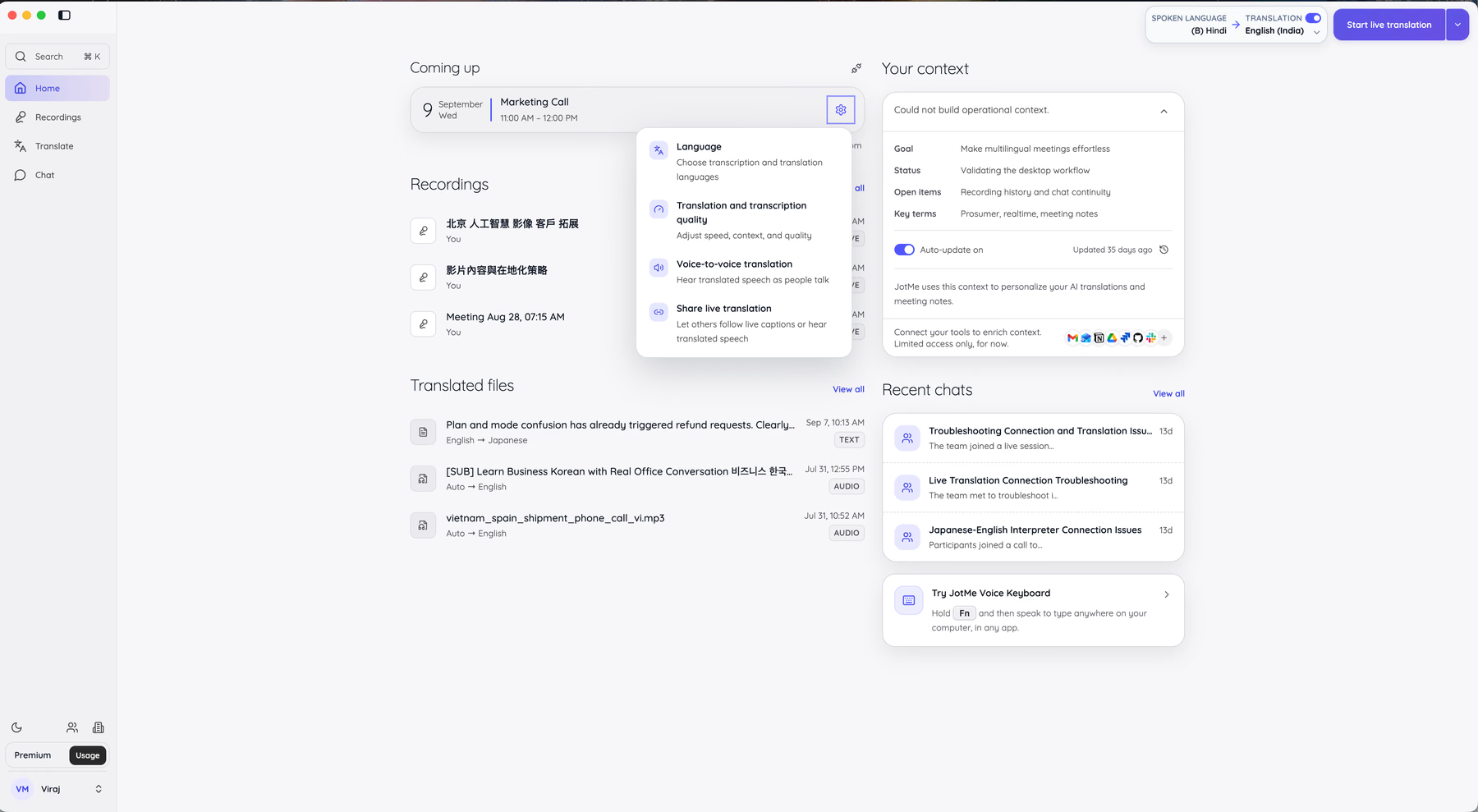
JotMe dựng một hồ sơ ngữ cảnh vận hành từ công việc gần đây của bạn: một mục tiêu, trạng thái hiện tại, các việc còn mở và các thuật ngữ chính. Hồ sơ của tôi ghi mục tiêu là họp đa ngôn ngữ, trạng thái là đang kiểm chứng quy trình trên desktop, và các việc còn mở là lịch sử bản ghi cùng tính liên tục của chat. Thuật ngữ chính tự nhặt được "prosumer", "realtime" và "meeting notes" từ chính cách tôi dùng.
Hồ sơ đó nuôi bản dịch. Khi thuật ngữ chính của tôi có từ vựng sản phẩm, JotMe thôi đoán mò chúng giữa cuộc gọi. Hồ sơ tự cập nhật, và bạn có thể kết nối Gmail, Notion, Drive, GitHub và Slack để làm giàu thêm. Trong vai trò một phần mềm làm việc nhóm cho nhóm từ xa, đây là thứ gần nhất tôi từng dùng với một công cụ học về tài khoản trước khi học ngôn ngữ.
Mẹo: Thêm tên sản phẩm và các từ viết tắt nội bộ vào mục thuật ngữ tùy chỉnh trước cuộc gọi trực tiếp đầu tiên. Gói Pro cho phép 20 thuật ngữ tùy chỉnh, gói Premium cho phép 50. Mã linh kiện của khách hàng tôi chỉ ra sạch sau khi tôi nạp chúng vào.
Chọn giữa ba mô hình dịch
JotMe cho bạn ba mô hình nhận dạng, và chọn sai mô hình sẽ khiến bạn mất độ chính xác hoặc mất số phút. Đây là thiết lập mà hầu hết bài đánh giá phần mềm làm việc nhóm bỏ qua hoàn toàn.
Basic phủ danh sách ngôn ngữ rộng nhất. Cột ngôn ngữ nói chạy từ tiếng Hà Lan và tiếng Hà Lan (Bỉ) qua năm biến thể tiếng Anh, tiếng Estonia, tiếng Phần Lan và tiếng Pháp, còn cột ngôn ngữ đầu ra cũng sâu không kém với các biến thể vùng như tiếng Latvia (Latvia), tiếng Macedonia (Bắc Macedonia) và tiếng Malayalam (Ấn Độ).
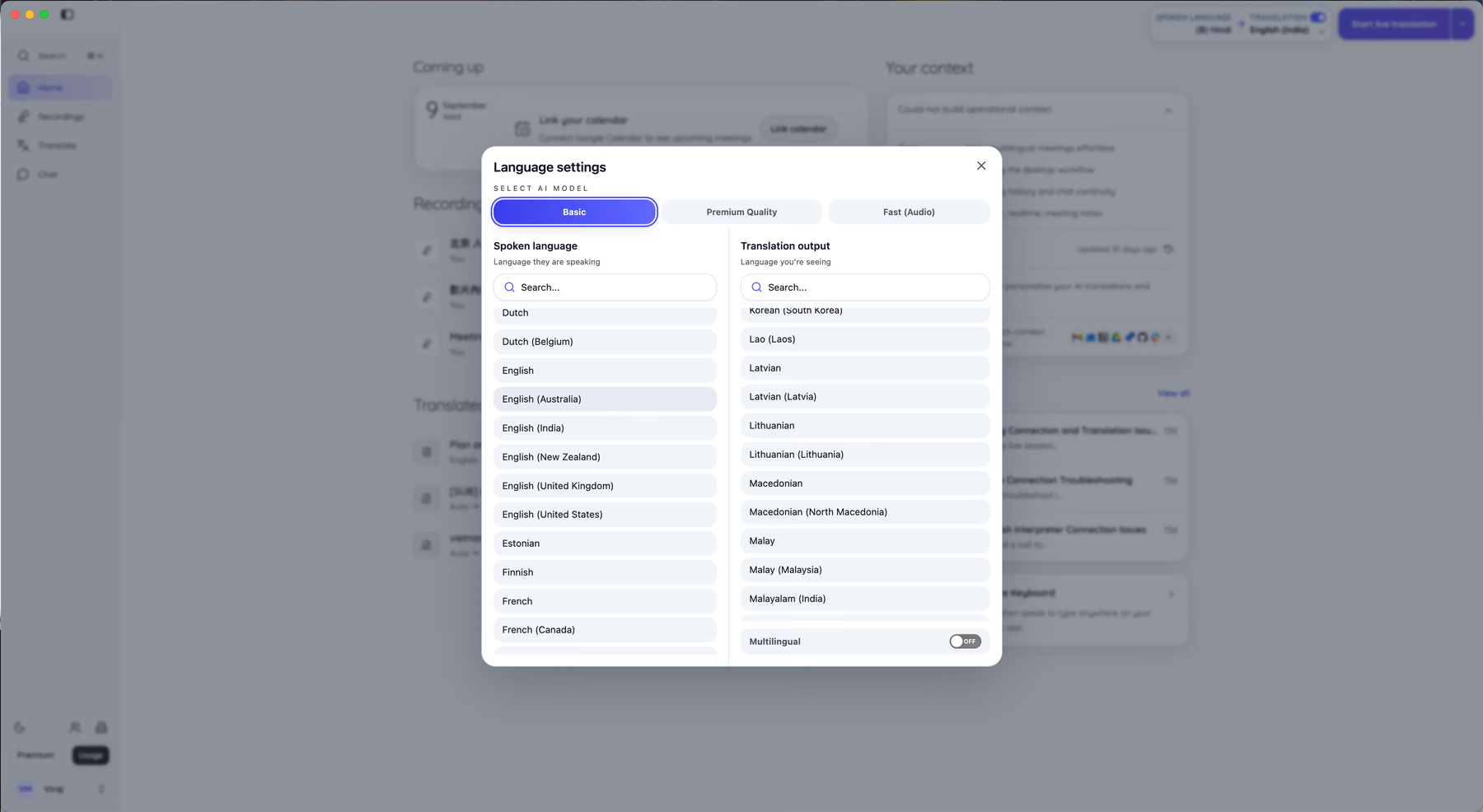
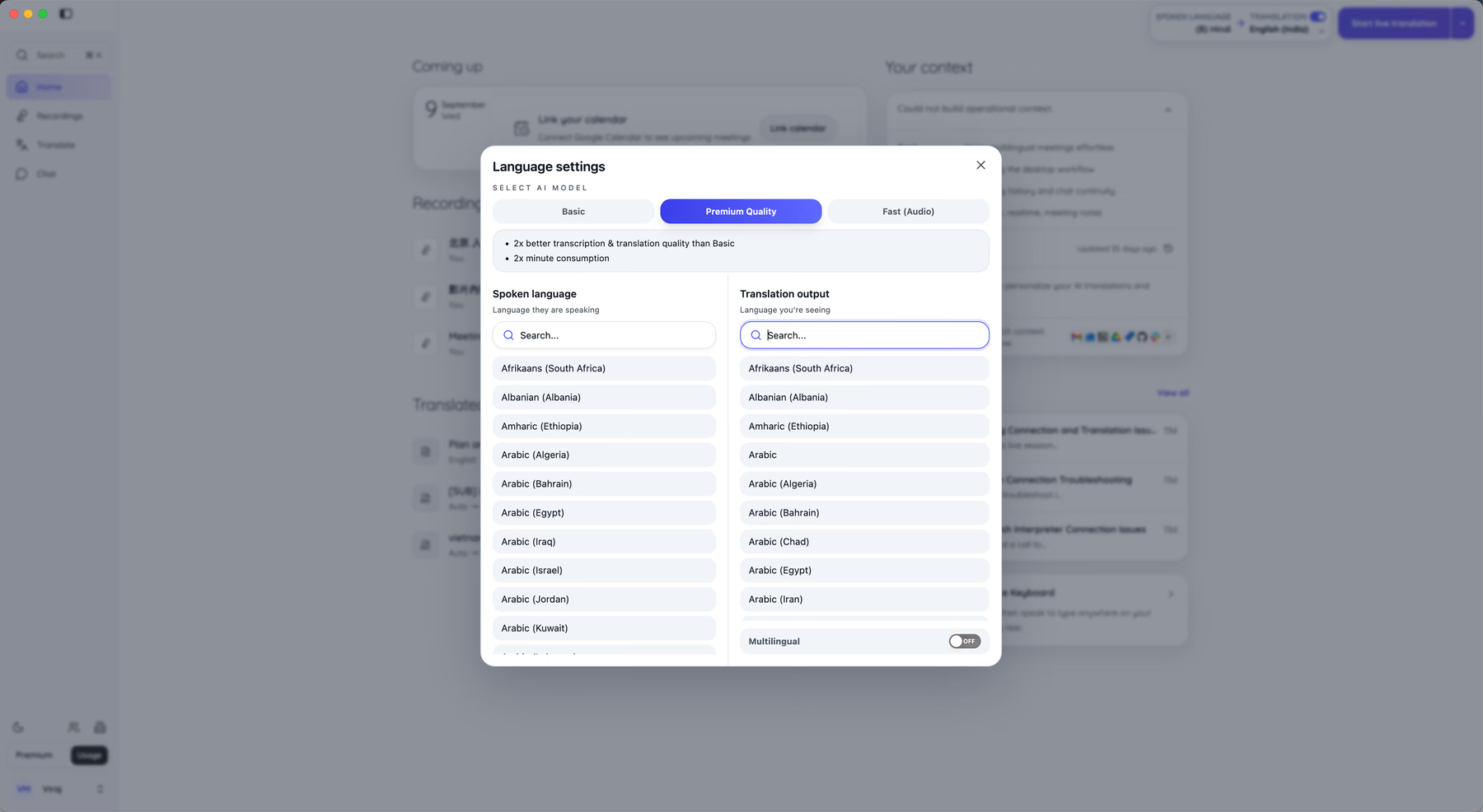
Premium Quality đổi số phút lấy độ chính xác. JotMe cho biết mô hình này cho chất lượng phiên âm và dịch tốt gấp 2 lần Basic, với mức tiêu thụ phút gấp 2 lần. Tôi chạy buổi đàm phán tiếng Quan Thoại trên Premium, và khác biệt lộ ra ở chi tiết từng điều khoản, cụ thể là các điều kiện thanh toán có điều kiện mà Basic đã làm phẳng đi.
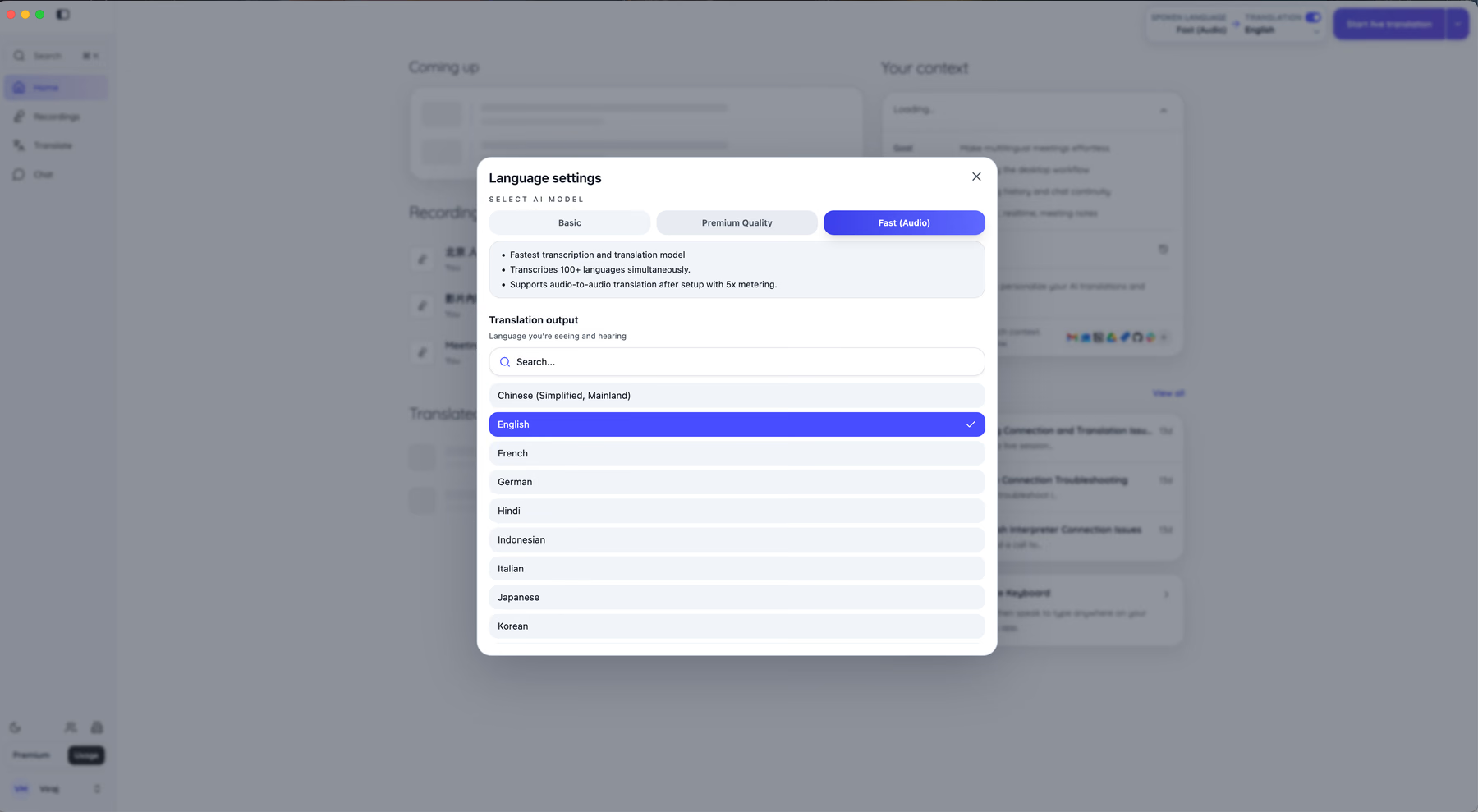
Fast (Audio) là mô hình tốc độ. JotMe mô tả đây là mô hình phiên âm và dịch nhanh nhất, có thể phiên âm đồng thời hơn 100 ngôn ngữ, với dịch giọng nói sang giọng nói sẵn sàng sau khi thiết lập ở mức tính phút gấp 5 lần. Danh sách ngôn ngữ đầu ra thu hẹp mạnh ở đây, chỉ còn một nhóm ngắn gồm tiếng Trung (Giản thể, Đại lục), tiếng Anh, tiếng Pháp, tiếng Đức, tiếng Hindi, tiếng Indonesia, tiếng Ý, tiếng Nhật và tiếng Hàn.
Quy tắc tôi rút ra: Fast (Audio) cho standup nội bộ khi tốc độ quan trọng hơn độ trau chuốt, Premium Quality cho bất cứ thứ gì dính tới tiền hoặc hợp đồng, Basic cho các ngôn ngữ mà hai mô hình kia không với tới. Nút bật Multilingual ở cuối cột đầu ra lo cho những phòng họp mà mọi người đổi ngôn ngữ giữa câu, chuyện xảy ra liên tục trong các cuộc gọi với Hàn Quốc của tôi.
Chat đa ngôn ngữ mà không công cụ nào khác trong danh sách có
Mọi phần mềm chat nội bộ khác ở đây đều coi chat là đơn ngữ. Bạn gõ tiếng Anh, nhà cung cấp đọc tiếng Anh, và cả hai cùng dán vào Google Translate ở một tab khác. JotMe Chat xóa cái tab đó.
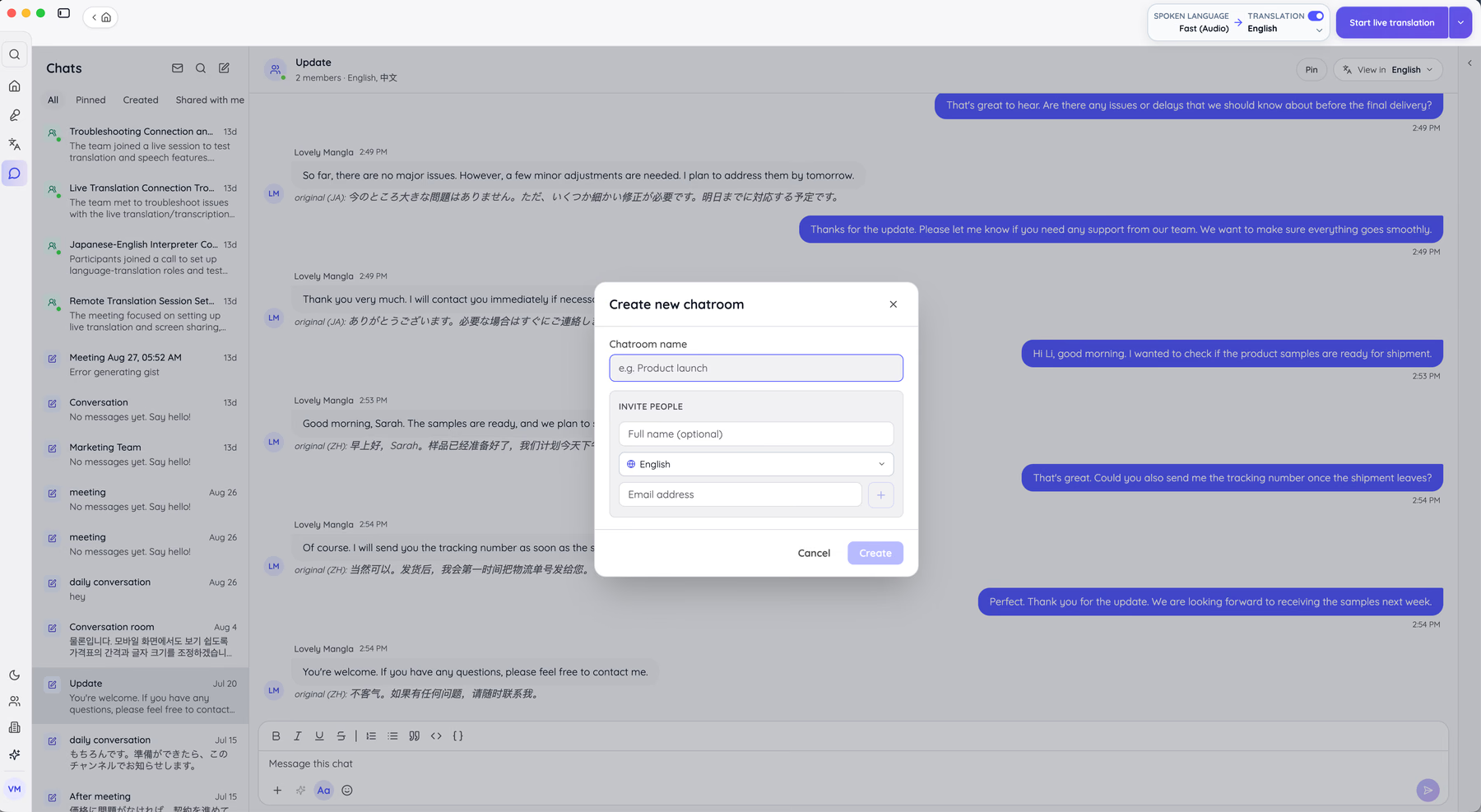
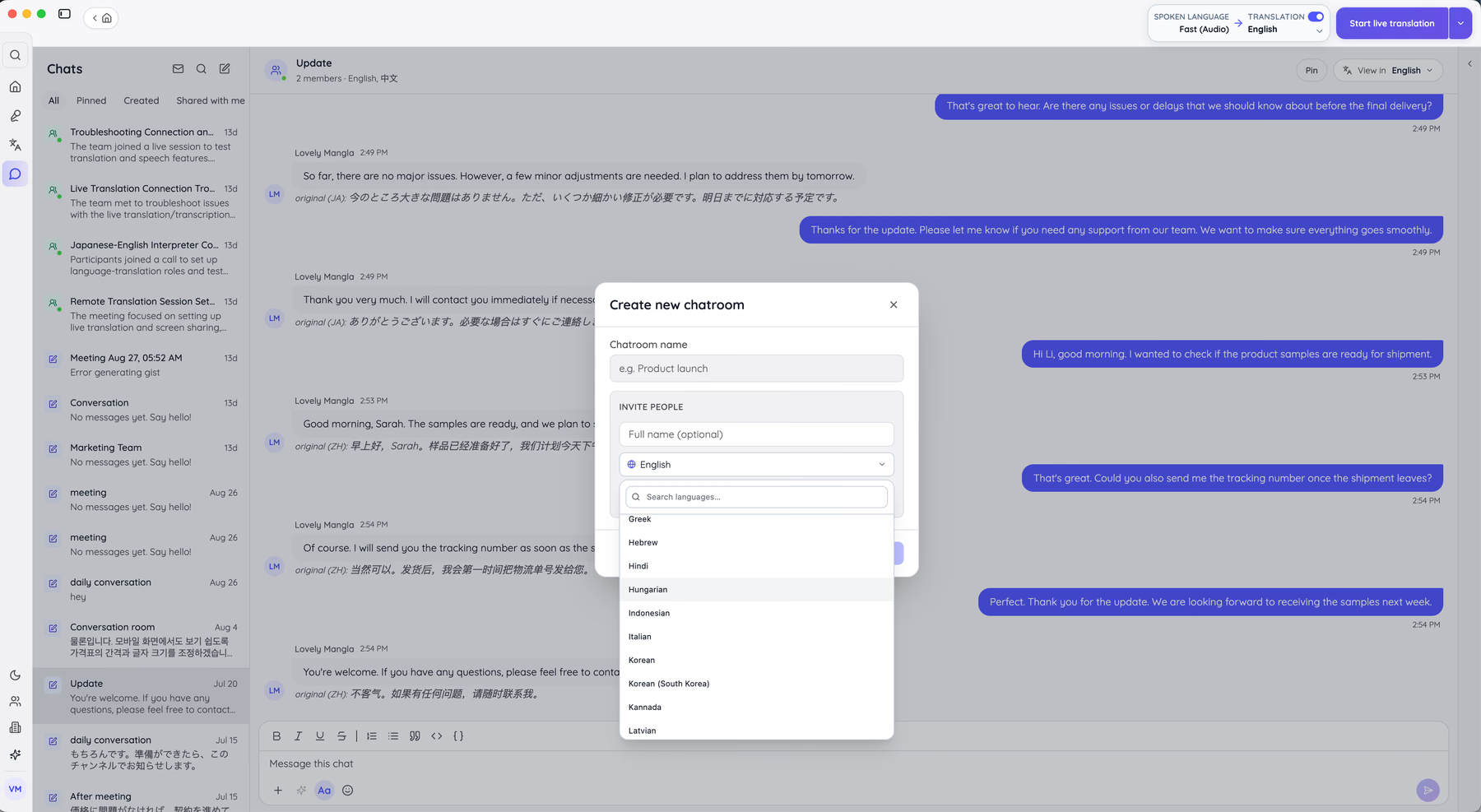
Tạo phòng chỉ cần một cái tên và một lời mời. Mỗi người được mời có ngôn ngữ đọc riêng gắn với hồ sơ của họ, chọn từ danh sách chạy qua tiếng Hy Lạp, tiếng Do Thái, tiếng Hindi, tiếng Hungary, tiếng Indonesia, tiếng Ý, tiếng Kannada, tiếng Hàn, tiếng Hàn (Hàn Quốc) và tiếng Latvia.
Đây là kết quả trong thực tế. Luồng chat về lô hàng của tôi diễn ra giữa một người nói tiếng Anh và một nhà cung cấp viết bằng tiếng Trung và tiếng Nhật. Tôi đọc mọi tin nhắn bằng tiếng Anh ở trên, văn bản gốc được giữ nguyên bên dưới và gắn nhãn theo mã ngôn ngữ.
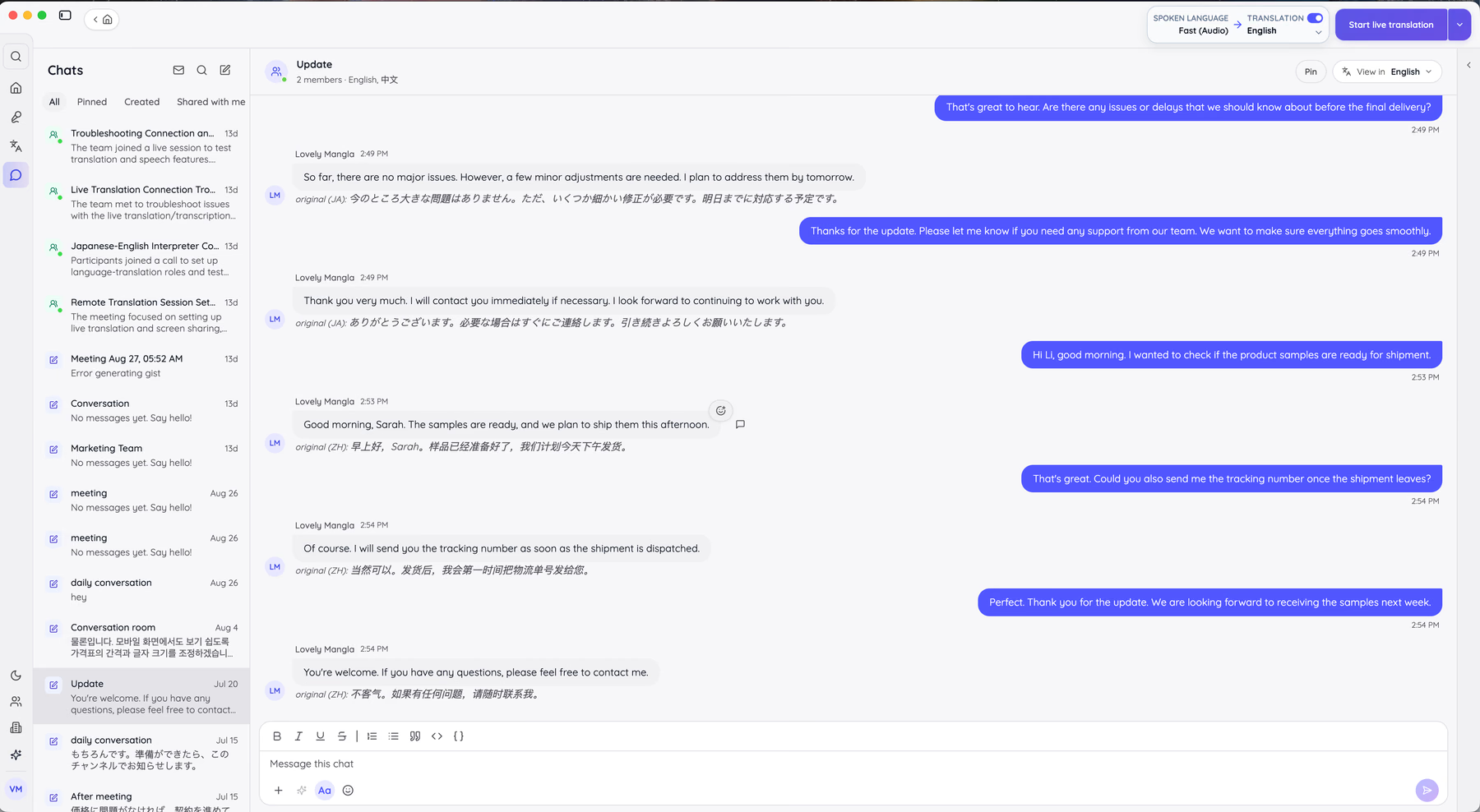
Thanh tiêu đề có nút chuyển View in English, nên tôi có thể lật cả luồng về bản gốc bất cứ lúc nào để tự kiểm tra một cụm từ. Việc bản gốc luôn hiển thị quan trọng hơn ta tưởng. Khi nhà cung cấp viết 当然可以 và bản tiếng Anh ghi "of course", tôi thấy được sắc thái của câu gốc thay vì tin vào một bản dịch đã bị làm phẳng. Hai thành viên, hai ngôn ngữ, một luồng chat, không một lần copy-paste.
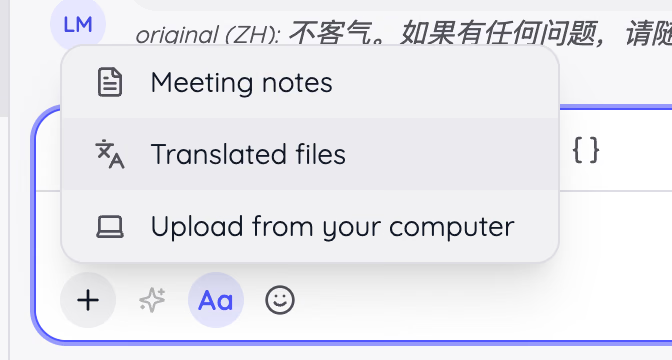
Khung soạn tin cũng đính kèm ghi chú cuộc họp và tệp đã dịch thẳng từ tài khoản JotMe của bạn, nên sản phẩm của cuộc gọi thứ Ba rơi vào luồng chat mà không cần vòng tải xuống rồi tải lên.
JotMe nằm ở đâu trong bộ công cụ làm việc nhóm của nhóm từ xa
Hãy dùng nó song song với công cụ theo dõi công việc và ứng dụng chat của bạn, chứ không phải thay thế chúng.
JotMe phù hợp nhất cho
- Nhóm từ xa họp, đàm phán hoặc hỗ trợ khách hàng bằng hai ngôn ngữ trở lên
- Quản lý và trưởng bộ phận vận hành làm việc với nhà cung cấp, đối tác hoặc khách hàng Nhật Bản, Hàn Quốc hoặc Trung Quốc
- Nhóm cần một bản ghi bằng văn bản về những gì mỗi bên thực sự hiểu, bằng ngôn ngữ của chính bên đó
- Bất kỳ ai bị chặn bởi chính sách cấm bot trong các cuộc gọi với khách hàng
JotMe không hợp lắm cho
- Nhóm đơn ngữ đã có ghi chú cuộc họp ổn định
- Bảng công việc, lập kế hoạch sprint hoặc theo dõi phụ thuộc, những thứ JotMe không làm
- Nhóm muốn một công cụ video duy nhất thay cả bộ công cụ
Điều làm JotMe khác biệt
JotMe phiên dịch chứ không dịch từng chữ. Google Translate ánh xạ văn bản sang văn bản. Các agent của JotMe chạy nền, đọc ý định và ngữ cảnh khi cuộc trò chuyện diễn ra, rồi mang chúng vào bản phiên âm và ghi chú. Trong cuộc gọi tiếng Quan Thoại của tôi, câu "chúng tôi có thể xem xét việc đó" đi qua với nguyên sắc thái dè dặt chứ không biến thành lời đồng ý, và đó là khác biệt giữa một việc cần theo dõi và một tranh chấp.
Điểm khác biệt thứ hai là cách phân phối. Share Live Translation (chia sẻ bản dịch trực tiếp) đẩy phụ đề tới mọi người trong phòng qua URL, mã hoặc phụ đề trên camera, nên người ở đầu bên kia đọc bằng ngôn ngữ của họ mà không cần cài gì. Quản lý vận hành của nhà cung cấp tôi theo dõi cả cuộc gọi từ trình duyệt điện thoại, không cần tài khoản.
Điểm thứ ba là bài toán chi phí trung gian. Một phiên dịch viên hội nghị kéo theo mức giá theo ngày của agency khiến một cuộc gọi thường lệ vào thứ Năm không thể biện minh được. JotMe Premium có giá $15 mỗi người dùng mỗi tháng khi thanh toán theo năm. Với các nhóm nói chuyện với đối tác không dùng tiếng Anh hàng tuần, khoảng cách đó là toàn bộ lập luận. Nếu độ chính xác theo thời gian thực là yếu tố quyết định của bạn, bài phân tích của tôi về các ứng dụng dịch trực tiếp tốt nhất đi sâu hơn vào phần so sánh đối đầu.
Đánh đổi khi dùng JotMe
JotMe tối ưu cho ngôn ngữ và trí tuệ cuộc họp, nên bạn từ bỏ hoàn toàn phần quản lý dự án. Không có bảng, không có phụ thuộc, không có biểu đồ Gantt. Nó chạy cạnh một phần mềm làm việc nhóm đa dụng như Slack hoặc Asana chứ không thay thế công cụ nào. Quỹ phút cũng cần để mắt: Premium Quality tiêu phút gấp 2 lần và dịch âm thanh sang âm thanh gấp 5 lần, nên một nhóm không quản lý sẽ chạm trần nhanh hơn con số ngoài bìa gợi ý.
Giá của JotMe
Gói Free cho 20 phút dịch trực tiếp mỗi tháng, 5 tín dụng AI, 50 phút phiên âm và truy cập 5 bản ghi gần nhất. Gói Pro giá $10 mỗi người dùng mỗi tháng khi thanh toán theo năm, gồm 200 phút dịch trực tiếp, 20 tín dụng AI, 500 phút phiên âm trên desktop và phiên âm không giới hạn qua tiện ích Chrome cho Google Meet. Gói Premium giá $15 mỗi người dùng mỗi tháng khi thanh toán theo năm, gồm 500 phút dịch trực tiếp, 50 tín dụng AI, 2.000 phút phiên âm, bản ghi không giới hạn và chia sẻ phút dịch giữa các thành viên.
Gói Teams là nơi các con số trở nên thú vị với ai đang mua phần mềm làm việc nhóm cho nhóm từ xa ở quy mô lớn.
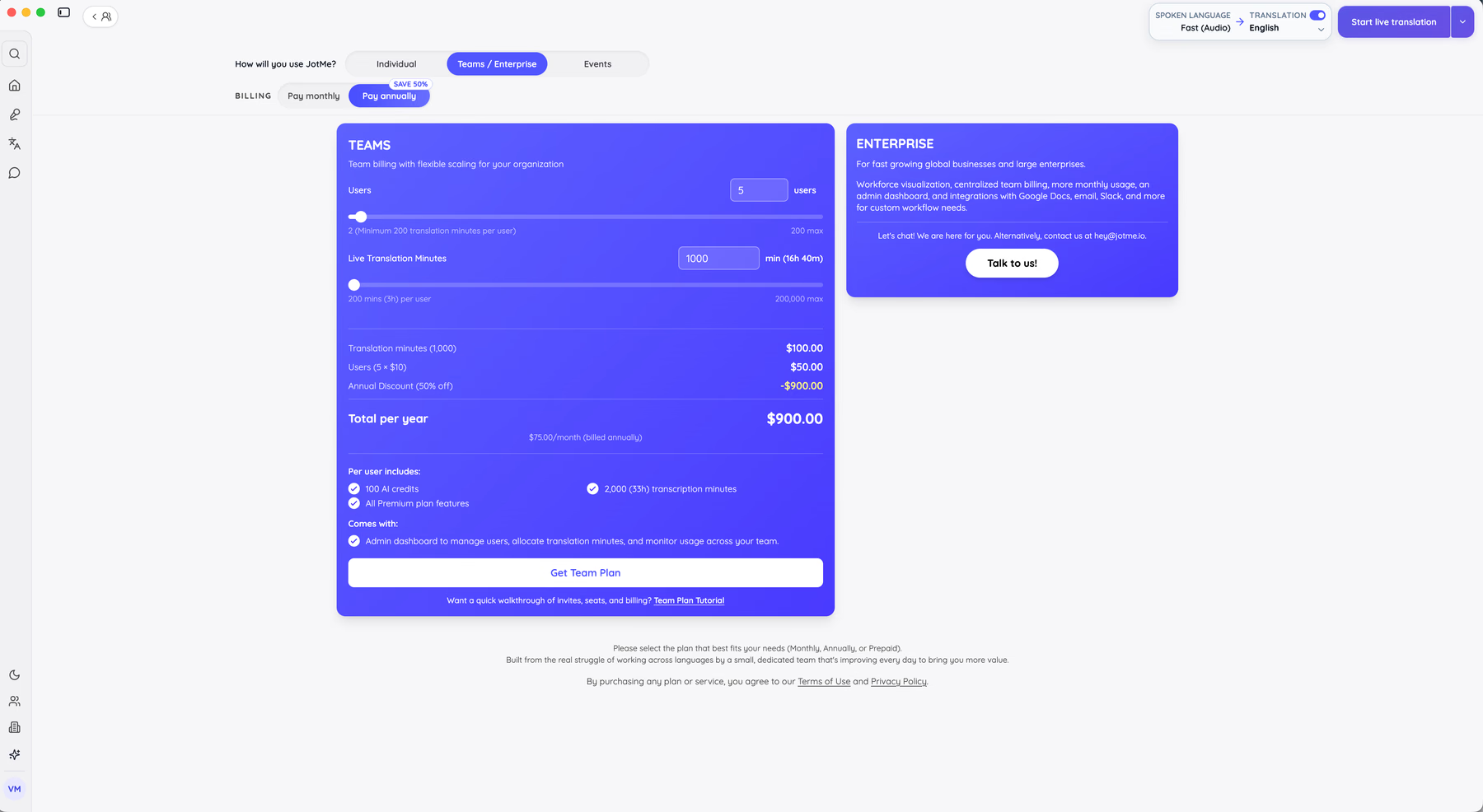
Cấu hình của tôi là 5 người dùng và 1.000 phút dịch trực tiếp, tính giá $100.00 cho phần phút cộng $50.00 cho phần chỗ ngồi, tức $150.00 mỗi tháng và $1,800.00 cho cả năm. Chiết khấu thanh toán theo năm trừ đi $900.00, còn $900.00 mỗi năm, tương đương $75.00 mỗi tháng khi thanh toán theo năm. Mỗi chỗ ngồi có 100 tín dụng AI, 2.000 phút phiên âm và toàn bộ tính năng Premium, cộng thêm dashboard quản trị để phân bổ phút cho cả nhóm. Chi tiết đầy đủ các gói nằm trên trang giá của JotMe.
Ưu điểm
- Dịch trực tiếp, phiên âm, ghi chú và chat đa ngôn ngữ trong một ứng dụng duy nhất
- Không có bot tham gia cuộc gọi, giữ các cuộc họp với khách hàng và pháp lý sạch sẽ
- Văn bản gốc luôn hiển thị bên dưới mỗi tin nhắn chat đã dịch
- Hồ sơ ngữ cảnh cải thiện độ chính xác với từ vựng chuyên ngành theo thời gian
- Hoạt động trên Zoom, Google Meet, Microsoft Teams, Webex, Slack, Discord và WhatsApp
Nhược điểm
- Không có tính năng quản lý công việc hay dự án
- Premium Quality và dịch âm thanh sang âm thanh tiêu phút gấp 2 lần và 5 lần
- Fast (Audio) hỗ trợ danh sách ngôn ngữ đầu ra ngắn hơn nhiều so với Basic
Thiết lập mất khoảng bốn phút. Hướng dẫn cách cài đặt ứng dụng JotMe Desktop đi từ lúc cài tới cuộc gọi đầu tiên, còn tài liệu của JotMe lo phần câu hỏi quản trị và thanh toán.
2. Slack: Phần mềm làm việc nhóm tốt nhất cho nhóm từ xa sống trong chat
Có gói miễn phí; gói Pro từ $4.38/người dùng/tháng, thanh toán theo năm.
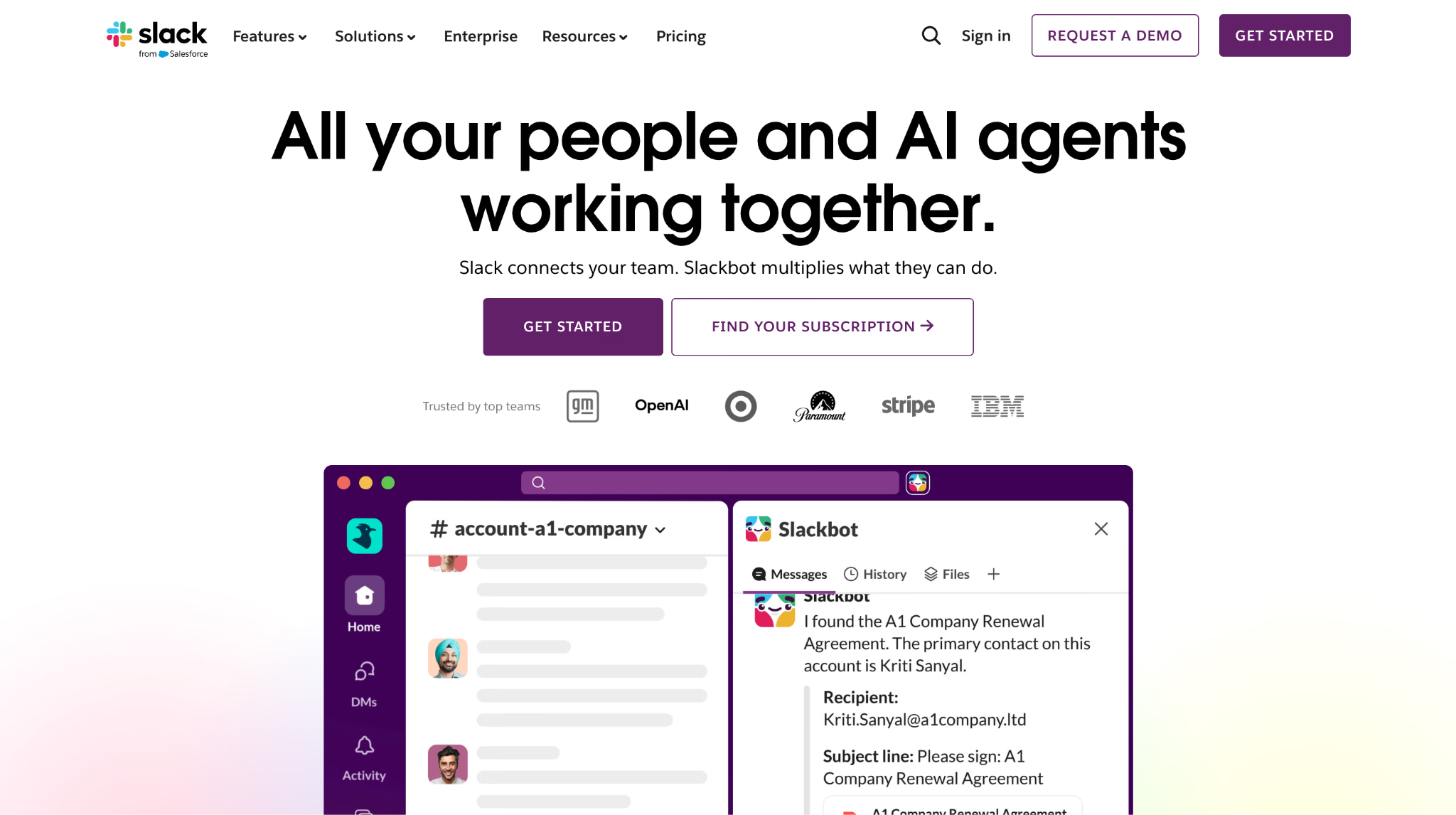
Slack vẫn là lớp chat mặc định của công việc phân tán và là phần mềm làm việc nhóm được triển khai rộng nhất cho nhóm từ xa ở bất cứ đâu; nhóm 9 người của tôi chạy trên nó suốt ba năm mà chưa lần nào nghiêm túc cân nhắc thay thế. Kênh, luồng và tin nhắn riêng gánh công việc hằng ngày, còn Slack Connect đưa đối tác bên ngoài vào các kênh chia sẻ mà không phải mở cả workspace cho họ.
Tìm kiếm là thứ giữ Slack ở lại. Ba năm quyết định nằm trong đó, và tôi tìm ra tin nhắn lúc chúng tôi chọn nhà cung cấp trong khoảng tám giây. Huddles lo những cuộc gọi thoại chớp nhoáng mà nếu không có nó sẽ biến thành một cuộc họp phải lên lịch.
Slack phù hợp nhất cho
- Nhóm ra quyết định bằng văn bản và cần tìm lại các quyết định đó về sau
- Cộng tác liên công ty qua kênh chia sẻ với khách hàng hoặc agency
- Quy trình gom cảnh báo từ GitHub, Jira hoặc Drive vào một luồng duy nhất
Slack không hợp lắm cho
- Tài liệu dài, vì chúng chìm mất trong dòng cuộn
- Nhóm đông người nhưng ngân sách eo hẹp, vì chi phí theo chỗ ngồi tăng rất nhanh
- Ai hy vọng gói miễn phí dùng được lâu dài, với cửa sổ lịch sử chỉ 90 ngày
Điều làm Slack khác biệt
Slack coi kênh là đơn vị công việc, chứ không phải nhiệm vụ hay tài liệu. So với Microsoft Teams, vốn gói chat vào một bộ công cụ năng suất rộng hơn, Slack kỳ vọng chat gánh cả tổ chức và tích hợp mọi thứ khác vào đó. Chính sự tập trung ấy khiến danh mục tích hợp của Slack sâu hơn mọi đối thủ ở đây.
Đánh đổi khi dùng Slack
Slack tối ưu cho tốc độ trò chuyện, nên bạn mất cấu trúc. Không có gì ép buộc quyết định phải được ghi ở đâu, và những quyết định quan trọng rốt cuộc bị chôn trong một luồng chỉ ba người theo dõi. Phần mềm làm việc nhóm nào cũng cần quy ước, và Slack cần nhất. Nhóm nào dùng nó mà không có quy tắc đặt tên kênh sẽ dựng lại đúng thứ hỗn loạn họ đã bỏ email để chạy trốn.
Ưu điểm
- Danh mục tích hợp sâu nhất trong mọi công cụ ở danh sách này
- Slack Connect xử lý cộng tác với bên ngoài gọn gàng
- Tìm kiếm trên toàn bộ lịch sử tin nhắn ở các gói trả phí
Nhược điểm
- Gói miễn phí ẩn tin nhắn sau 90 ngày
- Gói Pro và Business+ yêu cầu tối thiểu ba người dùng
- Lượng thông báo cần được quản lý chủ động ở nhóm lớn
3. Microsoft Teams: Phần mềm làm việc nhóm tốt nhất cho nhóm từ xa đã dùng Microsoft 365
Có gói miễn phí; gói Essentials từ $4/người dùng/tháng, thanh toán theo năm.
Microsoft Teams là phần mềm làm việc nhóm rẻ nhất cho nhóm từ xa trong danh sách này, và với tổ chức đã trả tiền cho Microsoft 365 thì nó gần như không tốn thêm đồng nào. Chat, họp, lưu trữ tệp qua SharePoint và đồng soạn thảo trong Word, Excel đều chạy trong một cửa sổ.
Tôi thử Teams trên tài khoản của một khách hàng có phòng tài chính nhất quyết không rời Excel. Chỉnh sửa một workbook ngay trong cuộc họp, ba người cùng gõ, đã xóa hẳn một cuộc gọi đối chiếu hằng tuần. Với tư cách công cụ làm việc nhóm trực tuyến nằm trong chính sách IT doanh nghiệp, Teams qua cửa mua sắm theo cách Slack thường không làm được.
Microsoft Teams phù hợp nhất cho
- Công ty đã có giấy phép Microsoft 365
- Ngành chịu quản lý chặt, cần chính sách lưu giữ dữ liệu và eDiscovery
- Nhóm đồng soạn thảo tài liệu Office ngay trong cuộc họp
Microsoft Teams không hợp lắm cho
- Nhóm nhỏ muốn một ứng dụng chat nhanh, nhẹ
- Tổ chức nằm ngoài hệ sinh thái Microsoft
- Cộng tác với khách mời từ tenant khác, vốn vẫn còn lúng túng
Điều làm Microsoft Teams khác biệt
Teams coi cuộc họp và tài liệu là cùng một đối tượng. Một cuộc họp trong kênh tự lưu bản ghi vào thư viện SharePoint của kênh đó, và bản phiên âm gắn vào hồ sơ cuộc họp. Slack mong bạn dán link tới tệp. Teams mặc định tệp đã nằm sẵn ở đó.
Điều đáng biết trước khi cam kết: Microsoft ghi rõ phụ đề trực tiếp không được lưu cùng bản ghi. Trong một cuộc gọi song ngữ, phụ đề đã dịch mà nhóm bạn dựa vào sẽ biến mất ngay khi cuộc họp kết thúc, và đó chính là chỗ một lớp ngôn ngữ chuyên biệt giữ được chỗ đứng. Tôi đã phân tích mô hình này kỹ hơn khi viết về nhóm kỹ thuật từ xa trong các công ty Nhật Bản.
Đánh đổi khi dùng Microsoft Teams
Teams tối ưu cho quản trị doanh nghiệp, nên bạn phải chấp nhận một giao diện mang cả sức nặng của bộ máy quản trị đó. Điều hướng giữa các team, kênh và tab mất nhiều thời gian làm quen hơn Slack, và các giới hạn từ admin thường xuyên chặn tính năng ghi hình hoặc phiên âm mà người dùng tưởng mình có.
Ưu điểm
- Đi kèm hầu hết gói Microsoft 365 dành cho doanh nghiệp
- Kiểm soát tuân thủ, lưu giữ dữ liệu và quản trị mạnh
- Đồng soạn thảo Office ngay trong cửa sổ họp
Nhược điểm
- Giao diện phức tạp làm chậm việc người mới làm quen
- Quyền ghi hình chỉ dành cho người tham gia thuộc tổ chức chủ trì
- Phụ đề trực tiếp không được lưu trong bản ghi
4. Zoom: Phần mềm làm việc nhóm tốt nhất cho nhóm từ xa hay họp đông người
Có gói miễn phí; gói Pro từ $14.16/người dùng/tháng, thanh toán theo năm.
Zoom trụ lại trong danh sách công cụ làm việc nhóm của tôi vì một lý do chẳng hào nhoáng gì: nó chạy được trên đường truyền tệ. Các cuộc gọi với nhà cung cấp của tôi đến từ một văn phòng kho ở Chennai và một xưởng sản xuất ở Thâm Quyến (Shenzhen), và Zoom xuống cấp một cách êm ái ở chỗ hai đối thủ rớt cuộc gọi luôn.
Phòng thảo luận nhóm, bình chọn và ghi hình lên đám mây khiến nó là lựa chọn thực dụng cho họp toàn công ty, đào tạo và webinar. Để so sánh riêng lớp họp trực tuyến, tôi đã mổ xẻ cả thị trường trong bài hướng dẫn về phần mềm họp trực tuyến.
Zoom phù hợp nhất cho
- Họp toàn công ty, webinar và thuyết trình cho khách hàng bên ngoài
- Nhóm có người tham gia ở nơi băng thông không ổn định
- Buổi đào tạo cần chia phòng nhỏ và ghi hình
Zoom không hợp lắm cho
- Chat nhóm liên tục giữa các cuộc họp
- Cộng tác trên tài liệu
- Nhóm nhỏ không muốn trả tiền để vượt giới hạn 40 phút cho cuộc gọi nhóm
Điều làm Zoom khác biệt
Zoom lấy phiên họp đã lên lịch làm trung tâm thay vì cuộc trò chuyện liên tục. So với Slack hay Teams, nơi cuộc họp nảy ra từ chat, Zoom kỳ vọng lịch mới là thứ dẫn dắt cả ngày. Sự tập trung đó cho ra chất lượng âm thanh và hình ảnh ổn định nhất trong nhóm này, và đó là điều duy nhất quan trọng khi 200 người cùng vào một buổi họp ra mắt sản phẩm.
Đánh đổi khi dùng Zoom
Zoom tối ưu cho phiên họp trực tiếp, nên tính liên tục giữa các phiên biến mất. Bản ghi chất đống trong một thư viện chẳng ai tìm kiếm, còn phần theo dõi theo luồng dạt sang công cụ khác. Nhóm nào lấy Zoom làm phần mềm làm việc nhóm chính cho nhóm từ xa sẽ cần một ứng dụng thứ hai để giữ hồ sơ.
Ưu điểm
- Chất lượng cuộc gọi ổn định nhất trên đường truyền hạn chế
- Phòng thảo luận nhóm, bình chọn và công cụ webinar tích hợp sẵn
- Hỗ trợ tích hợp rộng với lịch và CRM
Nhược điểm
- Giới hạn 40 phút cho cuộc gọi nhóm ở gói miễn phí
- Chat liên tục yếu và không có lớp tài liệu thực sự
- Chi phí lưu trữ bản ghi leo thang nhanh
5. Google Workspace: Phần mềm làm việc nhóm tốt nhất cho nhóm từ xa xoay quanh tài liệu
Dùng thử 14 ngày; gói Business Starter từ $7/người dùng/tháng, thanh toán theo năm.
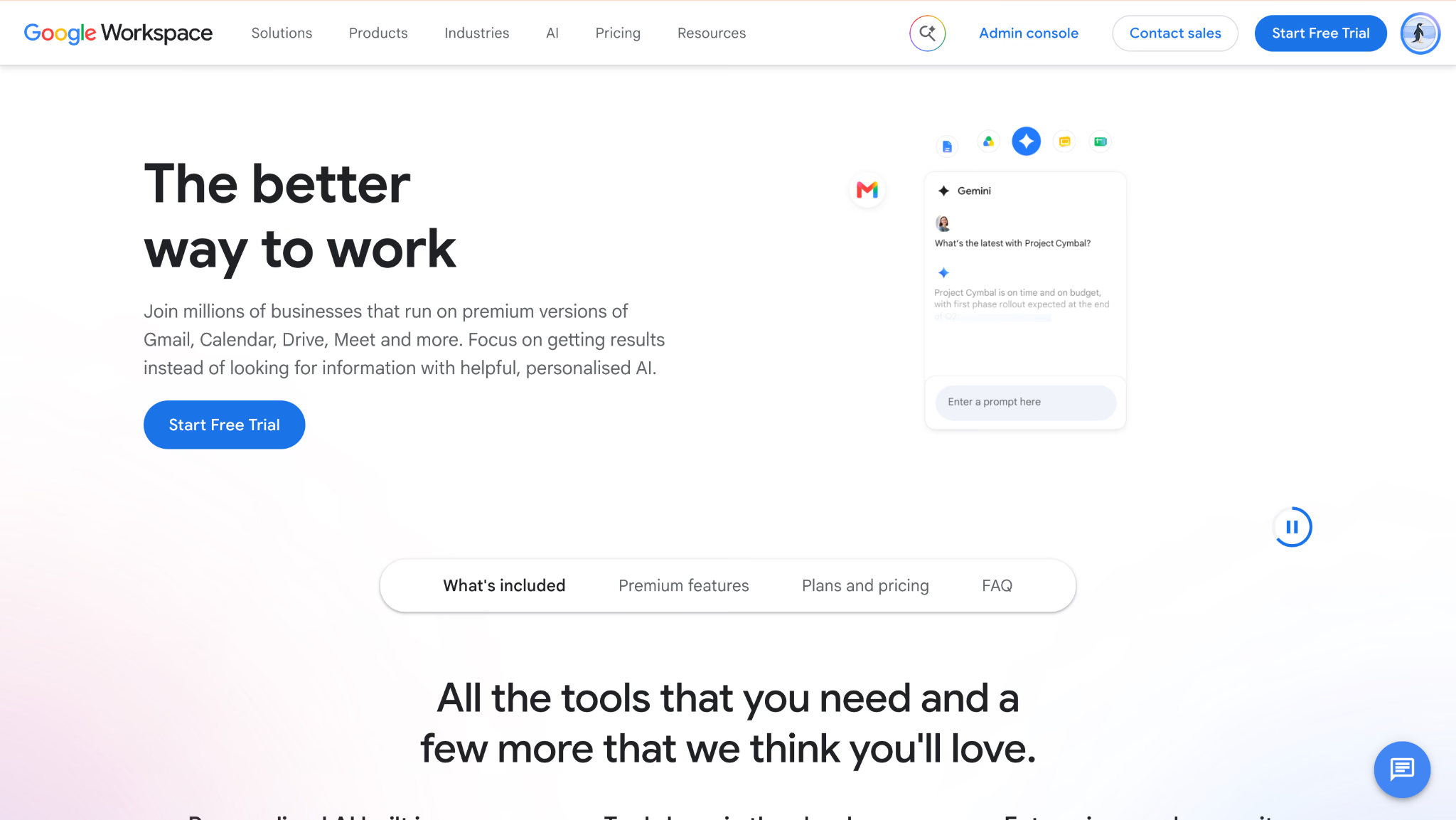
Google Workspace là công cụ làm việc nhóm trực tuyến mà người đăng bài trên r/remotework mở đầu bài viết này vốn đã có sẵn trong bộ công cụ. Đồng soạn thảo theo thời gian thực trong Docs, Sheets và Slides vẫn là trải nghiệm chỉnh sửa nhiều người mượt nhất hiện có, và Drive, Calendar, Gmail cùng Meet đi kèm theo.
Nhóm nội dung của tôi soạn mọi brief trong một Doc với bốn con trỏ cùng di chuyển. Luồng bình luận và chế độ đề xuất làm phần việc biên tập mà một ứng dụng chat không thể.
Google Workspace phù hợp nhất cho
- Nhóm có sản phẩm đầu ra là tài liệu, bảng tính và slide
- Tổ chức muốn email, lịch, lưu trữ và video trong cùng một hóa đơn
- Quy trình biên tập và nghiên cứu xây trên bình luận và đề xuất
Google Workspace không hợp lắm cho
- Theo dõi dự án, phần Google nhường cho bên thứ ba
- Nhóm cần độ tin cậy khi làm việc ngoại tuyến
- Tự động hóa quy trình vượt ngoài Apps Script cơ bản
Điều làm Google Workspace khác biệt
Google Workspace mặc định tài liệu chính là cuộc họp. Notion xếp cơ sở dữ liệu lên trên trang; Google giữ trang làm trung tâm và biến việc chỉnh sửa đồng thời thành thứ vô hình. Mười người trong một Doc vẫn chạy tốt hơn mọi đối thủ tôi đã thử, và lịch sử phiên bản đã cứu nhóm tôi khỏi ít nhất ba thảm họa tự gây ra.
Đánh đổi khi dùng Google Workspace
Google Workspace tối ưu cho việc tạo nội dung trực tiếp, nên bạn từ bỏ theo dõi dự án có cấu trúc và tự động hóa. Các nhóm rốt cuộc ghép thêm một phần mềm làm việc nhóm thứ hai như Asana hoặc Trello vào trong vòng một quý, nghĩa là lập luận "một hóa đơn" yếu dần khi bạn lớn lên.
Ưu điểm
- Chỉnh sửa tài liệu đồng thời thuộc hàng tốt nhất
- Email, lịch, lưu trữ và video trong một lần mua
- Lịch sử phiên bản và luồng bình luận giữ được ngữ cảnh biên tập
Nhược điểm
- Không có quản lý dự án hay công việc tích hợp sẵn
- Chế độ ngoại tuyến vẫn hạn chế
- Phụ đề dịch của Meet dao động về độ chính xác và tùy gói mới có
6. Notion: Phần mềm làm việc nhóm tất-cả-trong-một tốt nhất cho nhóm từ xa
Có gói miễn phí; gói Plus từ $10/người dùng/tháng, thanh toán theo năm.
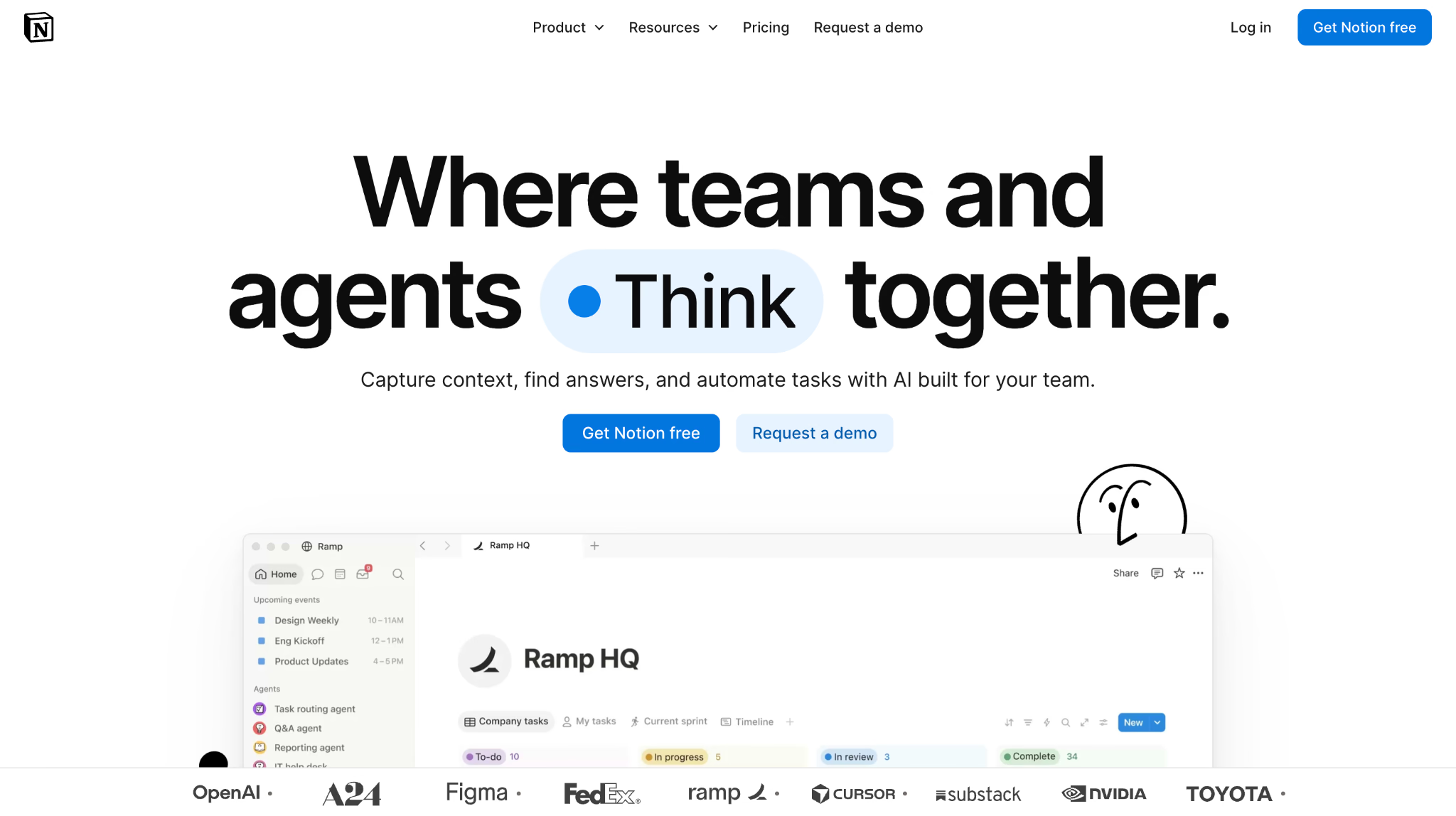
Notion thay thế ba công cụ trong nhóm tôi: wiki, lịch nội dung và thư mục ghi chú cuộc họp chẳng ai mở. Trang lồng vào cơ sở dữ liệu, cơ sở dữ liệu hiển thị thành bảng hoặc lịch, và mọi thứ liên kết với mọi thứ.
Lý do Notion dùng được như một phần mềm làm việc nhóm cho nhóm từ xa là ngữ cảnh đi cùng công việc. Brief chiến dịch, bảng công việc của nó, ghi chú nghiên cứu và buổi rút kinh nghiệm đều tồn tại như các trang nối với nhau thay vì bốn đường link trong một tin nhắn Slack.
Notion phù hợp nhất cho
- Nhóm xây kho tri thức song song với công việc dự án đang chạy
- Hoạt động nặng tài liệu như agency và công ty tư vấn
- Nhóm muốn tự thiết kế quy trình của mình thay vì dùng quy trình có sẵn
Notion không hợp lắm cho
- Phụ thuộc giữa các nhiệm vụ, đường găng và phân bổ nguồn lực
- Nhóm cần cấu trúc ngay từ ngày đầu
- Truy cập ngoại tuyến
Điều làm Notion khác biệt
Notion từ chối chọn hình hài thay cho bạn. Confluence cho bạn một wiki, Asana cho bạn nhiệm vụ, còn Notion cho bạn các khối và mong bạn tự lắp thứ mình cần. Với một nhóm từ xa nhỏ có một người chịu đứng ra lo phần thiết lập, điều đó biến Notion thành công cụ làm việc nhóm trực tuyến dễ thích nghi nhất ở đây.
Đánh đổi khi dùng Notion
Notion tối ưu cho sự linh hoạt, nên bạn trả giá bằng thời gian thiết lập và sự trôi dạt. Không có người phụ trách, workspace xuống cấp thành đống trang bỏ hoang trong vòng hai quý. Đường cong học tập cũng là có thật; tôi mất gần trọn một ngày với quan hệ giữa các cơ sở dữ liệu trước khi mọi thứ vỡ ra.
Ưu điểm
- Tài liệu, wiki và cơ sở dữ liệu trong một workspace nối liền
- Mẫu mạnh và thư viện cộng đồng lớn
- Gói miễn phí hào phóng cho cá nhân và nhóm nhỏ
Nhược điểm
- Cần một người phụ trách riêng để giữ ngăn nắp
- Yếu ở phụ thuộc nhiệm vụ và chế độ xem dòng thời gian
- Truy cập ngoại tuyến hạn chế
7. Miro: Phần mềm làm việc nhóm tốt nhất cho nhóm từ xa tư duy bằng hình ảnh
Có gói miễn phí; gói Starter từ $8/thành viên/tháng, thanh toán theo năm.
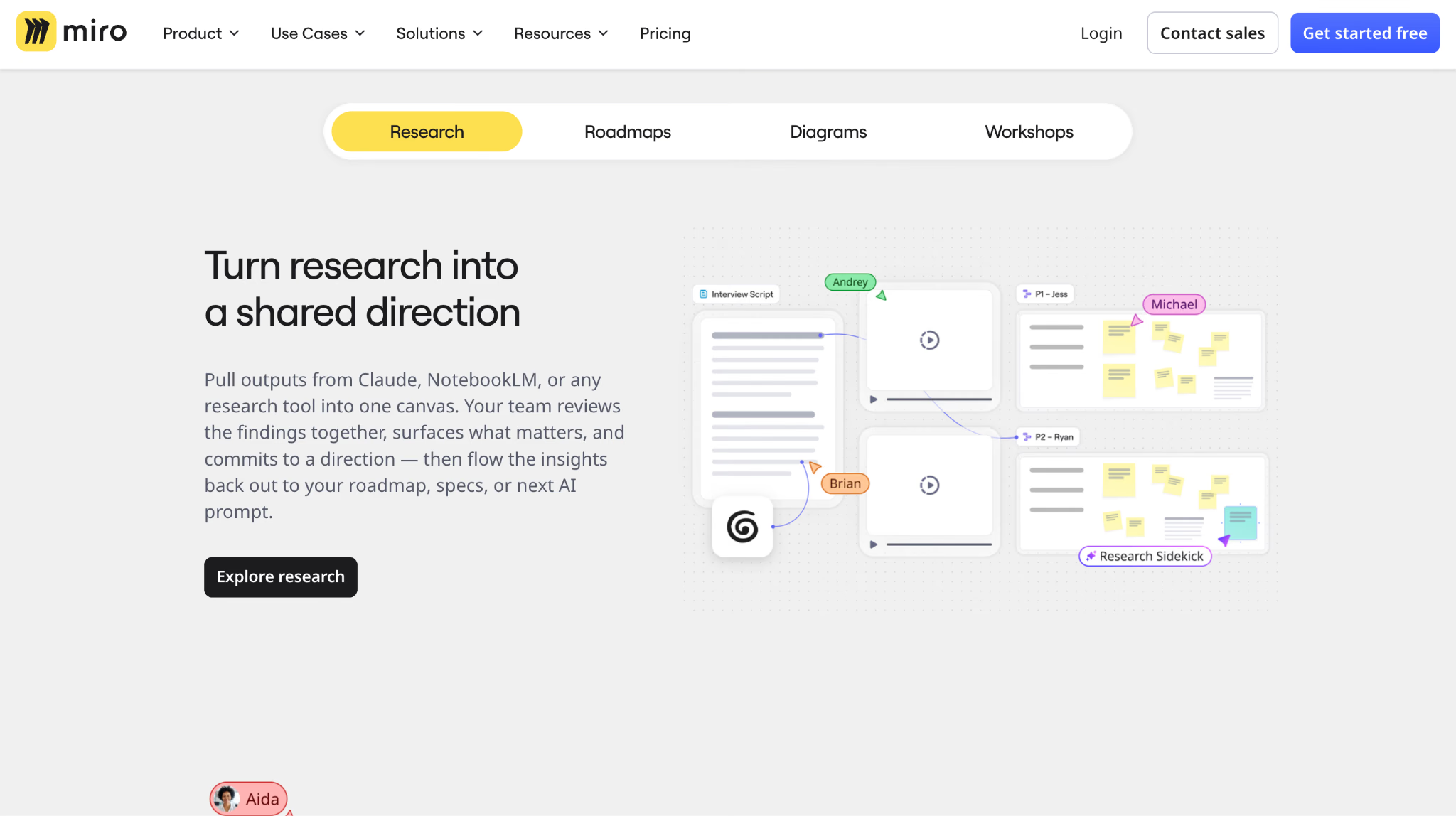
Miro giải đúng bài toán mà người đăng bài trên r/remotework nhắc tới trong phần cập nhật của họ: vẽ luồng người dùng và sắp xếp nghiên cứu với một nhóm không thể đứng chung một tấm bảng trắng. Đây cũng là công cụ làm việc nhóm duy nhất trong danh sách thay thế một vật thể hữu hình chứ không phải một quy trình. Khung vẽ vô hạn, giấy ghi chú, bình chọn và đồng hồ đếm giờ biến một buổi workshop thành thứ thực sự đi đến hồi kết.
Tôi điều phối một buổi service blueprint dài hai tiếng trải khắp Ujjain, Manila và Berlin trên Miro. Kết quả là một tấm bảng duy nhất mà ai cũng có thể chú thích thêm sau đó, thay vì một tấm ảnh chụp bức tường chẳng ai đọc nổi.
Miro phù hợp nhất cho
- Design sprint, buổi rút kinh nghiệm và điều phối workshop
- Nhóm sản phẩm và UX vẽ luồng và hành trình người dùng
- Bất kỳ buổi làm việc nào mà sản phẩm là sơ đồ chứ không phải tài liệu
Miro không hợp lắm cho
- Theo dõi nhiệm vụ có người phụ trách và hạn chót
- Công việc tuyến tính, lấy tài liệu làm trung tâm
- Nhóm dùng máy cũ, vì bảng lớn rất nặng
Điều làm Miro khác biệt
Miro lấy không gian làm nguyên tắc tổ chức. Google Docs neo thảo luận vào văn bản; Miro neo nó vào vị trí trên khung vẽ. Khác biệt đó là lý do một buổi rút kinh nghiệm trên Miro cho ra các cụm và chủ đề, còn trên Doc chỉ cho ra một danh sách chẳng ai đọc lần hai.
Đánh đổi khi dùng Miro
Miro tối ưu cho tư duy hình ảnh mở, nên bạn mất khả năng ràng buộc. Hạn chót và phụ thuộc không có chỗ để nằm, và một tấm bảng đầy quyết định vẫn cần ai đó chuyển các quyết định ấy sang một phần mềm quản lý công việc nhóm thực sự theo dõi việc. Hiệu năng cũng giảm trên các bảng rất lớn.
Ưu điểm
- Khung vẽ vô hạn với bộ công cụ điều phối mạnh
- Cộng tác theo thời gian thực lẫn bất đồng bộ đều hoạt động tốt
- Thư viện mẫu sâu cho rút kinh nghiệm, blueprint và lộ trình
Nhược điểm
- Bảng lớn chậm đi rõ rệt
- Không có theo dõi nhiệm vụ tích hợp sẵn
- Gói miễn phí giới hạn số bảng có thể chỉnh sửa
8. Loom: Phần mềm làm việc nhóm tốt nhất cho nhóm từ xa muốn dẹp họp báo cáo tiến độ
Có gói miễn phí; gói Business từ $18/người dùng/tháng, thanh toán theo năm.

Loom là công cụ làm việc nhóm duy nhất ở đây xóa cuộc họp khỏi lịch của tôi thay vì làm chúng tốt hơn. Ghi màn hình và khuôn mặt, thả link vào Slack, và buổi hướng dẫn 20 phút biến thành video 4 phút mà mọi người xem ở tốc độ 1.5x lúc nào tiện.
Với một nhóm trải trên tám múi giờ, sự chuyển dịch đó quan trọng hơn bất kỳ tính năng nào. Buổi standup thứ Hai của tôi biến thành một video Loom vào chiều thứ Sáu, và một tiếng sáng thứ Hai quay về với công việc thật.
Loom phù hợp nhất cho
- Review thiết kế, báo lỗi và hướng dẫn sản phẩm theo kiểu bất đồng bộ
- Onboarding, nơi một quy trình được ghi lại sống lâu hơn người đã giải thích nó
- Nhóm có chưa tới bốn giờ làm việc trùng nhau
Loom không hợp lắm cho
- Thảo luận cần trao đổi qua lại
- Nhóm sẽ không xem video nếu không bị nhắc
- Nhóm cân nhắc ngân sách, vì chỗ ngồi tính theo người tạo nội dung cộng dồn nhanh
Điều làm Loom khác biệt
Loom coi video là một tin nhắn chứ không phải một sự kiện. Zoom cần mọi người có mặt; Loom không cần ai có mặt. Bình luận gắn vào mốc thời gian, nên phản hồi rơi đúng khung hình thay vì "đâu đó khoảng giữa".
Đánh đổi khi dùng Loom
Loom tối ưu cho giải thích một chiều, nên tranh luận thực sự phải diễn ra ở nơi khác. Video cũng tích tụ mà không được sắp xếp, và giới hạn ghi 5 phút của gói miễn phí cắt ngang hầu hết buổi hướng dẫn thật trước khi kết thúc. Loom bổ sung cho một phần mềm làm việc nhóm chứ không đóng vai trò trung tâm.
Ưu điểm
- Bình luận theo mốc thời gian giữ phản hồi chính xác
- Phiên âm tự động giúp video tìm kiếm được
- Xóa hẳn các cuộc họp báo cáo tiến độ định kỳ
Nhược điểm
- Gói miễn phí giới hạn bản ghi 5 phút và 25 video
- Số chỗ ngồi theo người tạo nội dung tăng nhanh nếu admin không để mắt
- Không hợp cho thảo luận hai chiều
9. monday.com: Phần mềm làm việc nhóm tốt nhất cho nhóm từ xa phải báo cáo lên cấp trên
Dùng thử 14 ngày; gói Basic từ $9/người dùng/tháng, thanh toán theo năm.
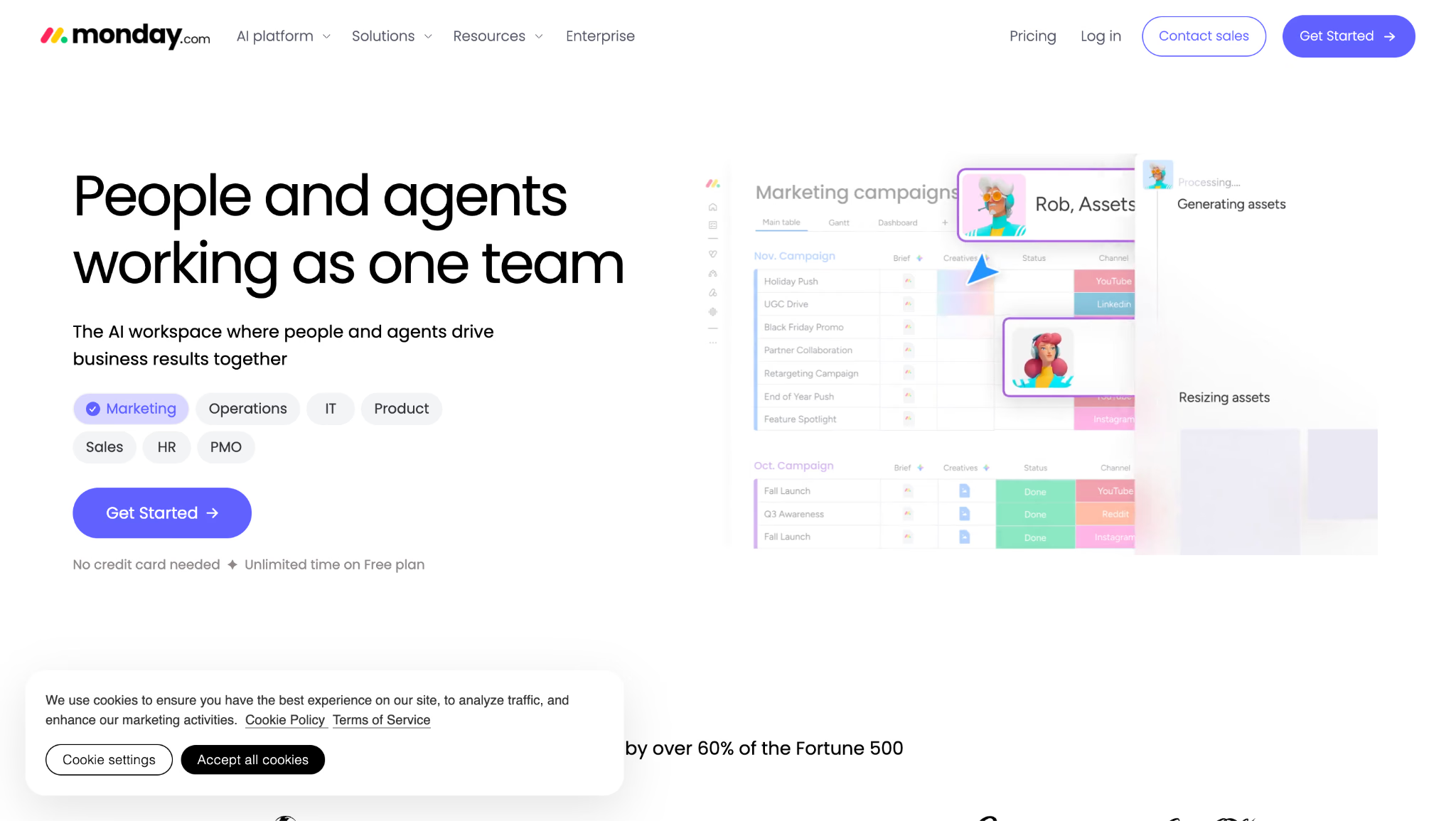
monday.com lọt vào danh sách phần mềm làm việc nhóm này chỉ nhờ dashboard. Lãnh đạo thấy sức khỏe cả danh mục dự án, người viết thấy năm việc của tuần này, và cả hai góc nhìn đều lấy từ cùng những bảng ấy mà không ai phải dựng báo cáo riêng.
Tôi dựng hoạt động nội dung của một khách hàng trên monday.com, và email tình trạng hằng tuần biến mất trong vòng một tháng vì dashboard đã thay thế nó.
monday.com phù hợp nhất cho
- Nhóm phân tán nơi các vai trò khác nhau cần góc nhìn khác nhau về cùng một công việc
- Nhóm liên chức năng chia sẻ khối lượng công việc bằng hình ảnh
- Quản lý dành cả thứ Sáu để gom báo cáo tình trạng
monday.com không hợp lắm cho
- Nhóm cần tuân thủ quy trình nghiêm ngặt và dấu vết kiểm toán
- Tổ chức có chuỗi phê duyệt nhiều tầng
- Ai muốn bắt đầu trong 10 phút mà không cấu hình gì
Điều làm monday.com khác biệt
monday.com mong bạn xây workspace quanh cách nhóm bạn vốn đang làm việc. ClickUp và Jira đến với sẵn quan điểm; monday.com đến với các cột. Với một nhóm từ xa có quy trình khác thường, khả năng thích nghi đó thắng.
Đánh đổi khi dùng monday.com
monday.com tối ưu cho tùy biến hình ảnh, nên bạn từ bỏ phần quản trị. Tự động hóa vẫn nông so với Wrike, và bảng rối rất nhanh khi không ai phụ trách cấu trúc, đó là rủi ro thường trực với bất kỳ phần mềm quản lý công việc nhóm nào có độ tùy biến cao. Gói miễn phí và Basic cũng giữ lại những chế độ xem mà hầu hết nhóm cho là tiêu chuẩn.
Ưu điểm
- Dashboard theo từng vai trò từ một nguồn dữ liệu duy nhất
- Bảng và loại cột tùy biến rất sâu
- Trải nghiệm di động mạnh cho công việc hiện trường và khi di chuyển
Nhược điểm
- Bảng xuống cấp nếu không có người phụ trách giữ cấu trúc
- Gói Basic không có chế độ xem dòng thời gian và lịch
- Tự động hóa quy trình còn hạn chế về chiều sâu
10. Asana: Phần mềm làm việc nhóm tốt nhất cho nhóm từ xa theo dõi mục tiêu
Có gói miễn phí; gói Starter từ $10.99/người dùng/tháng, thanh toán theo năm.
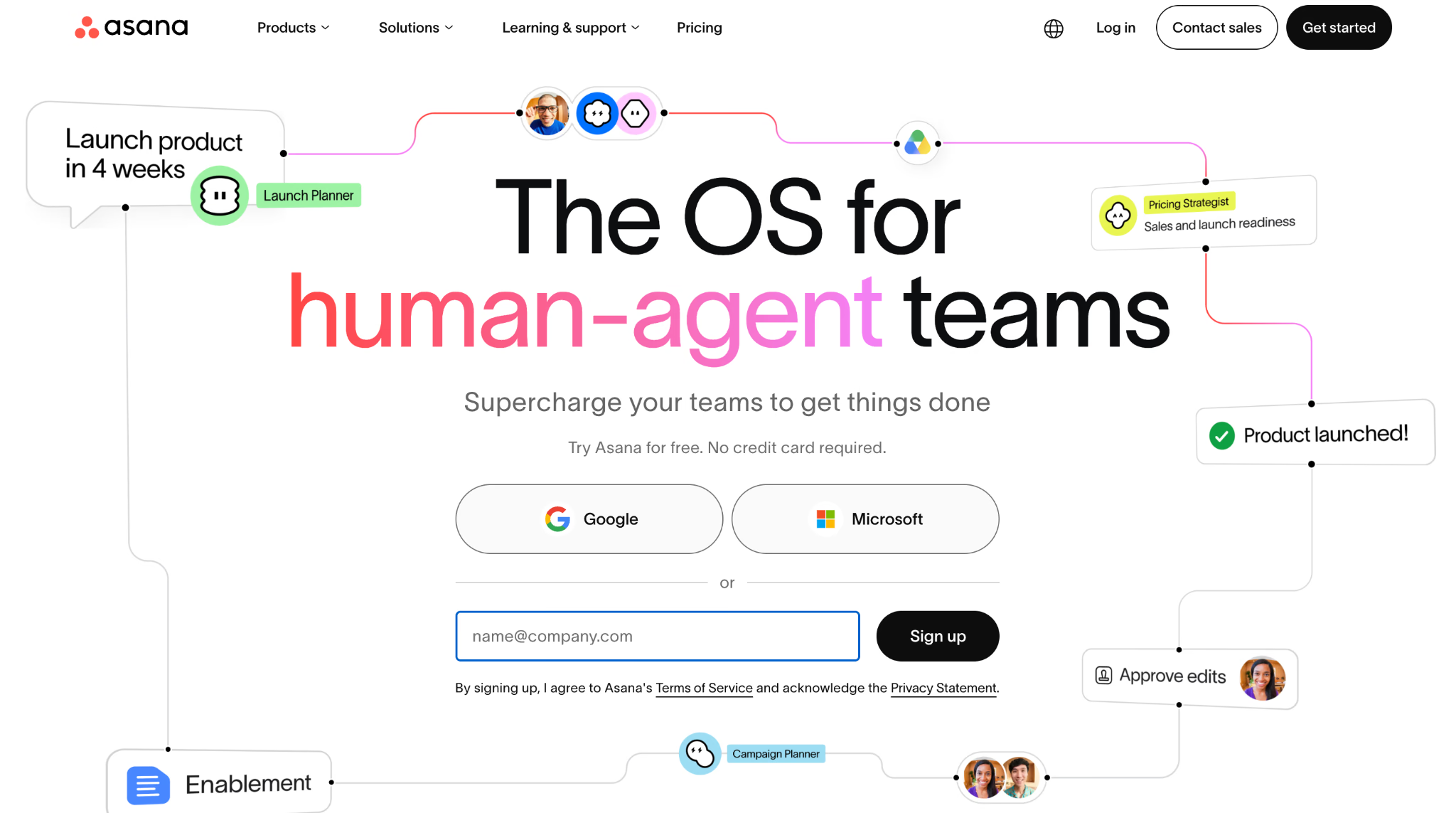
Asana nối việc hằng ngày với mục tiêu quý tốt hơn mọi công cụ làm việc nhóm trực tuyến khác tôi đã thử. Mục tiêu tổng hợp lên từ các dự án, và quản lý thấy được công việc tuần này có đẩy con số quan trọng đi hay không.
Nhóm tôi dùng Asana cho một chương trình biên tập sáu tháng với 340 sản phẩm bàn giao. Các quy tắc tự động xử lý việc chuyển giao giữa người viết, biên tập viên và thiết kế mà không ai phải đi giục ai trên Slack.
Asana phù hợp nhất cho
- Chương trình mà nhiệm vụ bậc thang lên các mục tiêu đo lường được
- Nhóm biên tập, marketing và vận hành có bước bàn giao lặp lại
- Nhóm muốn tự động hóa mà không phải viết code
Asana không hợp lắm cho
- Nhóm rất nhỏ, vì gói trả phí bắt đầu từ hai chỗ ngồi
- Người mua nhạy cảm về giá, do bước nhảy lên Advanced để có danh mục và khối lượng công việc
- Người tư duy hình ảnh, thích một khung vẽ hơn
Điều làm Asana khác biệt
Asana coi nhiệm vụ là đơn vị nguyên tử và không chịu làm nó nhòe đi. Một nhiệm vụ có một người phụ trách và một hạn chót, nghe có vẻ gò bó cho tới khi bạn thấy trách nhiệm thôi rò rỉ. Sau đó các quy tắc tự chuyển công việc giữa mọi người khi trạng thái thay đổi.
Đánh đổi khi dùng Asana
Asana tối ưu cho trách nhiệm có cấu trúc, nên bạn chấp nhận sự cứng nhắc. Nhóm muốn làm việc lỏng, mang tính khám phá sẽ thấy nó nặng nề, và nhiều tính năng mà nhóm nhỏ tưởng là tiêu chuẩn, gồm khối lượng công việc và danh mục dự án, chỉ xuất hiện ở gói Advanced giá $24.99 mỗi người dùng mỗi tháng. Hãy tính giá đúng gói bạn sẽ dùng trước khi so Asana với một phần mềm làm việc nhóm khác.
Ưu điểm
- Mục tiêu nối việc hằng ngày với kết quả theo quý
- Quy tắc tự động hóa bàn giao mà không cần script
- Gói miễn phí hỗ trợ tới 10 người dùng
Nhược điểm
- Danh mục dự án và khối lượng công việc bị khóa sau gói Advanced
- Một người phụ trách mỗi nhiệm vụ gây khó cho việc sở hữu chung
- Giao diện trở nên dày đặc ở dự án lớn
11. Trello: Phần mềm làm việc nhóm gọn nhẹ tốt nhất cho nhóm từ xa
Có gói miễn phí; gói Standard từ $5/người dùng/tháng, thanh toán theo năm.
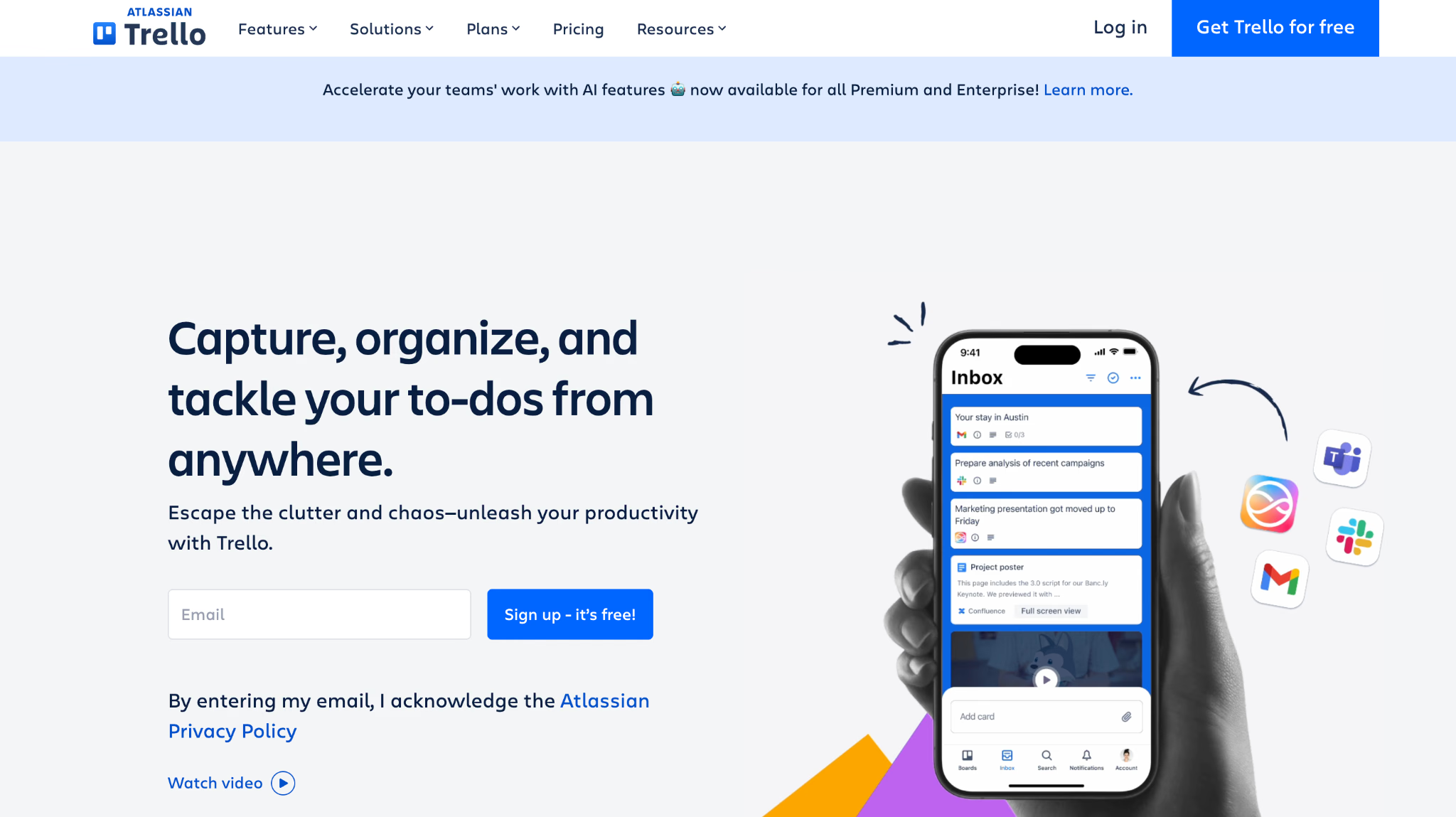
Trello là công cụ tôi gợi ý khi ai đó hỏi về phần mềm làm việc nhóm cho nhóm từ xa và rõ ràng không muốn học một khóa quản lý dự án. Bảng, danh sách, thẻ, kéo, xong. Một nhóm năm người làm việc hiệu quả ngay trong một buổi chiều.
Tôi vẫn chạy quy trình biên tập cá nhân trên Trello vì chi phí nghi thức gần như bằng không.
Trello phù hợp nhất cho
- Nhóm nhỏ và quy trình đơn giản, tuyến tính
- Quy trình nội dung, quy trình tuyển dụng và bảng sprint
- Nhóm lần đầu dùng một công cụ theo dõi chung
Trello không hợp lắm cho
- Phụ thuộc nhiệm vụ và báo cáo đa dự án
- Nhóm trên khoảng 20 người
- Lập kế hoạch nguồn lực và chế độ xem năng lực
Điều làm Trello khác biệt
Trello cố tình giữ mô hình nhỏ. Jira yêu cầu bạn định nghĩa workflow trước khi bắt đầu; Trello chỉ yêu cầu bạn đặt tên ba danh sách. Sự kiềm chế đó là lý do việc áp dụng hiếm khi thất bại, điều quan trọng hơn mọi tính năng khi bạn đưa một app làm việc nhóm tới những người chưa từng đòi hỏi nó, và Power-Ups cho phép bổ sung khả năng chỉ khi nhóm cần.
Đánh đổi khi dùng Trello
Trello tối ưu cho việc dùng được ngay, nên rồi bạn sẽ lớn vượt nó. Bảng có 200 thẻ trở nên không đọc nổi, báo cáo vẫn mỏng, và tầm nhìn xuyên bảng cần Power-Ups trả phí, thứ bào mòn lợi thế về giá.
Ưu điểm
- Đường cong làm quen nhanh nhất trong mọi công cụ ở danh sách này
- Gói trả phí rẻ nhất với $5 mỗi người dùng mỗi tháng
- Power-Ups bổ sung khả năng mà không phức tạp ngay từ đầu
Nhược điểm
- Bảng nhanh chóng lộn xộn khi quy mô tăng
- Báo cáo tối giản và không có phụ thuộc nhiệm vụ tích hợp sẵn
- Chế độ xem đa dự án cần tiện ích bổ sung trả phí
12. Missive: Phần mềm làm việc nhóm tốt nhất cho nhóm từ xa làm việc với khách hàng
Có gói miễn phí; gói Productive từ $14/người dùng/tháng, thanh toán theo năm.
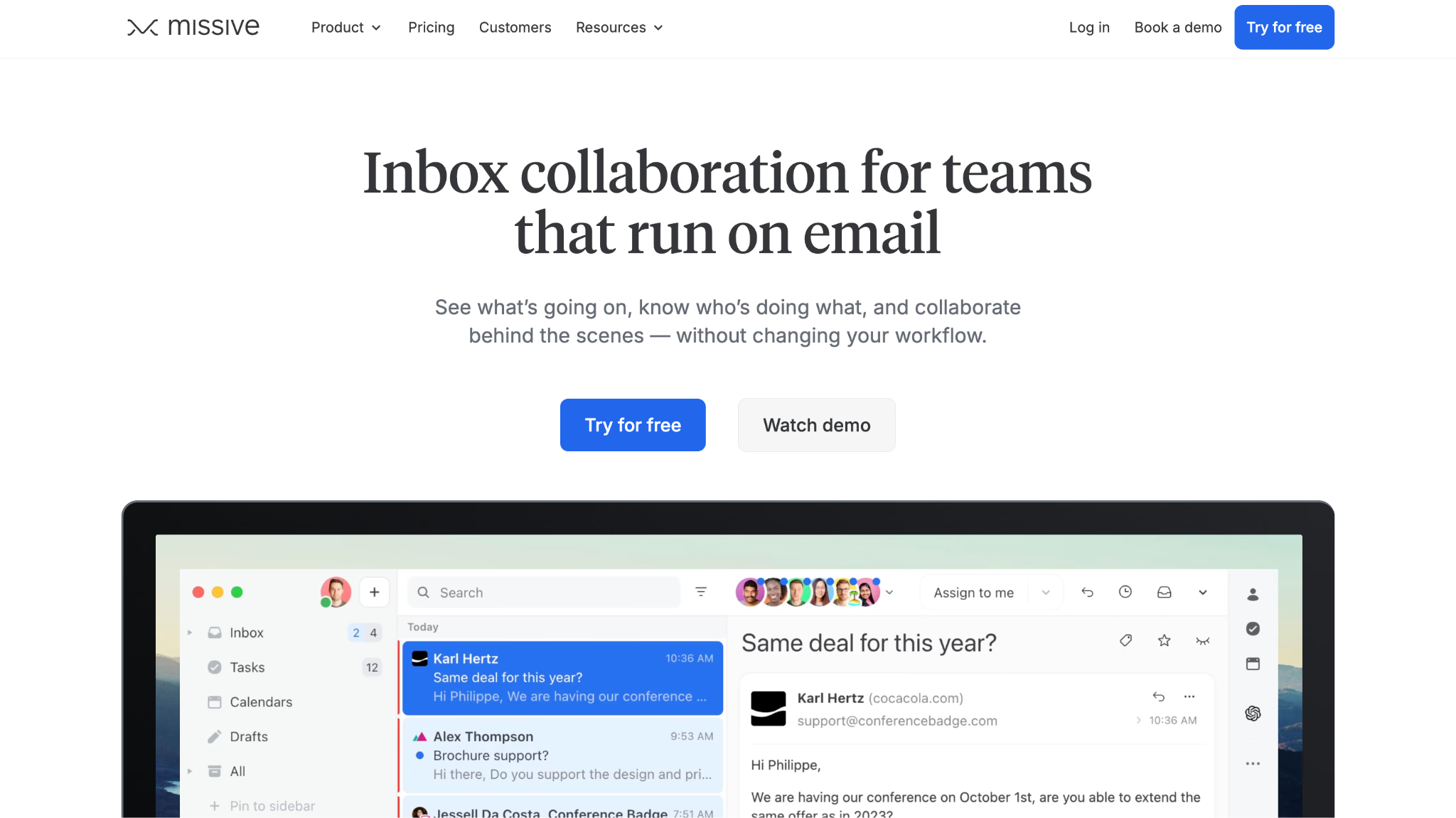
Missive là công cụ làm việc nhóm duy nhất ở đây được xây quanh hộp thư đến. Nó gộp hộp thư chung với chat nhóm, giải quyết một vấn đề các agency gặp liên tục: cuộc trò chuyện với khách hàng nằm trong email, cuộc trò chuyện nội bộ nằm ở nơi khác, và hai bên không bao giờ gặp nhau.
Bình luận nội bộ gắn thẳng vào luồng email, nên nhóm tôi tranh luận về phạm vi công việc ngay bên trong tin nhắn của khách hàng mà khách hàng không thấy một chữ nào.
Missive phù hợp nhất cho
- Agency và nhóm dịch vụ quản lý các luồng trao đổi với khách hàng
- Hộp thư chung như support@ và hello@
- Đưa đối tác bên ngoài vào một cuộc trò chuyện với mức hiển thị được kiểm soát
Missive không hợp lắm cho
- Nhóm cần bảng dự án hoặc chế độ xem Gantt
- Nhóm muốn có video hoặc gọi thoại tích hợp
- Tổ chức không có lượng email đáng kể
Điều làm Missive khác biệt
Missive coi email và chat là một hoạt động thay vì hai ứng dụng. Slack thúc bạn bỏ email; Missive mặc định khách hàng của bạn sẽ không bao giờ bỏ. Quyền truy cập cho khách mời rồi đưa một cộng tác viên bên ngoài vào một luồng cụ thể thay vì cả workspace của bạn.
Đánh đổi khi dùng Missive
Missive tối ưu cho hộp thư đến, nên lập kế hoạch dự án vắng bóng. Quyền truy cập cho khách mời cũng cần gói trả phí, và không có gọi thoại tích hợp, nghĩa là Missive đi cặp với một phần mềm làm việc nhóm thiên về họp chứ không thay thế nó.
Ưu điểm
- Bình luận nội bộ nằm ngay trong luồng email
- Nhãn chung và gộp cuộc trò chuyện từ nhiều kênh
- Quyền truy cập khách mời có kiểm soát cho khách hàng và đối tác
Nhược điểm
- Quyền truy cập cho khách mời cần gói trả phí
- Không có gọi video hay gọi thoại tích hợp
- Không có phụ thuộc nhiệm vụ hay chế độ xem lộ trình
13. Wrike: Phần mềm làm việc nhóm tốt nhất cho nhóm từ xa cần phê duyệt chính thức
Có gói miễn phí; gói Team từ $10/người dùng/tháng, thanh toán theo năm.
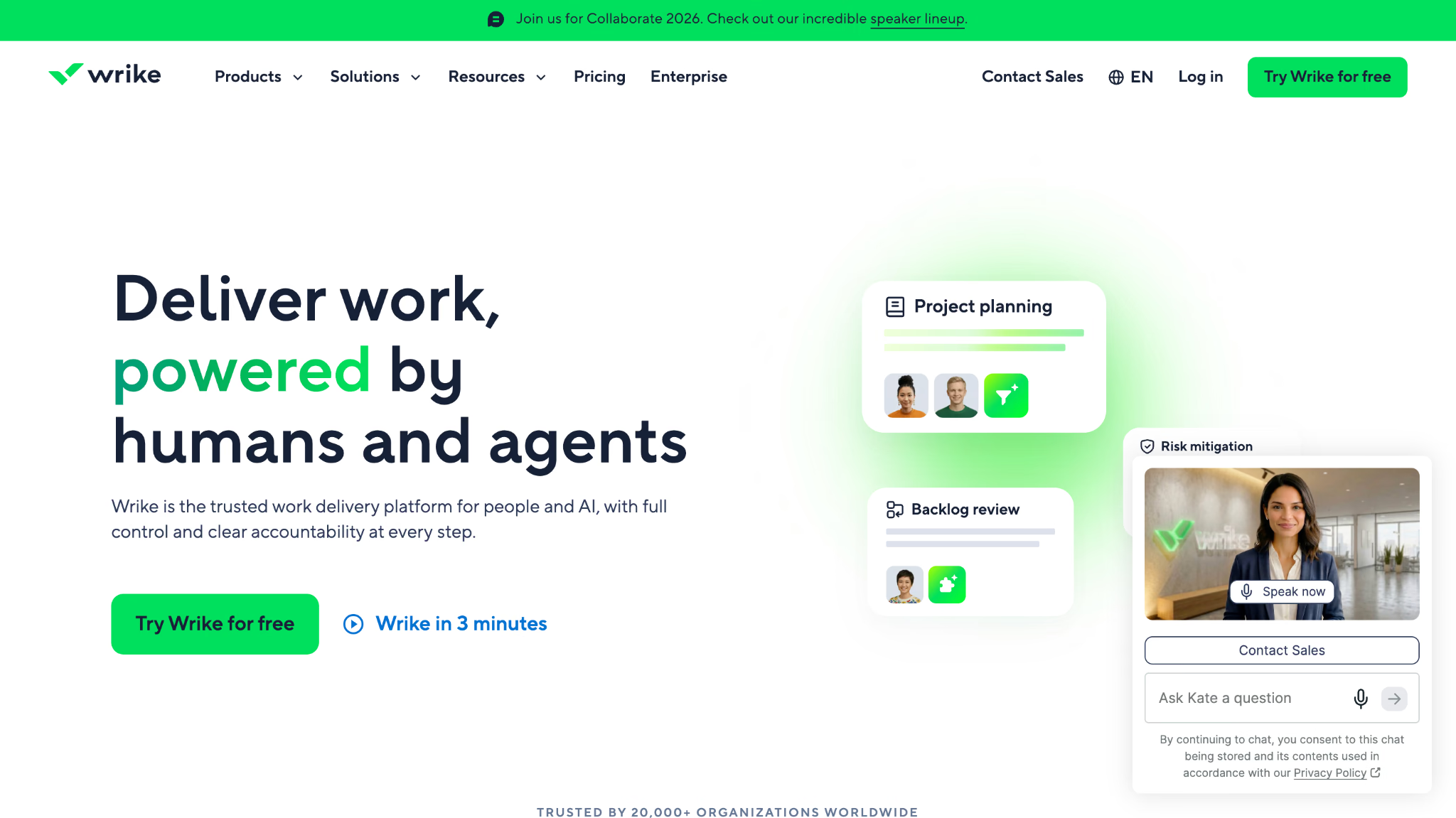
Wrike là phần mềm làm việc nhóm tôi tìm đến khi công việc cần dấu vết giấy tờ. Biểu mẫu yêu cầu điều hướng đầu vào, tính năng proofing ghi lại chú thích trên tài sản sáng tạo, và phê duyệt ghi nhận ai đã ký duyệt và khi nào.
Tôi dùng Wrike trong một dự án khách hàng thuộc ngành chịu quản lý chặt, nơi mọi tài sản đều cần pháp chế duyệt. Riêng lịch sử phê duyệt đã đủ biện minh cho chi phí chỗ ngồi khi kiểm toán viên hỏi ai đã duyệt một tuyên bố hồi tháng Ba.
Wrike phù hợp nhất cho
- Nhóm phân tán có chu trình phê duyệt và review chính thức
- Vận hành sáng tạo xử lý proofing trên tài sản với số lượng lớn
- Dự án xuyên múi giờ có phụ thuộc thực sự
Wrike không hợp lắm cho
- Nhóm nhỏ muốn thứ gì đó gọn nhẹ
- Nhóm không muốn đầu tư vào cấu hình
- Nhóm không ưa quy trình
Điều làm Wrike khác biệt
Wrike mang lại cấu trúc mà không kèm các giả định kỹ thuật của Jira. Biểu mẫu yêu cầu tùy chỉnh biến các đề nghị ngẫu hứng thành ticket có cấu trúc, chặn tin nhắn Slack "nhờ chút việc" biến thành công việc không được theo dõi. Với một nhóm từ xa nơi lời nhắc thân mật không truyền được qua các múi giờ, sự chính thức ấy chính là mục đích.
Đánh đổi khi dùng Wrike
Wrike tối ưu cho quy trình có trách nhiệm, nên bạn mất tốc độ ở giai đoạn đầu. Thiết lập tốn nhiều giờ thật sự, mỗi space giới hạn 10 workflow, và tổ chức nhỏ hiếm khi dùng đủ để biện minh cho gánh nặng của phần mềm làm việc nhóm nặng quy trình nhất trong danh sách này.
Ưu điểm
- Proofing và phê duyệt với dấu vết kiểm toán đầy đủ
- Biểu mẫu yêu cầu tự động cấu trúc hóa đầu vào
- Chế độ xem khối lượng công việc theo cá nhân và nhóm
Nhược điểm
- Thiết lập nặng về cấu hình
- 10 workflow mỗi space
- Quá mức cần thiết cho nhóm dưới khoảng 15 người
Các công cụ làm việc nhóm trực tuyến khác đáng xem qua
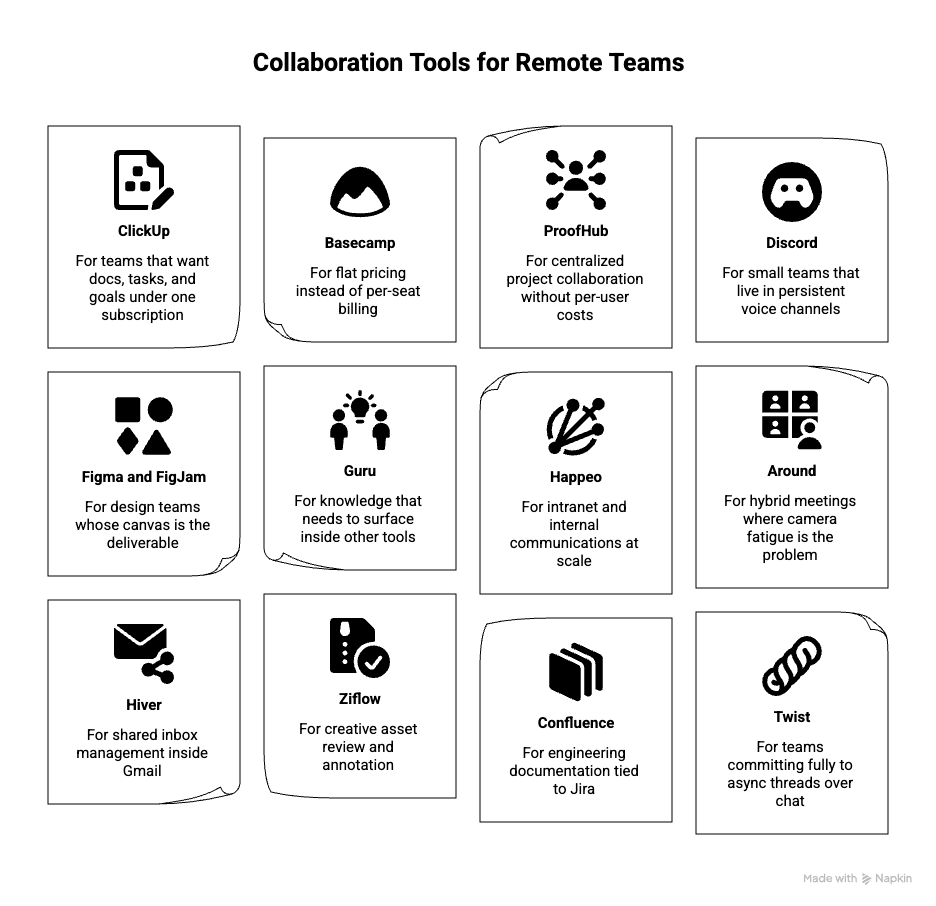
Những phần mềm làm việc nhóm dưới đây không lọt top 13 của tôi, chủ yếu vì phạm vi hoặc giá, nhưng vài cái đáng để bạn xem tùy hoàn cảnh.
- ClickUp: Cho nhóm muốn tài liệu, nhiệm vụ và mục tiêu trong một gói đăng ký
- Basecamp: Cho ai muốn giá cố định thay vì tính theo chỗ ngồi
- ProofHub: Cho cộng tác dự án tập trung mà không tốn phí theo người dùng
- Discord: Cho nhóm nhỏ sống trong các kênh thoại thường trực
- Figma và FigJam: Cho nhóm thiết kế có khung vẽ chính là sản phẩm bàn giao
- Guru: Cho tri thức cần hiện ra ngay bên trong các công cụ khác
- Happeo: Cho intranet và truyền thông nội bộ quy mô lớn
- Around: Cho họp kết hợp khi mệt mỏi vì camera là vấn đề
- Hiver: Cho quản lý hộp thư chung ngay trong Gmail
- Ziflow: Cho review và chú thích tài sản sáng tạo
- Confluence: Cho tài liệu kỹ thuật gắn với Jira
- Twist: Cho nhóm cam kết hoàn toàn với luồng bất đồng bộ thay vì chat
Tôi đã đánh giá từng phần mềm làm việc nhóm trong danh sách này như thế nào
Tôi chấm mỗi công cụ làm việc nhóm trực tuyến theo sáu năng lực cốt lõi, từ 0 nếu không có tới 5 nếu xuất sắc, rồi quy tổng điểm ra phần trăm. Công cụ nào dưới 65% bị loại khỏi danh sách trước khi tôi viết một chữ về nó.
Chức năng cốt lõi
- Nhắn tin theo thời gian thực: Kênh, luồng và tin nhắn riêng giữ được một cuộc thảo luận sprint mà không sụp thành một dòng duy nhất.
- Chia sẻ tệp và đồng soạn thảo: Cộng tác trên tài liệu trực tiếp, xem trước và lịch sử phiên bản vẫn sống sót khi bốn người cùng chỉnh sửa.
- Video và âm thanh: Gọi nhóm có chia sẻ màn hình và ghi hình, để standup và demo không cần thêm ứng dụng thứ hai.
- Điều phối nhiệm vụ: Người phụ trách, hạn chót và theo dõi trạng thái nằm ngay nơi cuộc trò chuyện vốn diễn ra.
- Tích hợp: Danh mục đủ sâu để kết nối Drive, Jira hoặc CRM, cộng thêm quyền truy cập API khi danh mục chưa đủ.
- Hỗ trợ bất đồng bộ: Thảo luận theo luồng, cập nhật được ghi lại và kiểm soát thông báo cho nhóm không có giờ làm việc trùng nhau.
Những yếu tố khác biệt thực sự tách chúng ra
Chấm điểm đưa mọi công cụ tới mức đạt. Bốn điều đã tách chúng ra một khi công việc thật bắt đầu chạy qua từng phần mềm làm việc nhóm tôi thử.
Xử lý ngôn ngữ. Sáu trong 13 công cụ có một dạng phụ đề hoặc dịch nào đó. Chỉ một công cụ chuyển tải được ý nghĩa xuyên suốt một buổi đàm phán trực tiếp và giữ hồ sơ bằng cả hai ngôn ngữ sau đó. Nếu nhóm bạn đơn ngữ, bỏ qua dòng này. Nếu không, đây là dòng quyết định việc mua của bạn.
Quyền truy cập cho khách mời và khách hàng. Hầu hết dự án đều có ai đó ngoài biên chế. Tôi kiểm tra xem một cộng tác viên bên ngoài có thể vào một luồng thay vì cả workspace hay không, và việc đó tốn bao nhiêu.
Ngang bằng trên di động. Một app làm việc nhóm lặng lẽ cắt tính năng trên di động sẽ tạo điểm mù cho người đang di chuyển hoặc làm việc từ điện thoại. Trello, monday.com và Slack trụ vững. Hai công cụ khác thì không.
Sản phẩm sau cuộc họp. Sau mỗi cuộc gọi, tôi hỏi một câu: cái gì còn lại? Zoom để lại một bản ghi chẳng ai mở. Teams để lại bản phiên âm thiếu phụ đề trực tiếp. JotMe để lại ghi chú, bản phiên âm, các quyết định và việc cần làm bằng chính ngôn ngữ của từng người tham gia, đó là phiên bản mà văn phòng Osaka của khách hàng tôi thực sự dùng được.
Cách chọn đúng phần mềm làm việc nhóm cho nhóm làm việc từ xa
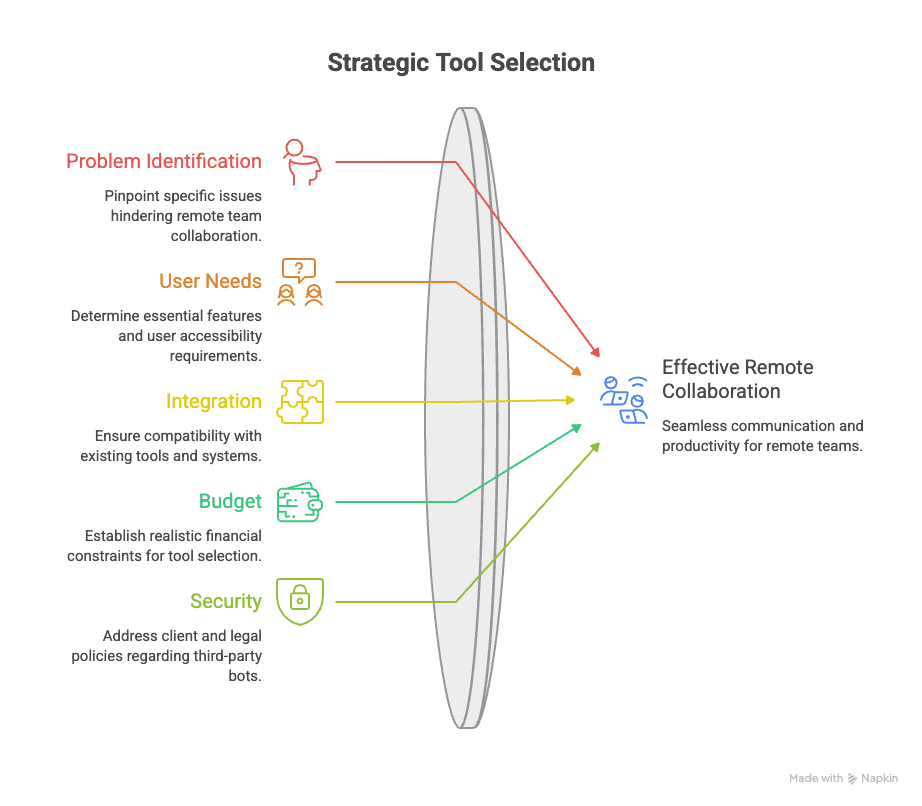
Hãy trả lời tám câu hỏi này trước khi mở bất kỳ trang giá nào của bất kỳ công cụ làm việc nhóm nào. Viết câu trả lời ra mất 15 phút và tiết kiệm cả một quý triển khai lãng phí.
- Bạn mua nó để sửa đúng lỗi gì? Gọi tên cuộc họp hoặc bước bàn giao cứ hỏng mãi.
- Bao nhiêu người cần truy cập, và trong đó bao nhiêu người là bên ngoài?
- Các thành viên nhóm bạn có chung ngôn ngữ thứ nhất không? Nếu không, hãy coi dịch thuật là yêu cầu cốt lõi chứ không phải phần thêm cho vui.
- Ba tính năng bạn thực sự không thể làm việc nếu thiếu là gì?
- Nó cần kết nối với những công cụ nào, và các kết nối đó đã có sẵn chưa?
- Ai phụ trách thiết lập và bảo trì sau khi email triển khai được gửi đi?
- Ngân sách thực tế mỗi năm cho mỗi chỗ ngồi là bao nhiêu, tính theo gói bạn rốt cuộc sẽ dùng chứ không phải gói bạn đăng ký ban đầu?
- Chính sách của khách hàng hoặc pháp chế có cấm bot bên thứ ba trong cuộc họp không?
Câu cuối cùng loại nhiều công cụ hơn người ta tưởng. Nhiều trợ lý họp tham gia cuộc gọi như một người tham dự hiện hữu, và thất bại ngay lập tức trong công việc với khách hàng và pháp lý. Một phần mềm làm việc nhóm thu âm thanh ngay trên máy vượt qua chính sách đó mà không cần một cuộc trao đổi nào với IT.
Xu hướng định hình phần mềm làm việc nhóm cho nhóm từ xa năm 2026
- Ngôn ngữ trở thành hạ tầng: Tuyển dụng phân tán đi trước công cụ. Các nhóm tuyển người ở Nhật Bản, Hàn Quốc và Mỹ Latinh trong năm 2024 và 2025 giờ nhận ra mọi phần mềm làm việc nhóm trong bộ công cụ của họ đều mặc định một ngôn ngữ chung, và dịch thuật đang chuyển từ phần bổ sung thành yêu cầu trong tiêu chí mua.
- Ghi lại cuộc họp không cần bot: Pháp chế, y tế và bộ phận mua sắm doanh nghiệp ngày càng từ chối các trợ lý tham gia như người tham dự. Thu âm thanh trên máy đang thắng những khách hàng đó nhờ chính sách chứ không nhờ tính năng.
- Video bất đồng bộ thay thế họp báo cáo tiến độ: Video hướng dẫn được ghi lại kèm bình luận theo mốc thời gian tiếp tục thế chỗ các cuộc gọi định kỳ, nhất là ở nhóm có dưới bốn giờ làm việc trùng nhau.
- Ngữ cảnh dạng agent thay vì AI chung chung: Tóm tắt đã thành hàng phổ thông. Thứ tạo khác biệt bây giờ là công cụ đã biết từ vựng sản phẩm, các việc còn mở và đối tác của bạn từ trước khi cuộc gọi bắt đầu.
- Áp lực gộp gói với giá theo chỗ ngồi: Phòng tài chính đang rà soát các gói đăng ký chồng chéo, và phần mềm làm việc nhóm nào trùng chức năng với công cụ sẵn có đang mất dần lượt gia hạn.
Nếu thứ bạn tìm mua cụ thể là năng lực AI, bài phân tích riêng về các công cụ AI mà nhóm từ xa dùng để viết, nghiên cứu và chuẩn bị phỏng vấn bao quát hạng mục đó thay vì bộ công cụ làm việc nhóm được đánh giá ở đây.
Công cụ làm việc nhóm trực tuyến cho nhóm từ xa là gì
Công cụ làm việc nhóm trực tuyến cho nhóm từ xa là phần mềm làm việc từ xa cho phép những người ở các địa điểm khác nhau giao tiếp, chia sẻ tệp, điều phối nhiệm vụ và ghi lại quyết định trong một không gian chung. Các hạng mục phổ biến gồm ứng dụng chat, họp trực tuyến, đồng soạn thảo tài liệu, bảng trắng trực tuyến, công cụ theo dõi nhiệm vụ và công cụ dịch trực tiếp cho nhóm làm việc xuyên ngôn ngữ.
Hầu hết tổ chức chạy ba tới năm công cụ như vậy thay vì một phần mềm làm việc nhóm duy nhất. Bộ công cụ thường ổn định thành một lớp chat, một lớp họp, một lớp tài liệu và một công cụ theo dõi, cộng thêm lớp ngôn ngữ khi nhóm vượt qua biên giới. Mỗi công cụ trong bộ đó nên đảm nhận một việc và dừng ở đó.
Tính năng cần tìm ở một phần mềm làm việc nhóm cho nhóm từ xa
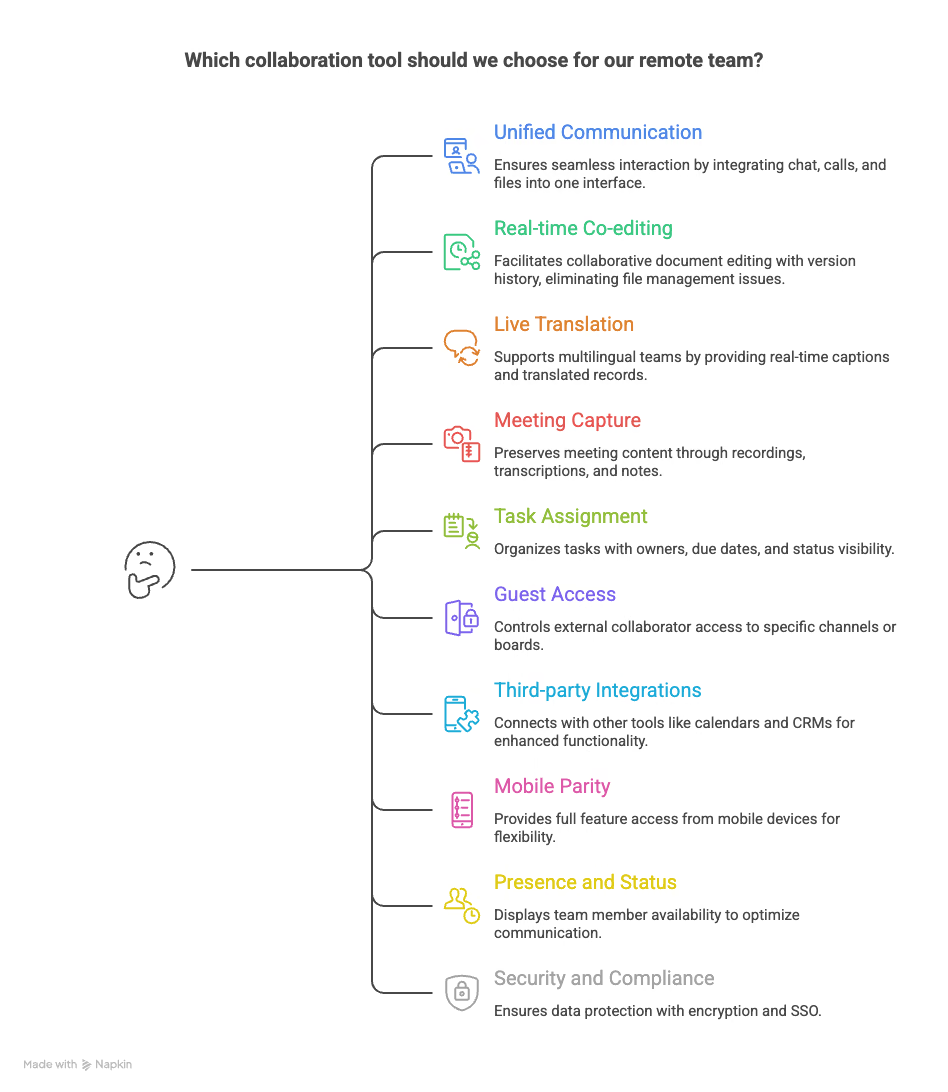
Danh sách quan trọng tùy vào nhóm bạn, và mọi công cụ làm việc nhóm trực tuyến đáng để trả tiền đều phủ mười điều này.
- Giao tiếp hợp nhất: Chat, cuộc gọi và tệp truy cập được từ một cửa sổ, để mọi người thôi mất ngữ cảnh giữa bốn tab trình duyệt.
- Đồng soạn thảo theo thời gian thực: Nhiều con trỏ trong cùng tài liệu kèm lịch sử phiên bản, xóa vĩnh viễn vấn đề "final_v3_actual.docx".
- Dịch trực tiếp và hồ sơ đa ngôn ngữ: Phụ đề trong cuộc gọi và hồ sơ bằng văn bản sau đó bằng ngôn ngữ của từng người tham gia, cho bất kỳ nhóm nào làm việc xuyên biên giới.
- Ghi lại cuộc họp: Ghi hình, phiên âm và ghi chú còn lại sau phiên họp, bao gồm cả phụ đề mà mọi người đã dựa vào trong lúc họp.
- Giao nhiệm vụ: Người phụ trách, hạn chót và trạng thái hiển thị mà không phải hỏi ai trên chat.
- Kiểm soát quyền truy cập cho khách mời: Cộng tác viên bên ngoài được giới hạn trong một kênh, một bảng hoặc một luồng thay vì toàn bộ workspace.
- Tích hợp bên thứ ba: Kết nối cho lịch, lưu trữ, CRM và mã nguồn, cộng thêm API cho những chỗ còn thiếu.
- Ngang bằng trên di động: Truy cập đầy đủ tính năng từ điện thoại, vì làm việc từ xa hiếm khi chỉ ngồi bàn.
- Hiện diện và trạng thái: Tình trạng sẵn sàng hiển thị rõ để đồng nghiệp ở múi giờ khác biết nên gọi hay nên nhắn.
- Bảo mật và tuân thủ: Mã hóa khi truyền và khi lưu, SSO, và lập trường được ghi rõ về việc dữ liệu của bạn có dùng để huấn luyện mô hình của ai đó hay không.
Lưu ý: Hãy kiểm tra riêng câu hỏi về huấn luyện mô hình. JotMe tuyên bố bản ghi và bản phiên âm không bao giờ được dùng để huấn luyện mô hình của họ và không bao giờ bán cho bên thứ ba, đồng thời tuân thủ GDPR và đang trong quá trình kiểm toán SOC 2 Type II. Nhiều công cụ trong danh sách này kém rõ ràng hơn.
Lợi ích của phần mềm làm việc nhóm với nhóm làm việc từ xa
Một phần mềm làm việc nhóm cho nhóm từ xa hoàn vốn ở năm chỗ, và tôi đã đo được bốn trong số đó trên chính nhóm mình.
- Quyết định thôi bốc hơi: Một hồ sơ chung nghĩa là lựa chọn đưa ra hôm thứ Ba tìm lại được vào thứ Sáu, loại bỏ cuộc họp tổ chức chỉ để xác lập lại điều đã thống nhất.
- Ít họp hơn: Video bất đồng bộ, thảo luận theo luồng và bảng chung hấp thụ những cập nhật trước đây cần một cuộc gọi, và lịch của chính tôi bớt được 4 giờ mỗi tuần nhờ sự chuyển dịch này.
- Nhóm xuyên biên giới vận hành nhanh như nhóm tại chỗ: Dịch trực tiếp và ghi chú đa ngôn ngữ xóa chuỗi email 2 tiếng theo sau mỗi cuộc gọi mà một bên phải đoán mò.
- Onboarding rút ngắn: Người mới đọc workspace thay vì làm phiền sáu người, và video hướng dẫn được ghi lại sống lâu hơn người đã tạo ra chúng.
- Tiết kiệm chi phí thật: Đi lại, phiên dịch qua agency và chi phí văn phòng đều co lại. Với nhóm mà nếu không thì phải đặt phiên dịch, phép tính so với gói đăng ký $15 mỗi người dùng mỗi tháng là không cần bàn.
Chi phí và giá của phần mềm làm việc nhóm cho nhóm từ xa
Giá của phần mềm quản lý công việc nhóm và các công cụ làm việc nhóm nói chung đi theo một hình dạng dễ đoán, và cái bẫy luôn giống nhau: gói bạn đăng ký hiếm khi là gói bạn thực sự cần.
| Loại gói | Giá thường gặp | Bạn thường nhận được gì |
|---|---|---|
| Miễn phí | $0 | Nhắn tin cơ bản, lịch sử bị giới hạn, dung lượng lưu trữ và tích hợp hạn chế, giới hạn nhỏ về số người dùng hoặc mức sử dụng |
| Cơ bản | $5 đến $10 mỗi người dùng/tháng | Lịch sử đầy đủ, các chế độ xem cốt lõi, tích hợp tiêu chuẩn, kiểm soát quản trị cơ bản |
| Doanh nghiệp | $10 đến $20 mỗi người dùng/tháng | Tự động hóa, báo cáo, quyền truy cập cho khách mời, chế độ xem nâng cao, hỗ trợ ưu tiên |
| Enterprise | $20 đến $30+ mỗi người dùng/tháng | SSO, SCIM, kiểm soát tuân thủ, lưu trữ dữ liệu theo khu vực, hỗ trợ chuyên trách |
Ba khoản chi phí ẩn ngoài bảng đó. Giá theo chỗ ngồi tăng theo số nhân sự chứ không theo mức dùng, nên nhóm 40 người trả cho 40 chỗ ngay cả khi chỉ 12 người gánh việc. Số chỗ ngồi tối thiểu làm phình hóa đơn của nhóm nhỏ, với Slack yêu cầu ba người dùng và Asana yêu cầu hai ở gói trả phí. Còn các tính năng tính theo mức dùng, gồm phút dịch và tín dụng AI, chạy trên một đồng hồ đo hoàn toàn tách khỏi chỗ ngồi.
JotMe tách bạch hai đồng hồ đó một cách công khai, giúp việc lập ngân sách dễ hơn mọi công cụ khác ở đây: chỗ ngồi $10 mỗi chỗ và phút dịch mua theo quỹ chung để admin phân bổ. Cấu hình 5 chỗ ngồi, 1.000 phút của tôi tổng cộng $900 mỗi năm.
Bắt đầu từ lỗ hổng cứ hỏng mãi
Chọn ra một lỗi duy nhất khiến nhóm bạn tốn nhiều giờ nhất trong tháng này, rồi mua phần mềm làm việc nhóm để xử lý đúng lỗi đó. Nếu công việc rơi rớt giữa mọi người, bắt đầu với Asana hoặc Wrike. Nếu workshop xìu xuống, bắt đầu với Miro. Nếu cuộc gọi của bạn kết thúc với hai bên nắm hai phiên bản khác nhau của cùng một thỏa thuận, lớp ngôn ngữ chính là lỗ hổng của bạn, và không công cụ làm việc nhóm nào xây quanh bảng công việc sửa được nó.
Lỗ hổng cuối cùng ấy là thứ tôi dựng cả danh sách này xung quanh, vì đó là thứ bộ công cụ tiêu chuẩn không bao giờ phủ tới. Tải JotMe và chạy nó trong cuộc gọi xuyên biên giới tiếp theo của bạn. Gói miễn phí cho bạn 20 phút dịch trực tiếp, đủ để xem hồ sơ nó tạo ra có khớp với điều bạn tưởng đã thống nhất hay không.
Câu hỏi thường gặp
Phần mềm làm việc nhóm tốt nhất cho nhóm làm việc từ xa năm 2026 là gì?
Với nhóm đơn ngữ, Slack cộng Google Workspace phủ hầu hết nhu cầu với khoảng $14 mỗi người dùng mỗi tháng cho cả hai. Với bất kỳ nhóm nào làm việc xuyên ngôn ngữ, JotMe là lựa chọn vì nó loại bỏ lỗi mà phần còn lại của bộ công cụ bỏ qua: mọi người rời cuộc gọi với những niềm tin khác nhau. Hãy bắt đầu bằng cách gọi tên đúng chỗ đổ vỡ bạn đang sửa, rồi chọn phần mềm làm việc nhóm dựa trên đó thay vì dựa trên một danh sách tính năng.
Một phần mềm làm việc nhóm có thể thay thế toàn bộ bộ công cụ của chúng tôi không?
Không, và nhà cung cấp nào nói ngược lại là đang bán cho bạn một sự thỏa hiệp. Mọi tổ chức tôi từng làm việc cùng đều dừng ở ba tới năm công cụ: một lớp chat, một lớp họp, một lớp tài liệu và một công cụ theo dõi. Mục tiêu là loại bỏ chồng chéo chứ không phải gom về một ứng dụng duy nhất. Hai công cụ làm cùng một việc mới là lãng phí thật sự.
Nhóm từ xa xử lý cuộc họp thế nào khi các thành viên nói ngôn ngữ khác nhau?
Có ba cách, và tôi đã dùng cả ba. Thuê phiên dịch viên cho độ chính xác cao nhất nhưng với mức giá theo ngày của agency khiến các cuộc gọi thường lệ không thể biện minh được. Nhờ người giỏi tiếng Anh nhất trong nhóm dịch tạo ra nút thắt cổ chai và một điểm hỏng duy nhất. Chạy một công cụ dịch trực tiếp như JotMe trong cuộc gọi cho mỗi người tham gia phụ đề bằng ngôn ngữ của họ và một hồ sơ bằng văn bản sau đó, với chi phí chỉ bằng một phần nhỏ của phiên dịch viên. Với các cuộc gọi vận hành định kỳ, cách thứ ba là cách duy nhất sống sót qua một đợt rà soát ngân sách, và đó là lý do một phần mềm làm việc nhóm hiểu ngôn ngữ xứng đáng có mặt trong bộ công cụ.
Phần mềm làm việc nhóm có hoạt động mà không cần bot tham gia cuộc họp không?
Hầu hết trợ lý họp AI tham gia cuộc gọi của bạn như một người tham dự hiện hữu, thứ vi phạm ngay lập tức chính sách của khách hàng, pháp chế và ngành y tế. Ứng dụng desktop của JotMe thu âm thanh hệ thống ngay trên máy của bạn, nên số người tham gia không bao giờ thay đổi và không ai phải cài gì. Tôi đã thử điều này trong một cuộc gọi Microsoft Teams, nơi danh sách người tham gia giữ nguyên ở mức 2 trong khi bản dịch chạy suốt cuộc gọi.
Phần mềm làm việc nhóm cho nhóm từ xa tốn bao nhiêu mỗi người?
Gói cơ bản dao động $5 đến $10 mỗi người dùng mỗi tháng, gói doanh nghiệp $10 đến $20, và gói enterprise $20 đến $30 trở lên. Một bộ công cụ thực tế cho nhóm phân tán 10 người rơi vào khoảng $35 đến $60 mỗi người mỗi tháng cho bốn công cụ. Hãy lập ngân sách theo gói bạn rốt cuộc sẽ dùng, vì những tính năng mà nhóm nhỏ tưởng là tiêu chuẩn, gồm chế độ xem khối lượng công việc của Asana và xuất dữ liệu tuân thủ của Slack, chỉ có ở các gói cao hơn.
Một nhóm từ xa thực sự nên dùng bao nhiêu công cụ làm việc nhóm?
Với hầu hết nhóm từ xa, ba tới năm công cụ làm việc nhóm cốt lõi là khoảng hợp lý. Ít hơn có thể đẩy những cuộc trò chuyện quan trọng vào các tin nhắn riêng rải rác, còn nhiều quá tạo ra chuyển đổi ngữ cảnh liên tục và khiến khó biết quyết định, tệp và cập nhật thuộc về đâu. Mỗi công cụ thêm vào là thêm một chỗ phải kiểm tra, nên hãy rà soát bộ công cụ định kỳ và loại bỏ những công cụ trùng việc đã được xử lý ở nơi khác.
Phần mềm làm việc nhóm miễn phí có đủ tốt để bắt đầu không?
Với nhóm dưới năm người chạy các dự án ngắn, có. Slack, Trello, Notion, Miro và JotMe đều có gói miễn phí dùng được, nên bạn có thể thử một phần mềm làm việc nhóm mà không cần đơn đặt hàng. Các giới hạn buộc phải nâng cấp đều dễ đoán: Slack ẩn tin nhắn sau 90 ngày, Loom giới hạn bản ghi 5 phút, còn gói miễn phí của JotMe gồm 20 phút dịch trực tiếp mỗi tháng và phiên âm trực tiếp. Gói miễn phí hợp làm bài kiểm tra mức độ tiếp nhận hơn là làm hệ thống lưu hồ sơ cho công việc với khách hàng.
Làm sao để nhóm từ xa thực sự dùng một công cụ làm việc nhóm mới?
Chọn một người phụ trách, chuyển một quy trình thật thay vì thông báo đổi công cụ toàn công ty, và xóa công cụ nó thay thế trong vòng 30 ngày. Mọi đợt triển khai thất bại tôi từng chứng kiến đều thất bại theo cùng một cách: công cụ cũ vẫn sống "tạm thời thôi", và nhóm bị chẻ đôi giữa cả hai. Hãy kéo hai hoặc ba người hoài nghi vào quá trình lựa chọn để những phản đối lớn tiếng nhất lộ ra trước khi mua.
Last updated on
September 15, 2026
Follow us on social media:


