







小贴士
Zoom 实时翻译到底怎么用?企业级完全指南

Taka Shirasu
June 4, 2026
Zoom 实时翻译承诺帮我的团队省下每次双语会议后写跟进邮件的两个小时,于是我花了一周时间,把它放进真实会议里逐一测试。
我在 JotMe 负责内容,压力测试各类实时翻译工具,正是我们团队为企业客户挑选推荐方案的方式之一。
最新登场的是 Zoom 自家的 AI Companion,它能把语音变成屏幕上的实时字幕,测试版还能生成合成语音。我想弄清楚:Zoom 内置翻译能不能撑起一场真实的客户对话,在中文和英文之间来回切换,还是说我仍然需要另配一个专门的工具?于是我把同一通电话跑了两遍,一遍只用 Zoom,一遍在旁边同时开着 JotMe,两者之间的差距,正好说明了多语言会议为什么离不开 JotMe。
读完这篇文章,你会得到:
- 一场真实的 Zoom 翻译测试——同一通中英文销售电话,分别在 Zoom 和 JotMe 上跑一遍。
- 2026 年,Zoom 的翻译字幕、语音翻译器和真人同声传译分别是怎么运作的。
- 我在真实客户对话中遇到的 Zoom 翻译错误与局限。
- Zoom 与 JotMe 的逐项对比:语言覆盖、准确度、价格和会后工作流。
- 用 JotMe 配置 Zoom 实时翻译的分步操作说明。
- 我的建议:什么时候 Zoom 内置翻译够用,什么时候专门的翻译工具更合适。
在进入会议本身之前,先看看 Zoom 和 JotMe 的整体对比。
| 对比项 | Zoom(内置 AI) | JotMe |
|---|---|---|
| 输出形式 | 文字形式的翻译字幕;语音翻译器在测试版中加入合成语音 | 实时字幕加上懂上下文的口译,屏幕上还同步显示翻译后的转录文字 |
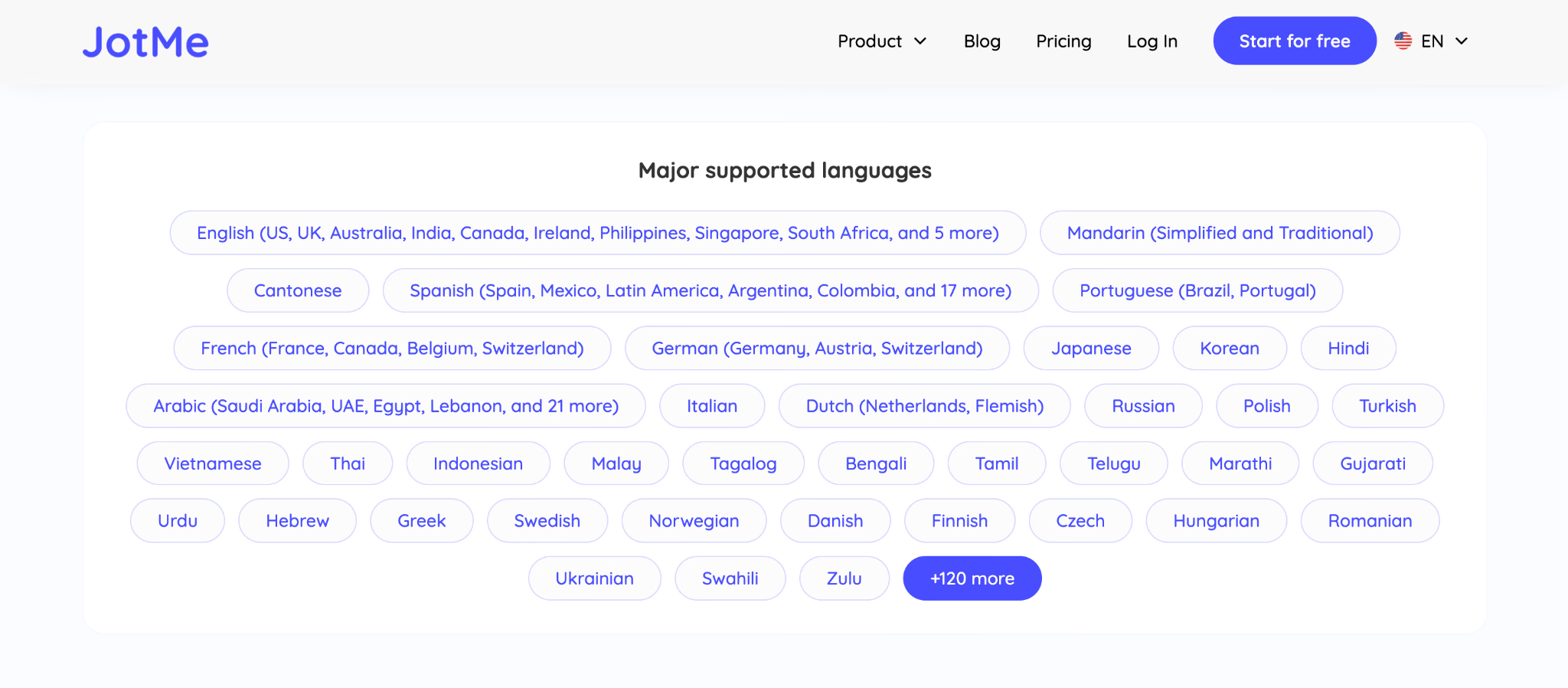
| 支持语言 | 字幕 36 种,配合 AI Companion 达 46 种;语音翻译器测试版覆盖 5 种 | 超过 200 种语言,覆盖 39,000+ 语言配对 |
| 上下文与意图 | 在词和句子的层面翻译 | 理解真实含义,并随着通话进行不断校准 |
| 配置方式 | 由主持人按套餐开启,无需额外应用 | 桌面应用或 Chrome 扩展,没有机器人进入会议 |
| 会议结束后 | 录制文件和转录默认以原始语言保存 | 会议记录、摘要、双语转录和 Ask JotMe,每种语言都齐全 |
| 起步价格 | Pro 版每用户每月 14.16 美元,按年计费,不含消费税 | 免费,或 Pro 版每用户每月 10 美元(一年 120 美元) |
什么是 Zoom 翻译?Zoom 能实时翻译会议吗?
Zoom 通过 AI Companion 把语音变成屏幕上的实时字幕,最多支持 46 种语言,较新的语音翻译器测试版还能用 5 种语言把译文朗读出来。
这些功能的目的,是帮多语言团队在实时会议中顺畅沟通。如果你想知道 Zoom 能不能实时翻译会议,答案是可以。
翻译字幕借助 Zoom AI Companion,把 语音转成文字,覆盖 46 种语言,较新的语音翻译器测试版则能用 5 种语言朗读译文。但要在这几种语言之外追求可靠的口语准确度,很多团队仍会在 Zoom 旁边再开一个专门工具。
如今 Zoom 的实时翻译是怎么运作的?
Zoom 通过三种功能处理翻译,它们分别处于非常不同的成熟阶段。
Zoom 翻译字幕
Zoom 翻译字幕由 AI Companion 驱动,它会检测说话人使用的语言,打出实时字幕,每位参会者都可以从显示字幕,再选择翻译里,把字幕切换成自己的语言。
Zoom AI Companion 会自动检测并实时翻译语音,字幕支持 46 种语言。问题出在使用权限上。翻译字幕只包含在 Zoom Workplace Business Plus、Enterprise Essentials、Enterprise Plus 和 Enterprise Premier 套餐里,因此较低级别的套餐需要先购买付费加购包,才能开启这项 Zoom 自动翻译。
Zoom 的语音对语音翻译
Zoom 于 2026 年 4 月推出了语音翻译器测试版,让参会者用一种语言说话,其他人听到 AI 生成的语音,目前支持五种语言:英语、中文、法语、日语和西班牙语,面向美国账户的付费用户。
Zoom 的语音对语音翻译依托字幕引擎,而非取而代之,因此它把翻译后的文字转成合成语音;遇到较长的连续讲话时,翻译后的音频可能要等说话人停顿后才出现。正是这段停顿,把真正的同声传译和"朗读出来的字幕"区分开了。
Zoom 的真人同声传译
Zoom 同声传译让主持人把专业口译员分配到各个语言频道,参会者自行收听对应频道。这套方式很适合流程固定的活动,但要为每一个语言方向预约口译员,也就带来了相应的费用和排期成本。
一场真实双语通话实测:Zoom 对比 JotMe
为了测得真实,我搭了一个我们团队真会遇到的场景:一场模拟的 SUV 销售电话,我扮演讲中文的买家,一位同事扮演讲英文的经销商。同一套台词、同一段音频,一通 6 分钟的电话在两种设置下各录一遍。
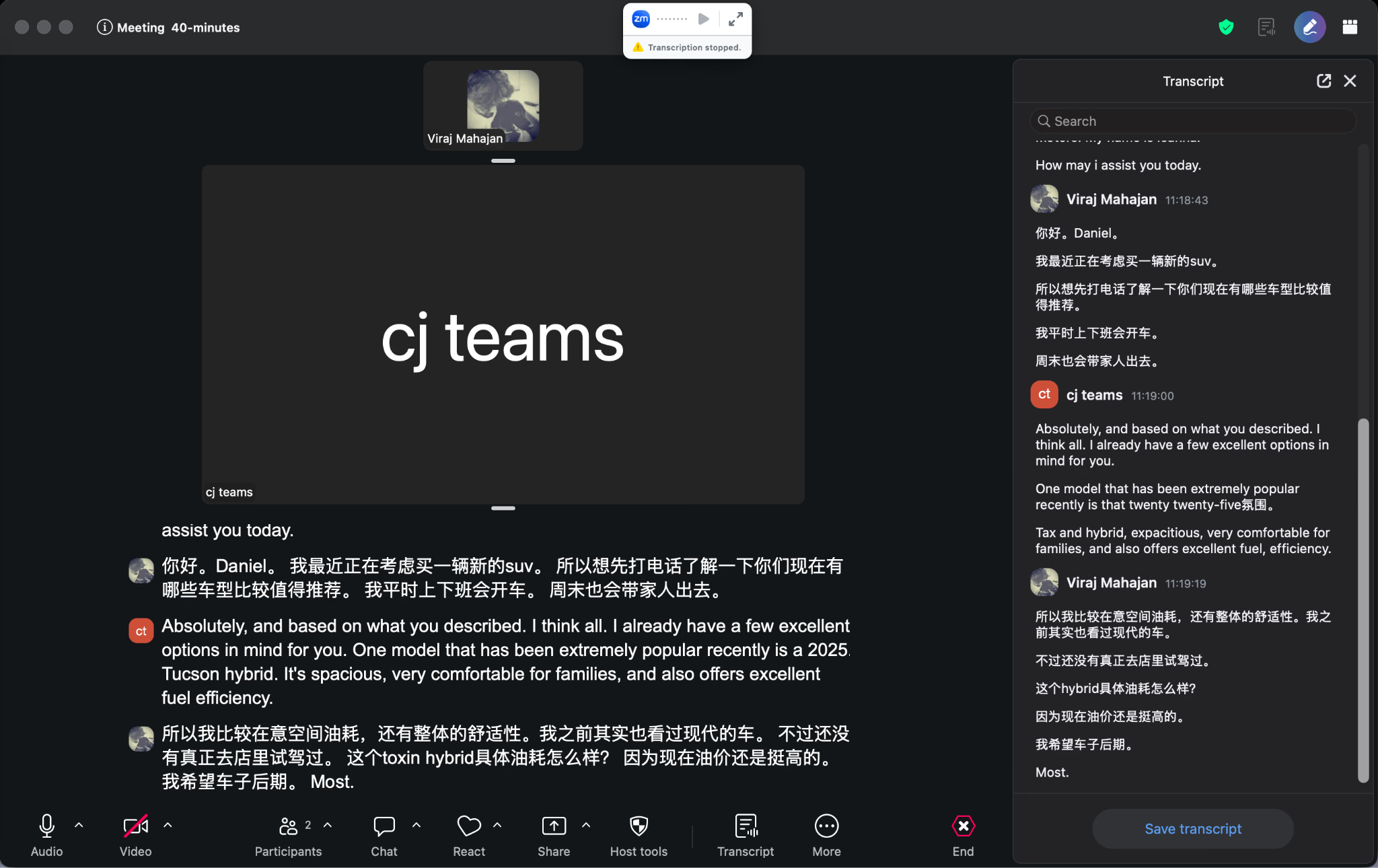
基础层面上,Zoom 表现不俗。实时转录抓下了双方对话,标注了发言人,我一点结束就自动离线保存,作为记录确实好用。
可一旦谈到具体细节,局限就冒出来了。
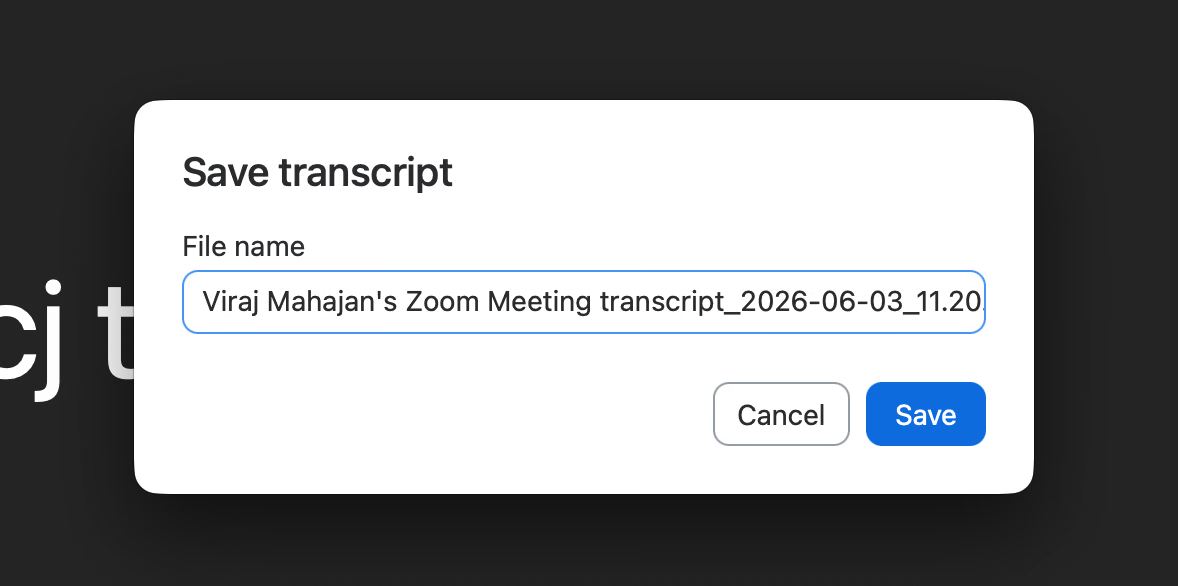
一辆 2025 款途胜混动(Tucson Hybrid)在转录里成了"毒素混动(toxin hybrid)",车型年份把一个英文词和一个乱入的中文字混在了一起,"宽敞(spacious)"被转成了"expacitious"。字幕还是以混合文字的原始形式跑出来,想把整通电话读成干净的英文,得我自己动手清理。中途,转录干脆停了,我只好重新启动它。
JotMe 则把同一段音频当成一场对话来处理,而不是一串字幕。我把中文设为口语语言、英文设为目标语言,我们说话时,英文就出现在屏幕上。
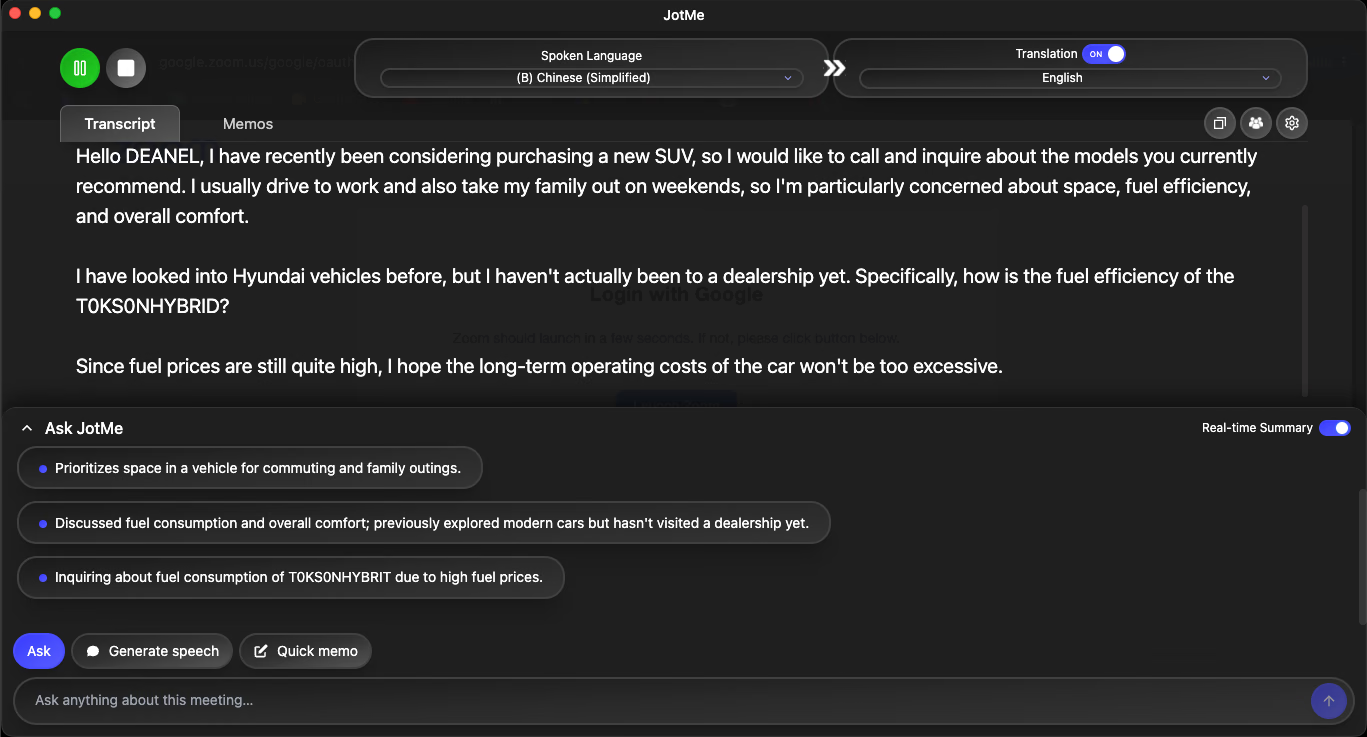
转录是双语并排的,中文旁边是一段干净的英文,完整保住了买家的真实诉求,包括对油费的顾虑,以及一家人对后排空间的需求。
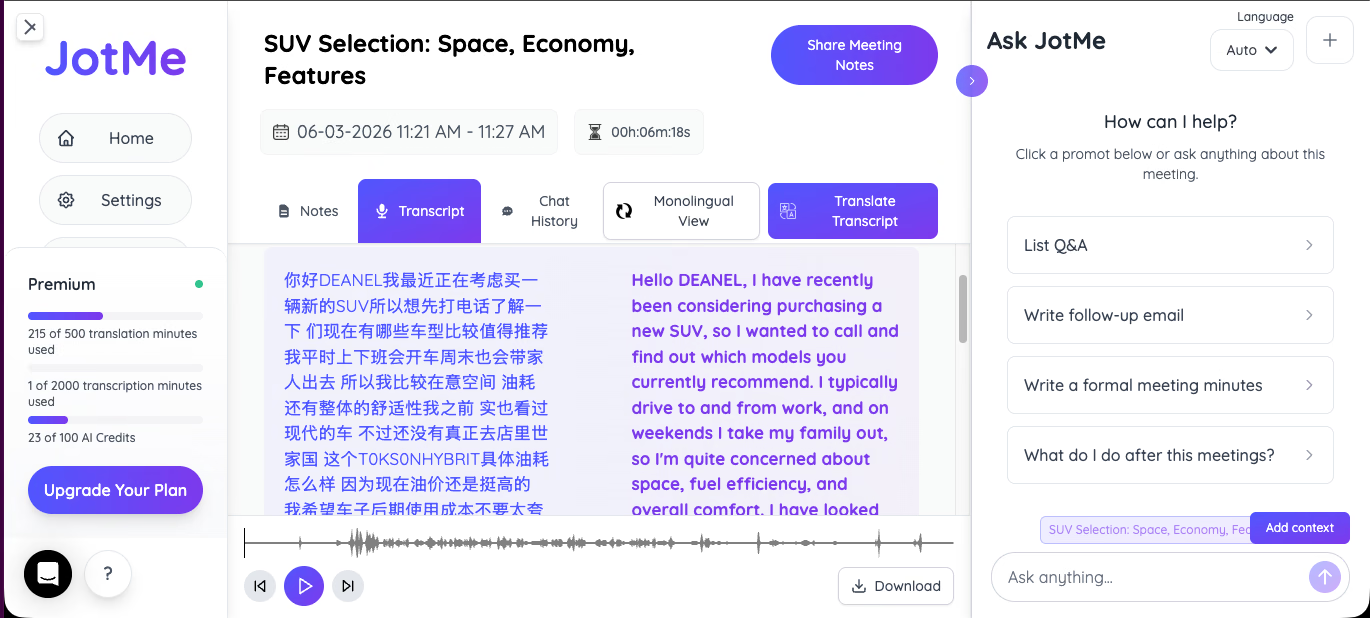
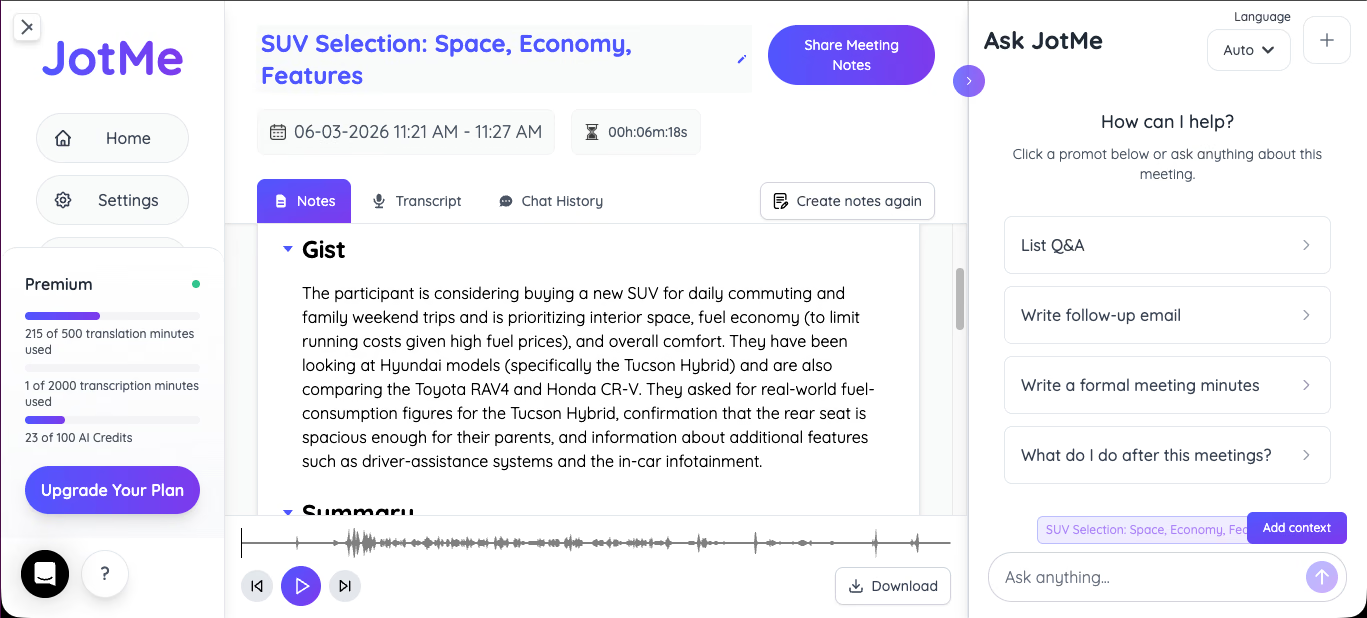
通话结束后,差距进一步拉大。JotMe 交给我一份带波形的录音,我可以拖动回放,还有一条标好题的笔记,叫"SUV 选购:空间、经济性、配置",以及一段准确点出买家对比过的现代途胜混动、丰田 RAV4 和本田 CR-V 的要点摘要(Gist)。
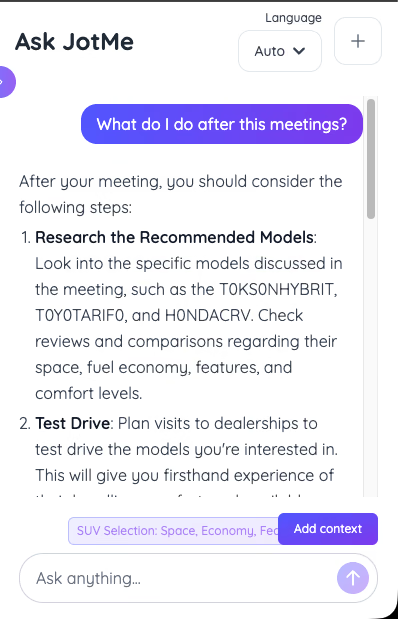
真正改变我工作方式的是 Ask JotMe。我可以像查知识库一样向这场会议提问,问一句"这场会议之后我该做什么",返回的是一份简短的行动清单,而不是一片空白。
Zoom 实时翻译在哪些地方不够用?
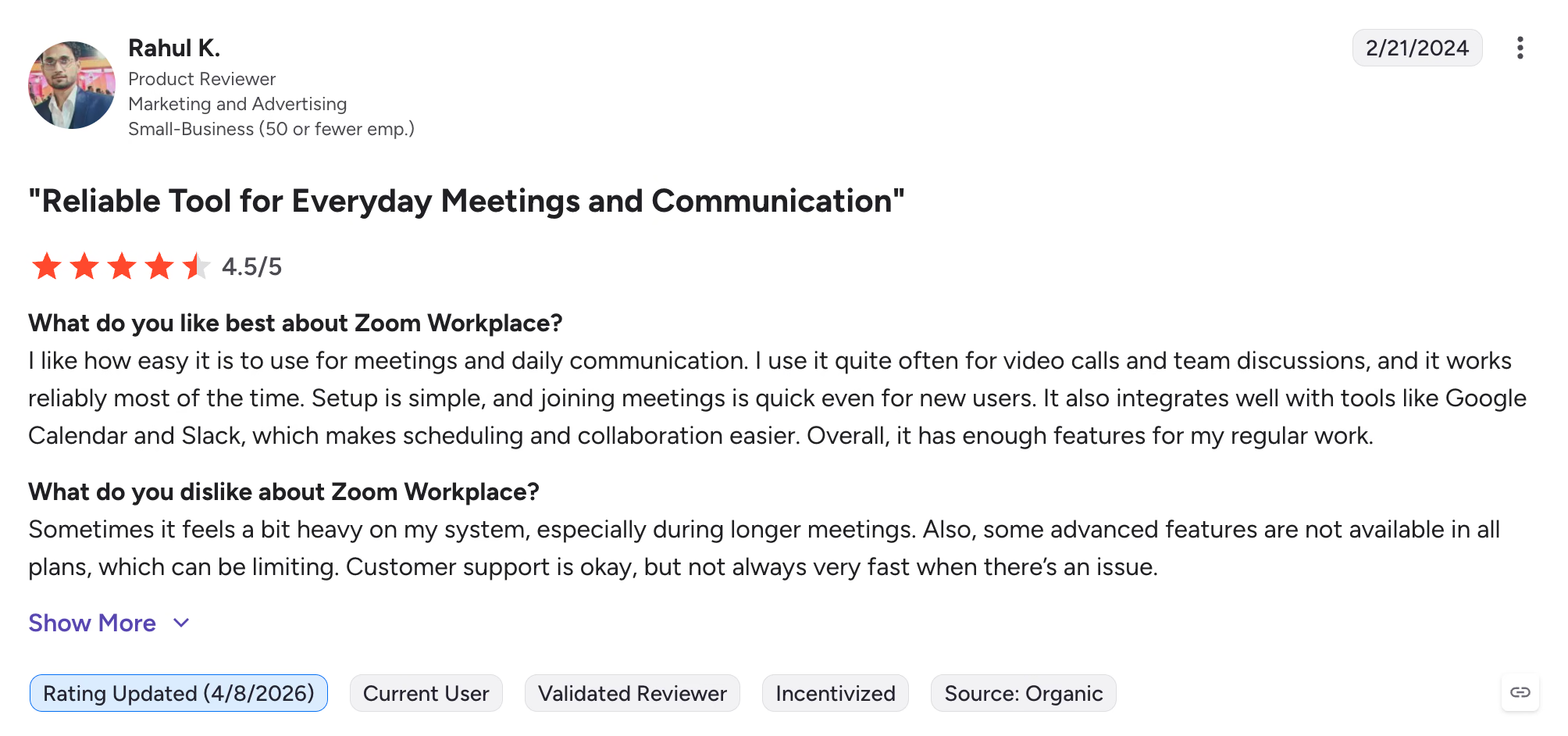
Zoom 实时翻译对基础的多语言会议很有用,但它在套餐可用性、专业术语的翻译准确度、语言覆盖以及会后分析上都有局限。测试过程中,我还注意到一些翻译之外的实际摩擦。有意思的是,一位 Zoom 用户在 G2 上分享了类似体验,提到 Zoom 在较长会议中会显得比较吃资源,而且部分进阶功能被锁在更高级别的套餐里。
下面是我在与客户的多语言通话测试中发现的几处主要短板:
功能被套餐锁死:Zoom 实时字幕功能需要 Business Plus 或 Enterprise 套餐,或者付费加购包,低级别套餐的团队没法说开就开。新推出的语音翻译器进一步把范围收窄到美国付费账户的 5 种语言,而且它是在停顿后才输出音频,而非连续输出。
专业术语一多,上下文准确度就下滑:对我客户实际使用的那些语言来说,上下文才是更大的短板。字幕的翻译贴近词和句子的层面,因此一句依赖上下文的中文、日文或韩文,含义可能被抹平——一辆途胜(Tucson)就是这样变成了"毒素(toxin)"。对一位要跟首尔、东京或深圳的供应商打交道的运营负责人来说,这样一个小差错,就可能挪动一个数字或一项承诺。
会后记录得靠人工整理:Zoom 默认以原始语言保存转录,没有摘要、没有待办事项,也没有可查询的对象,于是本该在通话中就完成的对齐工作,被推到了会后的跟进邮件里。
语言覆盖有限:标准的 Zoom 翻译字幕支持 36 种语言,AI Companion 把覆盖扩展到 46 种。然而语音翻译器目前只支持 5 种口语语言。跨越较冷门语言协作的团队,可能仍需一个专门的翻译平台,才能一致地覆盖所有参会者。
下面是两套设置在这几处短板上的对比:
| 功能 | Zoom | JotMe |
|---|---|---|
| 套餐门槛 | 需 Business Plus/Enterprise 或加购包 | 提供免费版;Pro 版每用户每月 10 美元起 |
| 语言覆盖 | 字幕 46 种语言;语音翻译 5 种语言 | 200+ 种语言;39,000+ 语言配对 |
| 术语准确度 | 大多停留在词级;可能漏掉上下文 | 懂上下文;通话中不断改进 |
| 会后记录 | 仅原始语言的转录 | 双语转录、笔记、要点摘要、Ask JotMe |
| 会议体验 | 无机器人;由主持人开启功能 | 无机器人;参会者无需安装任何东西 |
我在测试中的体验,也和其他用户的反馈一致。一位 G2 评论者给 JotMe 打了 4.5/5 分,突出称赞它在多语言会议中的实时翻译能力。他们提到,译文清晰到足以跟上与国际客户的讨论,而不必频繁请对方复述。
这位评论者还特别指出,双语转录、自动摘要和会后记录都是重要的省时利器,省去了会后手动回看录音或做笔记的工夫。
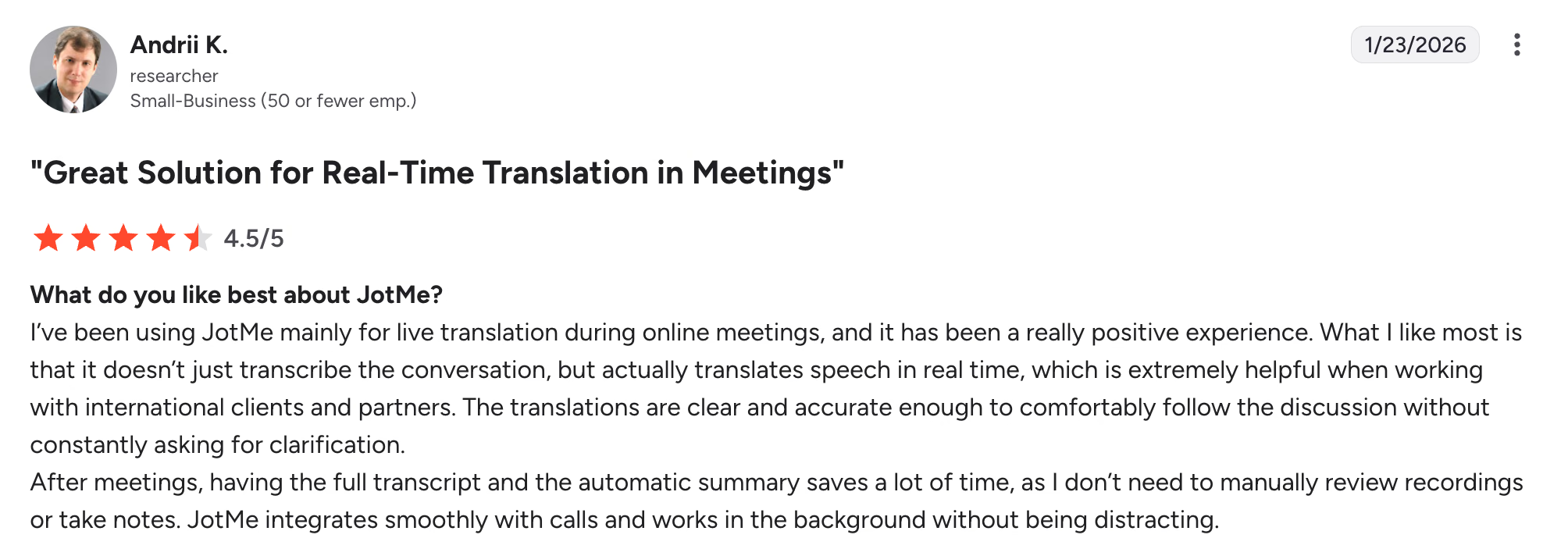
这和我自己测试的结果一致。最大的差别不只在实时翻译本身,更在于通话一结束,就能立刻拿到一份可用的双语转录、会议记录和可检索的记录。
JotMe 跑在同一通 Zoom 电话上,却不作为参会者加入。你不需要主持人的许可。桌面应用直接采集音频,结合上下文翻译,并在通话结束的那一刻交付双语转录以及可查询的会议记录。
哪些人适合用 Zoom 实时字幕翻译?
Zoom 翻译功能面向拥有符合条件的付费 Zoom 套餐的组织开放,能通过实时翻译字幕帮参会者跟上不同语言的对话。对于全球团队、网络研讨会、培训课程和多语言会议,Zoom 自动翻译尤其好用。
- 跨多种语言协作的国际团队
- 面向全球观众的网络研讨会主持人
- 客户支持与销售团队
- 拥有多语言学员的教育机构
- 与海外合作伙伴和客户协作的企业
如何用 JotMe 配置 Zoom 实时翻译?
用 JotMe 跑 Zoom 实时翻译只花了几分钟,而且不需要任何主持人许可,因为没有任何东西作为参会者加入会议。
第 1 步:安装 JotMe 桌面应用
我装了桌面应用,另外还有 Chrome 扩展可用于浏览器里的通话,非常适合 Google Meet。
第 2 步:开始或加入你的 Zoom 通话
像平时一样加入 Zoom 通话,并在系统里打开 JotMe。选好口语语言和输出语言。我把中文设为口语语言、英文设为目标语言,通话期间 实时字幕一路运行,而会议记录在通话结束的那一刻自动生成。
Zoom 翻译值这个价吗?
如果你的套餐本就包含它,那 Zoom 翻译就值这个价。对 Business Plus 及以上的团队来说,翻译字幕是实打实的增值,且不额外收费。对其他所有人来说,这笔账很快就会变样。
下面是每条路各自的实际花费:
| 功能 | 所需套餐 | 预估费用 |
|---|---|---|
| Zoom 翻译字幕 | Business Plus 及以上 | 包含在套餐内,或需另行加购 |
| Zoom 语音翻译器(测试版) | 美国付费账户,5 种语言 | 测试期内包含;预计将来会变成付费加购项 |
| Zoom Pro(不含字幕) | 标准版 | 每用户每月 14.16 美元(按年计费,不含消费税) |
| JotMe Pro | 全部套餐 | 每用户每月 10 美元(一年 120 美元);另有免费版 |
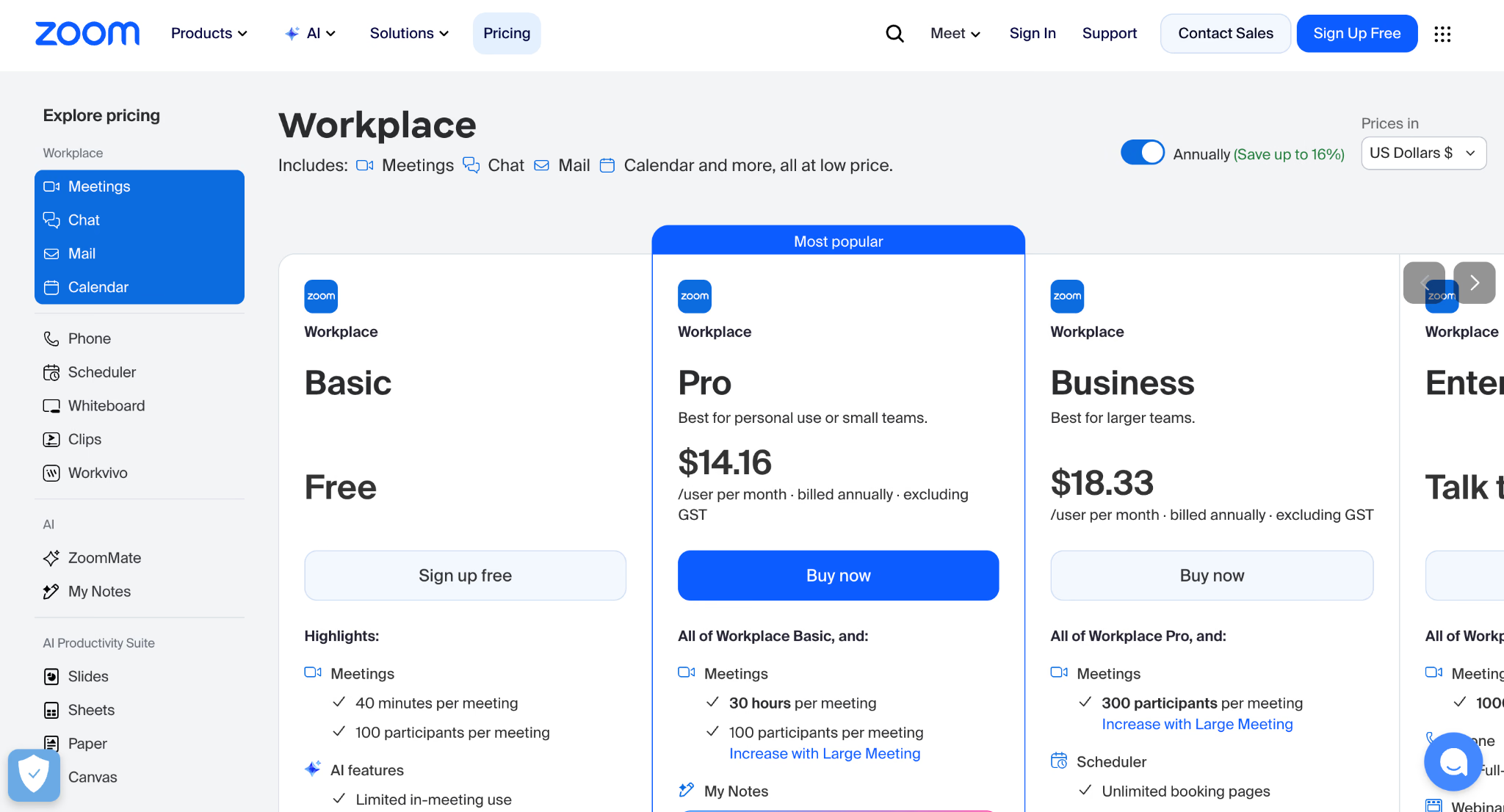
每用户每月 14.16 美元的 Zoom Pro 包含无限量的 AI 记笔记,但实时翻译字幕仍需在此之上升级套餐或加购。语音翻译器预计会在测试期结束后变成付费加购项。一个跨境团队用着 Zoom Pro,不额外花钱就得不到任何实时翻译。
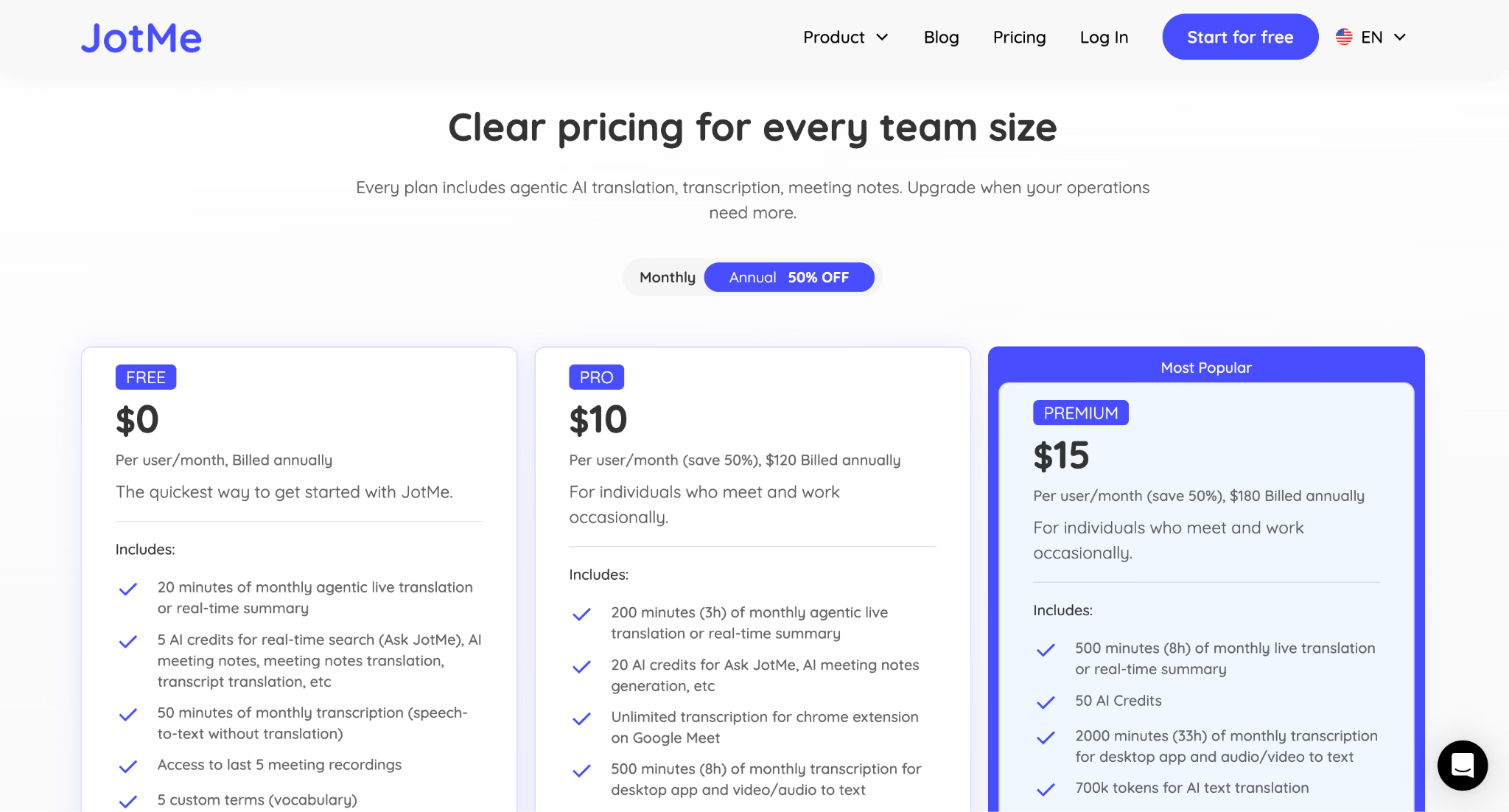
每用户每月 10 美元的 JotMe Pro 包含每月 3 小时的实时翻译或实时摘要、8 小时的转录,以及在 Google Meet 上通过 Chrome 扩展进行的无限量转录。免费版则足够你在下定决心付费之前,先跑一次初步测试。
对每月要开两三通以上多语言电话的团队来说,10 美元的 JotMe 覆盖的场景,Zoom 得升级套餐才能匹配。对已经用着 Business Plus 或 Enterprise 的团队来说,在 Zoom 上叠加 JotMe,能带来 Zoom 字幕给不了的上下文准确度和可查询的会后记录。
用 Zoom 实时翻译的几条实用做法
在与客户和内部团队测试多语言会议之后,我注意到有几个习惯能稳定地提升翻译质量。它们如今已成为我团队标准工作流的一部分:
- 重要会议前,我会先跑一通 2 分钟的测试通话。中文、日文和韩文上的准确度,波动可能比欧洲语言配对更大,所以我总会用我们即将用到的确切语言把配置验证一遍。
- 只要有可能,我会提前把产品名称和缩写加进去。这能避免出现车型名被彻底变样的情况,就像我测试时"途胜混动(Tucson Hybrid)"变成了"毒素混动(toxin hybrid)"。
- 我会确保每位发言人都用干净的麦克风,把背景噪音降到最低。按我的经验,音频质量对翻译准确度的影响,比任何软件设置都大。
- 我会给对话留出一分钟去建立上下文。懂上下文的翻译工具,通常会随着会议推进、从讨论中获取更多信息而不断改进。
- 我会把重要的数字、日期和承诺大声复述一遍。这能让转录更干净,也让会后笔记更可靠。
- 我会按会议类型来匹配翻译方式。网络研讨会和演示,字幕通常就够了;谈判、客户电话或任何讲究分寸的讨论,我更倾向语音翻译或完整口译。
Zoom 实时翻译对比 JotMe 实时翻译:你该选哪套?
按我的经验,选哪套,取决于你的通话有多频繁是多语言的,以及记录需要多准确。
如果只是偶尔的内部对齐会,粗略的字幕就够用,而你的套餐又本就包含翻译字幕,那 Zoom 内置功能就能搞定。开启它,用就是了。
但如果是客户电话、供应商谈判,或任何讲究术语准确、需要干净会后记录的会议,那么在 Zoom 旁边跑一个专门的翻译工具,交付的就是另一个档次的成果。Zoom 抓的是字词,JotMe 抓的是含义,它还会在通话结束的那一刻,把双语转录、会议记录和一份可查询的会议摘要交到你手上。
评估这份差别,最快的办法是拿你自己的语言配对来试。下载 JotMe,用你和团队或客户实际使用的语言跑一通 10 分钟的测试通话,再把它的成果和同一通电话里 Zoom 的转录对比一下。如果你更想先纵览全局,我团队整理的Zoom 顶级 AI 实时翻译工具清单,会把六个选项逐一并排讲清楚。
常见问题
Zoom 能实时翻译吗?
能。Zoom 通过 AI Companion 把语音翻译成实时字幕,支持 46 种语言,语音翻译器测试版还能用 5 种语言把译文朗读出来。实时字幕需要 Business Plus 或 Enterprise 套餐,或付费加购包。
怎么在 Zoom 里开启翻译字幕?
主持人在会议设置里开启翻译字幕,随后每位参会者打开"显示字幕"并选择"翻译",挑选目标语言。该功能需要符合条件的 Zoom Workplace 套餐或翻译字幕加购包。
Zoom AI Companion 能做语音对语音翻译吗?
Zoom 的语音翻译器于 2026 年 4 月面向美国付费账户推出,覆盖英语、中文、法语、日语和西班牙语。它把翻译字幕转成合成语音,因此遇到较长的段落时,音频可能要等说话人停顿后才出现。
Zoom 翻译支持多少种语言?
Zoom 的字幕翻译支持 35 种以上语言,配合 AI Companion 扩展到 46 种,语音翻译器测试版则覆盖 5 种。相比之下,JotMe 支持 200 多种语言,覆盖 39,000+ 语言配对。
Zoom 能把中文或西班牙语实时翻译成英文吗?
能,通过翻译字幕,就这些语言而言还可用语音翻译器测试版。在我的测试里,Zoom 抓住了一通中译英通话的大意,但把产品术语抹平了,而一个懂上下文的工具则完整保住了它们。
有没有不往通话里加机器人的 Zoom 翻译工具?
有,JotMe 直接采集会议音频,因此没有机器人加入 Zoom 通话,参会者那端什么都不用装,实时翻译、转录和笔记就在后台运行。
Zoom 翻译在手机上能用吗?
能,Zoom 翻译字幕通过 Zoom 手机应用在 iOS 和 Android 上都能用。参会者从会议控制里开启字幕,并在字幕设置里选择目标语言。有些配置选项,包括主持人端为整个账户开启翻译的设置,最好在通话开始前用桌面端完成。
Last updated on
July 22, 2026
Follow us on social media:


