







资源
如何在 Zoom 通话中获取多语言实时字幕

Taka Shirasu
July 24, 2026
在 Zoom 通话中获取多语言实时字幕有两种方式:一是开启 Zoom 翻译字幕,但这要求主持人持有 Business Plus 或企业版套餐;二是让 JotMe 与 Zoom 并行运行,在任意账户上都能获得 200+ 种语言的字幕,无需主持人授权,也不会有机器人加入通话。
面对单一语言时,Zoom 字幕已经能覆盖大部分场景。可一旦你的 Zoom 会议需要同时显示两三种语言的字幕,要求就变了,而且大多数条件都落在主持人身上,而非落在你手里。本文讲清楚 Zoom 字幕能做什么、如何切换字幕语言、限制从哪里开始,以及如何让每个人都能用自己看得懂的语言读任何一场 Zoom 通话的字幕。
核心要点
- Zoom 字幕在网页管理后台开启,管理员可以把开启权限限制给主持人和联席主持人,于是参会者只能请主持人帮忙打开字幕。
- Zoom 自动字幕支持 49 种语言,Zoom 翻译字幕支持 36 种源语言,另有希腊语、挪威语和威尔士语仅作为目标语言。
- Zoom Pro 每位用户每月 $12.03,Business 每位用户每月 $15.58,两档都不含翻译字幕——翻译字幕需要 Business Plus、某个企业版套餐,或由主持人持有的付费附加组件。
- JotMe 覆盖 200+ 种语言、39,000+ 个语言对,采用无机器人架构,从免费起步、升级至每位用户每月 $10,任何参会者无需主持人批准即可使用。
Zoom 自带字幕功能吗
是的,Zoom 内置了字幕功能。Zoom 自动字幕会实时生成同语言的会议字幕,另有一个独立的转录面板在视频旁显示滚动文字。这两者都从会议工具栏进入,「显示字幕」和转录分别控制这两种视图。
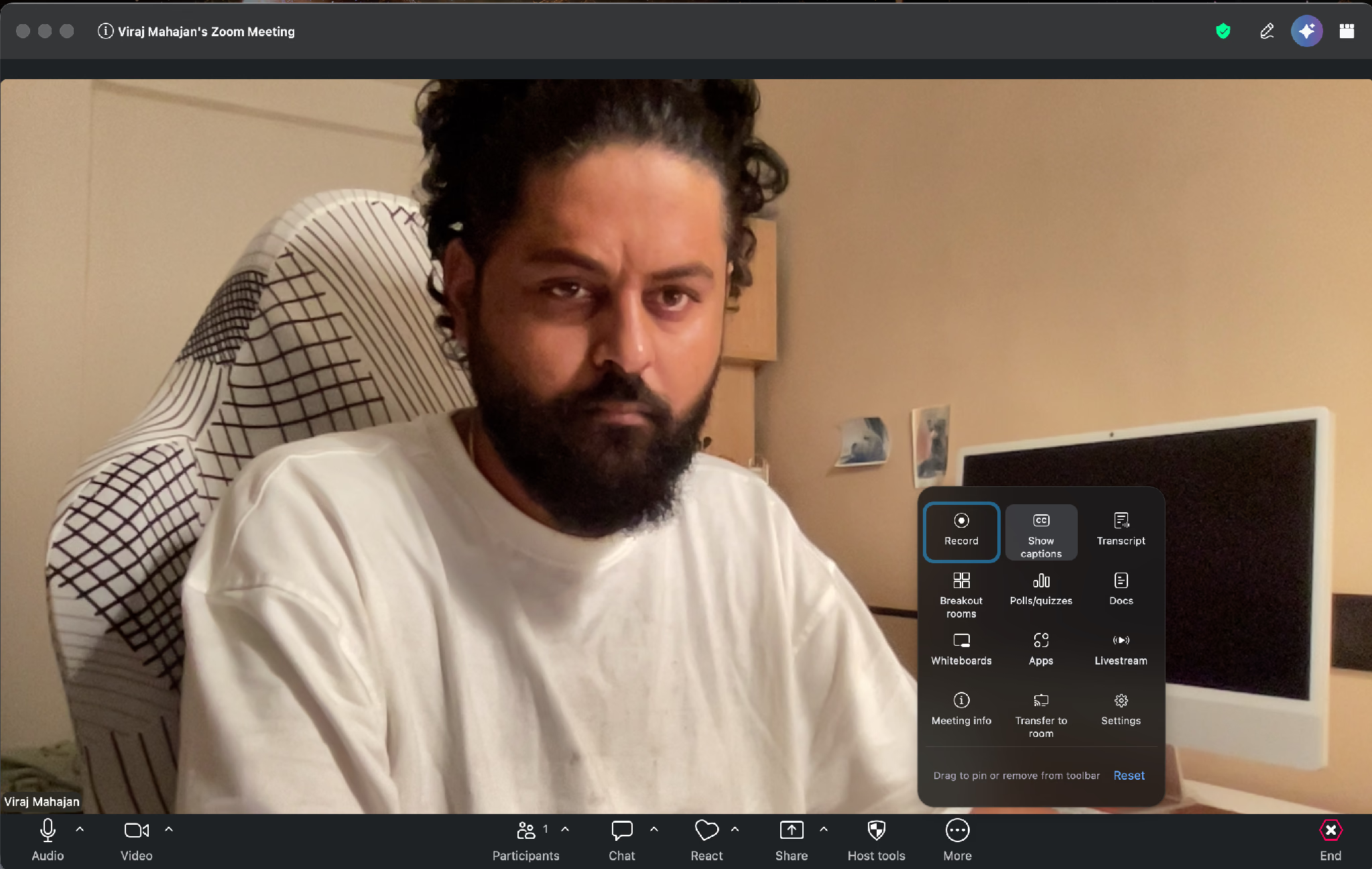
Zoom 字幕的自动字幕覆盖 49 种语言,包括英语、印地语、西班牙语、日语、简体中文、阿拉伯语和祖鲁语。管理员在付费账户上默认保持该设置开启,并决定账户对外开放哪些字幕语言。
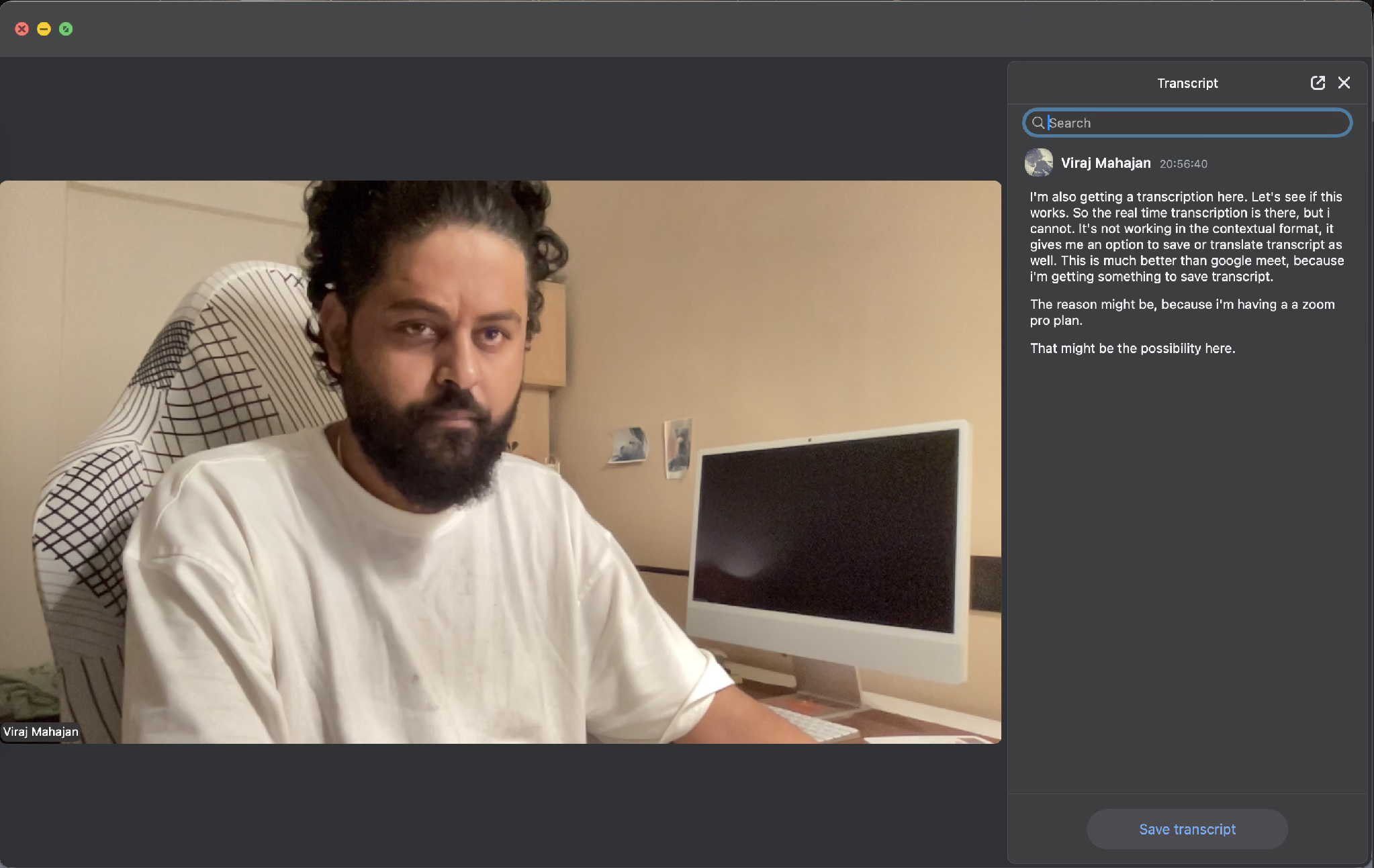
Zoom 转录面板会在通话中添加一份可搜索的记录,当主持人保留相应设置时,面板上还带有「保存转录」按钮。在这次 Zoom Pro 套餐的测试中,转录实时运行,并同时提供了保存和翻译选项。
Zoom 一直在这块持续更新,我们在最新 Zoom 功能汇总里追踪这些变化。
如何在 Zoom 会议中开启字幕并切换字幕语言
你从工具栏开启 Zoom 会议字幕,然后在字幕菜单里设置讲话语言和翻译语言。下面三个步骤遵循 Zoom 官方的操作说明。
第一步:加入会议后,点击工具栏中的「显示字幕」。你可能需要先点「更多」,再点「字幕」。字幕会出现在工具栏上方,Zoom 默认把英语设为讲话语言。
第二步:要切换讲话语言,点击「显示字幕」旁边的向上箭头,打开「字幕语言」菜单,选择讲话者实际使用的语言。这会改变字幕据以生成的语言,但它本身并不做任何翻译。Zoom 会记住这一选择供后续会议使用。
第三步:要用自己的语言读字幕,点击同一个向上箭头,在「字幕与翻译」下开启「翻译」,选择你的语言,然后点「保存」。每位参会者各自独立选择,因此同一场通话里的两个人可以读两种不同的语言。
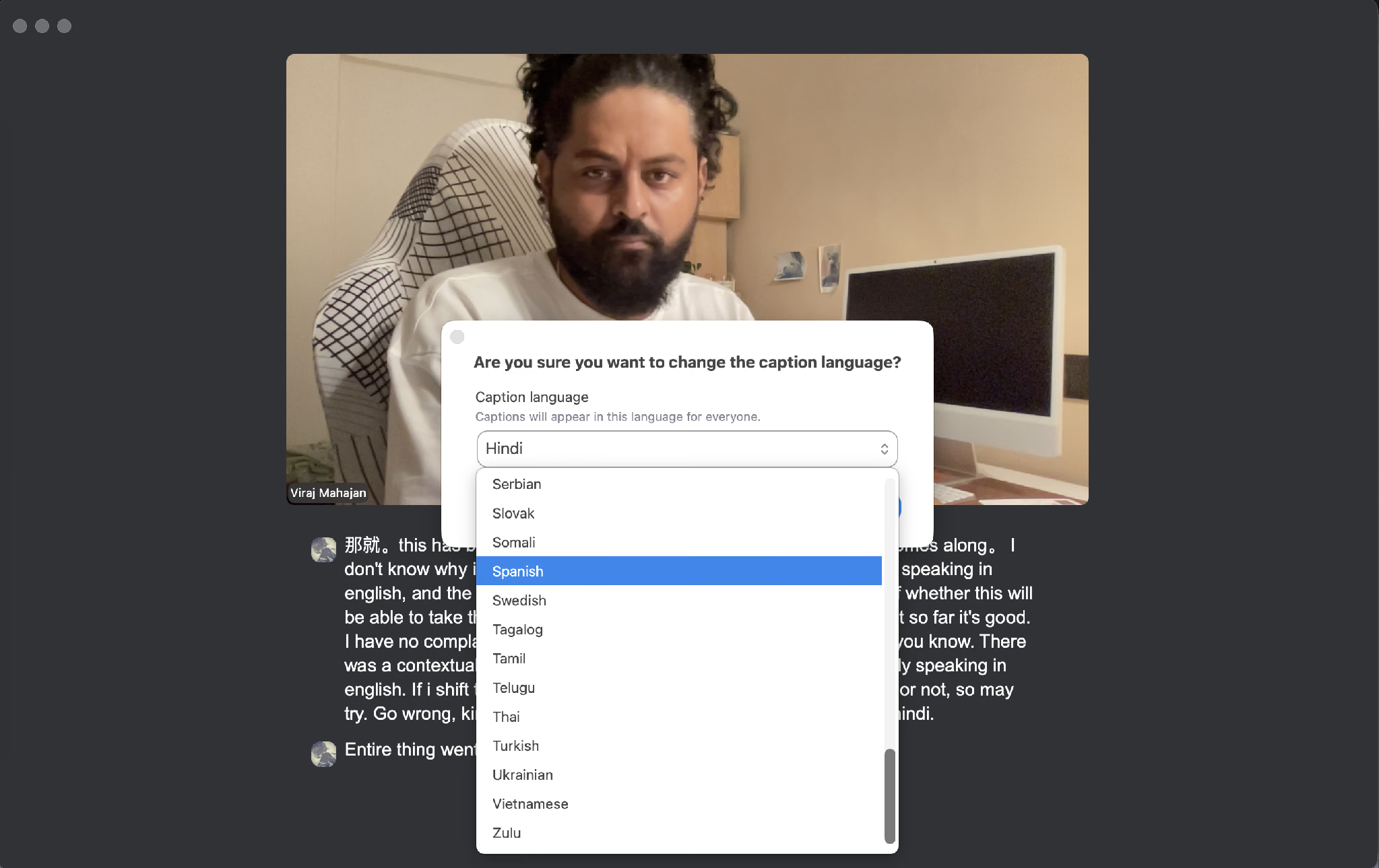
Zoom 在其用其他语言查看字幕指南里记录了完整流程和当前语言列表。可用的语言对来自主持人的账户设置,因此你的下拉列表反映的是主持人所允许的范围。
Zoom 会议字幕有哪些限制
Zoom 会议字幕的限制归根结底在于控制权和套餐档位。几乎每一个关于字幕、翻译和保存的决定,都归主持人和账户管理员,而不归真正需要字幕的那个人。
- 字幕取决于主持人和管理员:管理员可以勾选一项设置,只允许主持人和联席主持人开启字幕。这项设置一旦生效,参会者就得向主持人请求字幕并等待。JotMe 在你自己的电脑上运行,因此你自己就能给通话加字幕,省去请求这一步。
- 翻译完全取决于主持人的套餐:Zoom 翻译字幕要求主持人持有 Zoom Workplace Business Plus、Enterprise Essentials、Enterprise Plus 或 Enterprise Premier,或者持有「翻译字幕」附加组件。若主持人没有,则无论参会者付多少费,通话里都没人能读到翻译字幕。JotMe 消除了这种依赖,因为你自己持有的套餐就覆盖了你自己的字幕。
- Zoom Pro 和 Business 不含翻译字幕:Zoom 价目表列出 Pro 每位用户每月 $12.03、Business 每位用户每月 $15.58,而套餐对照表只在企业版一列标注了翻译字幕。
- 语言覆盖远不足以支撑一支全球团队:翻译字幕覆盖 36 种源语言,其中希腊语、挪威语和威尔士语仅作为目标语言。方言之间也拒绝互译,因此法语(法国)到法语(加拿大)会失败。JotMe 覆盖 200+ 种语言、39,000+ 个语言对。
- 讲话者中途切换语言时准确率会下降:在这次测试中,字幕在英语阶段表现稳定,可一旦讲话者切到印地语,字幕就崩了。
- 保存字幕取决于主持人设置:主持人可以关闭「允许参会者保存字幕或转录」的选项,于是通话结束后你手里什么都没剩。而 JotMe 无论如何都会保存你自己的双语文字记录。
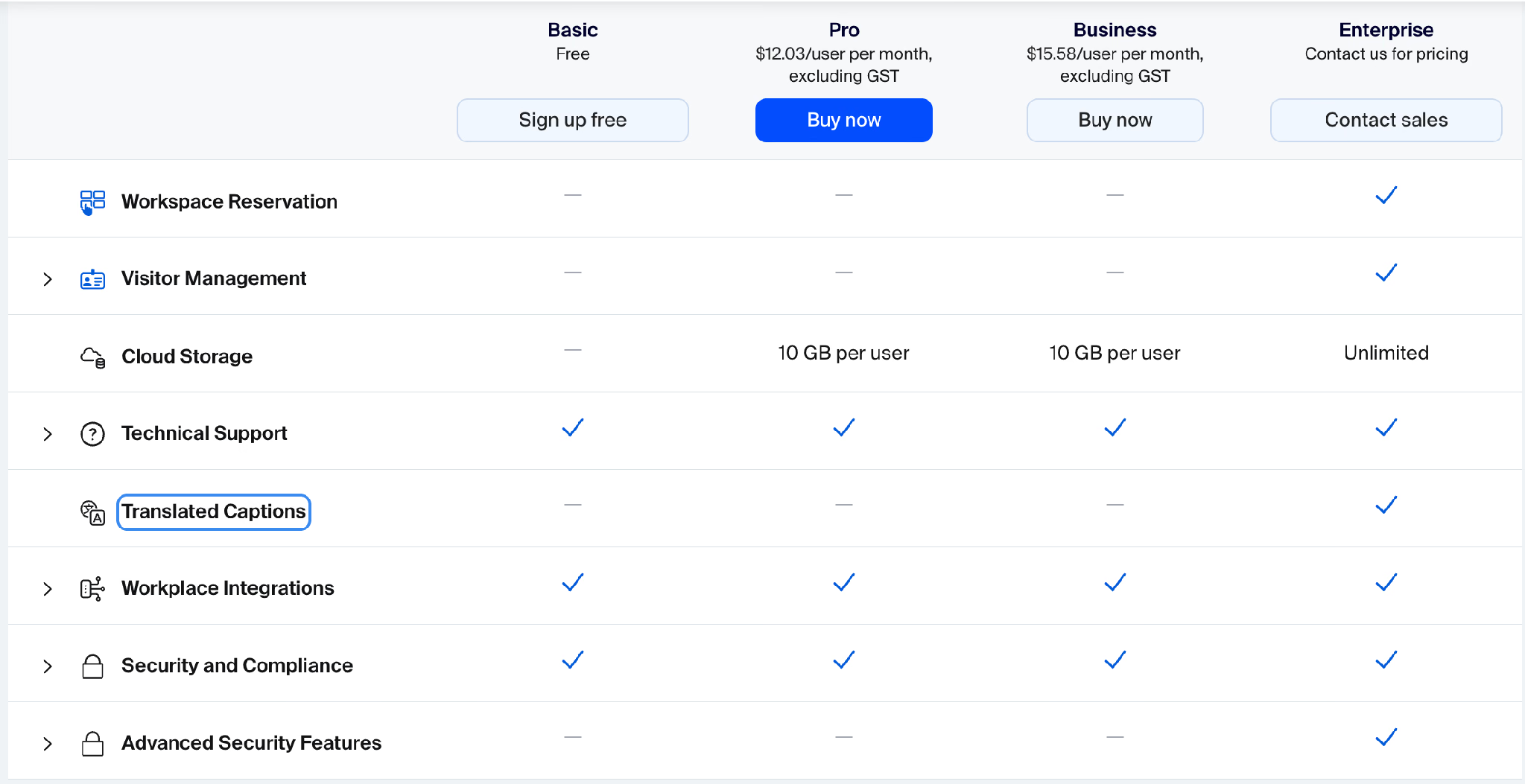
Zoom 套餐对照表显示,翻译字幕仅在企业版下被勾选,而技术支持和办公集成则覆盖每一档。
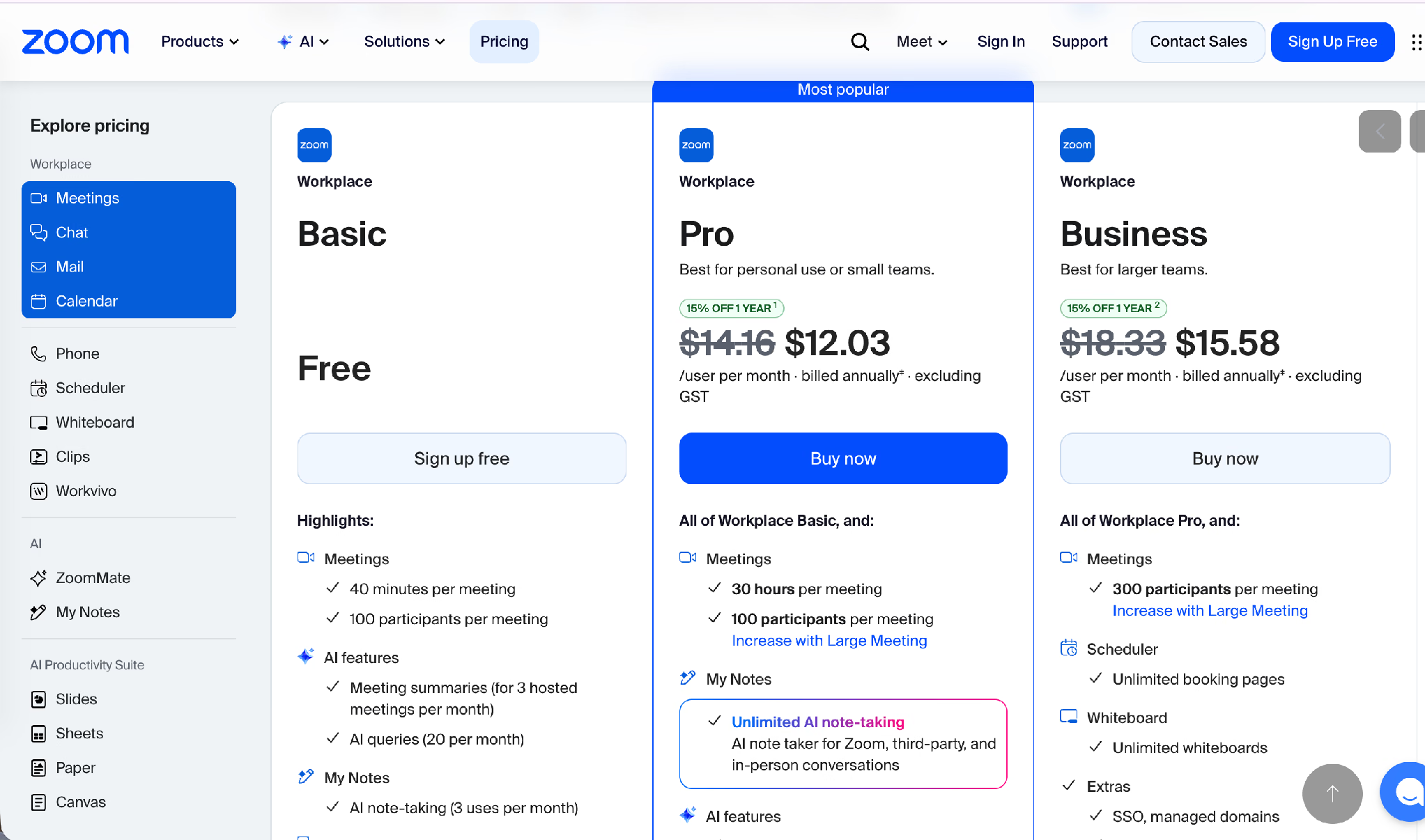
Zoom 价格印证了 Pro 和 Business 的定位,两者都不含翻译字幕。
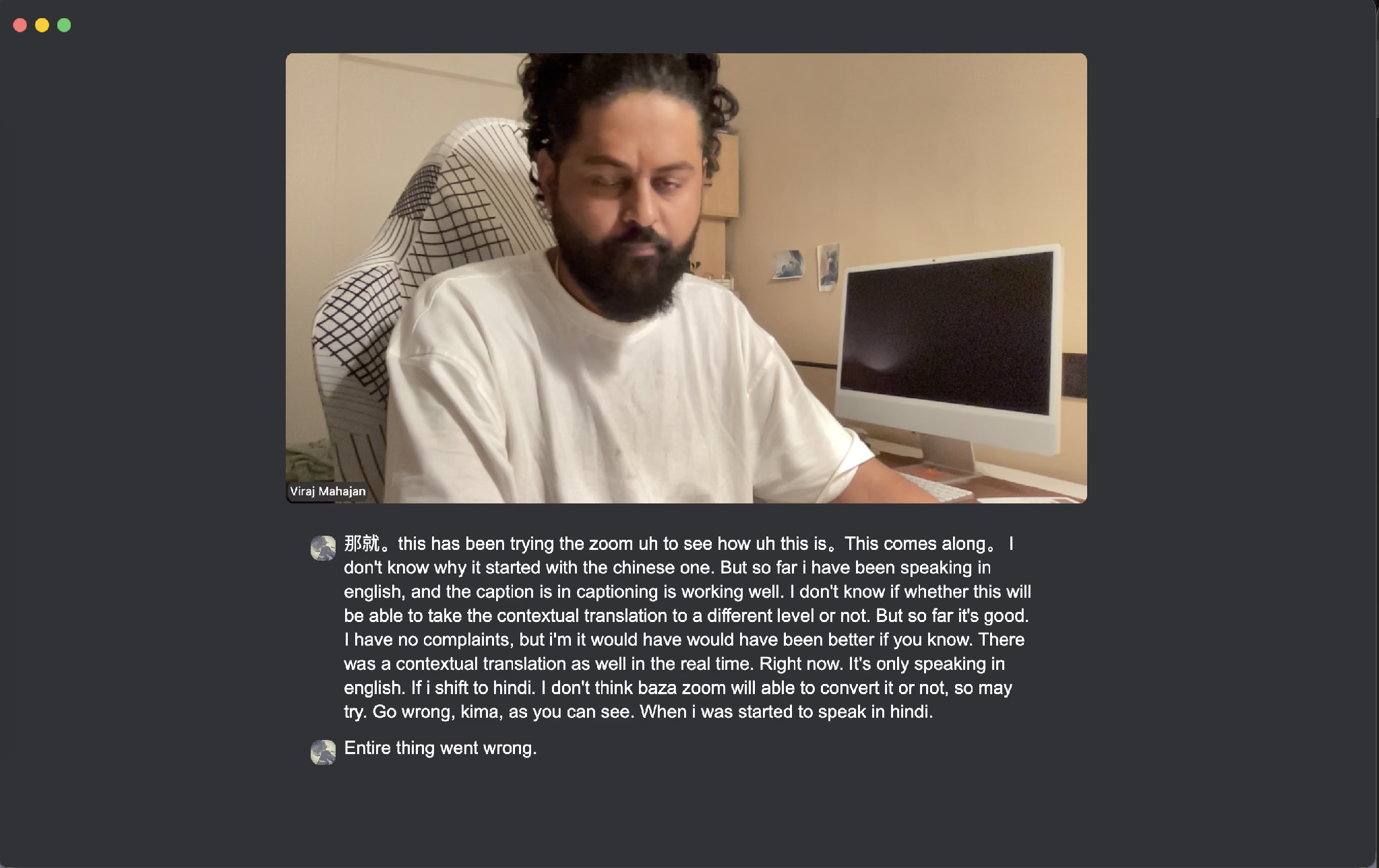
上面这次字幕测试在英语阶段运行干净。可一旦讲话者切到印地语,输出就崩了,讲话者也在通话中当场指出了这一点。
JotMe 给出的是同一种能力,但定价不同。免费档每月覆盖 20 分钟实时翻译,Pro 按年计费每位用户每月 $10、含 200 分钟,Premium 按年计费每位用户每月 $15、含 500 分钟以及不限量的会议录制。
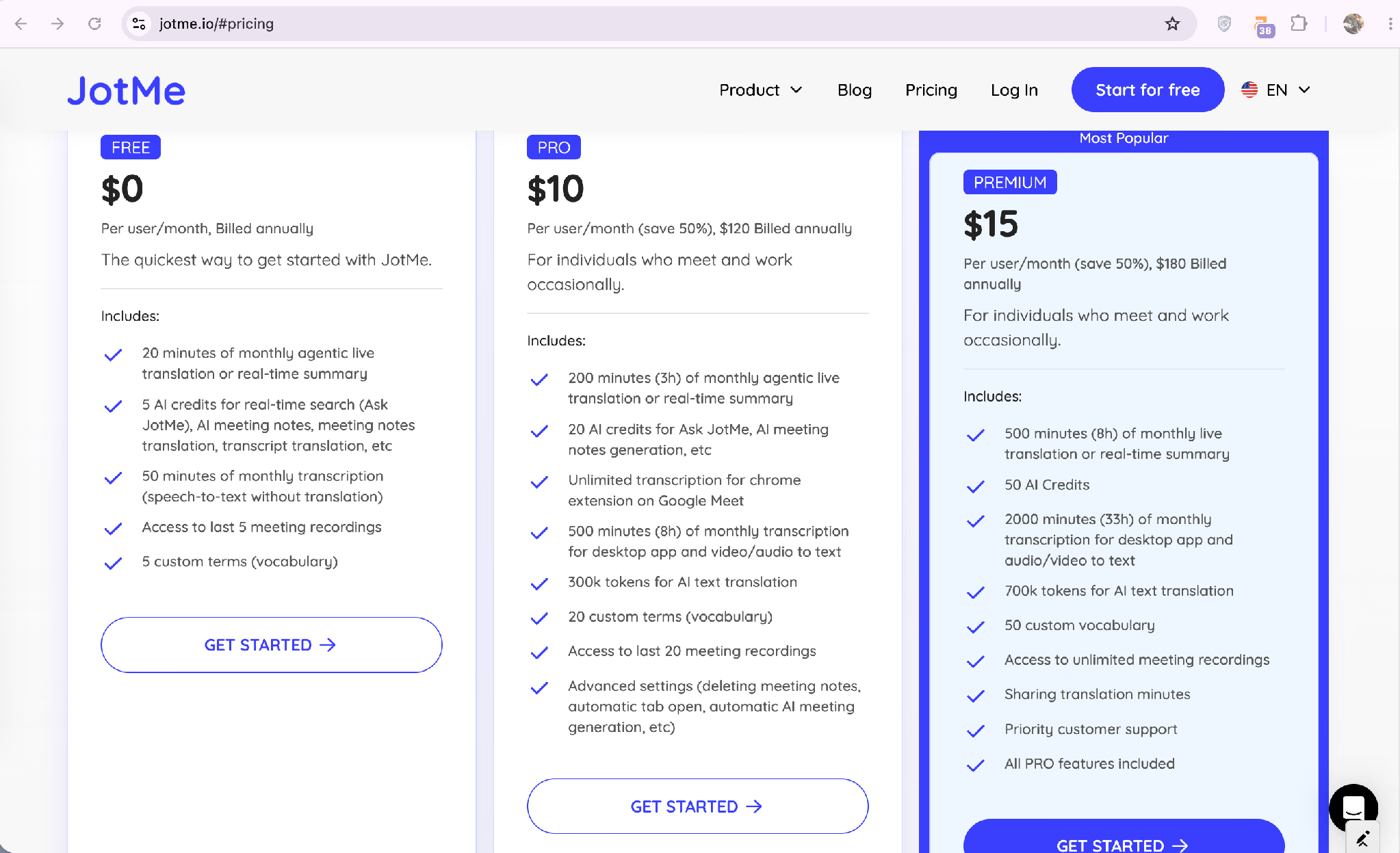
下表把这三个选项并排对比:
| 对比项 | Zoom 自动字幕 | Zoom 翻译字幕 | JotMe |
|---|---|---|---|
| 语言 | 49 种字幕语言 | 36 种源语言,另有希腊语、挪威语和威尔士语仅作为目标语言 | 200+ 种语言、39,000+ 个语言对 |
| 所需套餐 | 任意套餐,只要管理员保持字幕启用 | Business Plus、企业版,或「翻译字幕」附加组件 | 提供免费档,付费套餐每位用户每月 $10 起 |
| 由谁控制 | 管理员可将权限限制给主持人和联席主持人 | 由主持人套餐和语言对设置决定是否可用 | 每位参会者自己掌控自己的翻译体验 |
| 是否加入参会者名单 | 否 | 否 | 否(无机器人架构) |
| 保存的双语记录 | 仅转录(取决于主持人设置) | 仅字幕(取决于主持人设置) | 双语文字记录、AI 会议记录和聊天历史 |
如何在 Zoom 通话中获取多语言实时字幕?
你通过让 JotMe 与 Zoom 窗口并行运行,来在 Zoom 通话中获取多语言实时字幕。JotMe 给讲话者的话加字幕、边说边译,并在你的屏幕上同时显示两种语言。由于 JotMe 采用无机器人架构,不会有任何东西加入参会者名单,因此主持人看到的是一场普通通话,而你读的是自己选定的语言。
在这次会话中,讲话者把英语(印度)设为讲话语言、把简体中文(中国大陆)设为输出语言,Zoom 在 JotMe 窗口后面运行。看看 JotMe 如何实时提供英译中翻译:
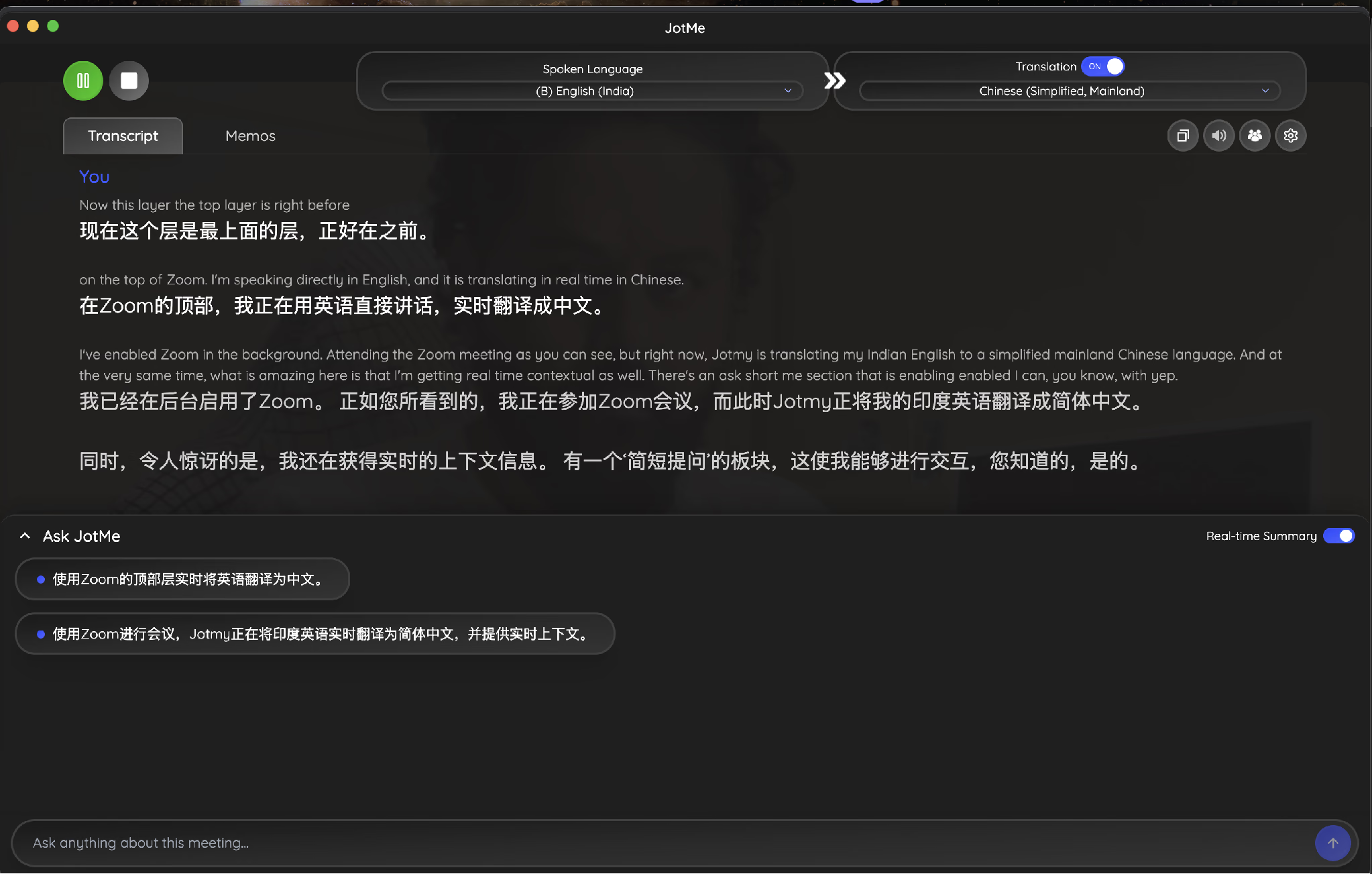
英语(讲话): “on the top of Zoom. I’m speaking directly in English, and it is translating in real time in Chinese.”
中文(JotMe):“在Zoom的顶部,我正在用英语直接讲话,实时翻译成中文。”
在通话继续的同时,JotMe 还会用输出语言实时写下滚动摘要,因此一位中文读者无需等待会后记录就能跟上会议决定。
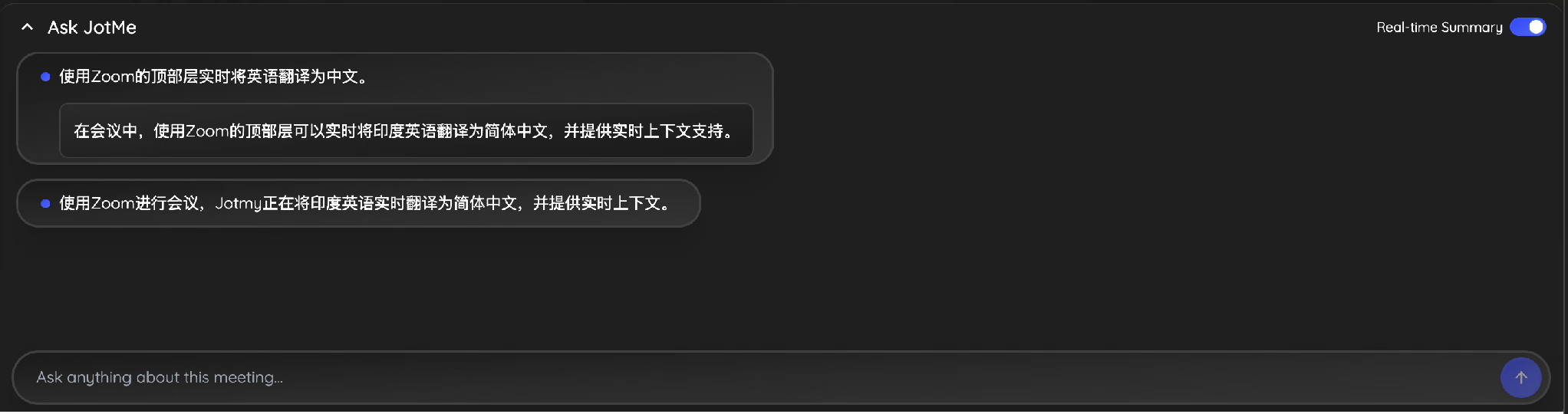
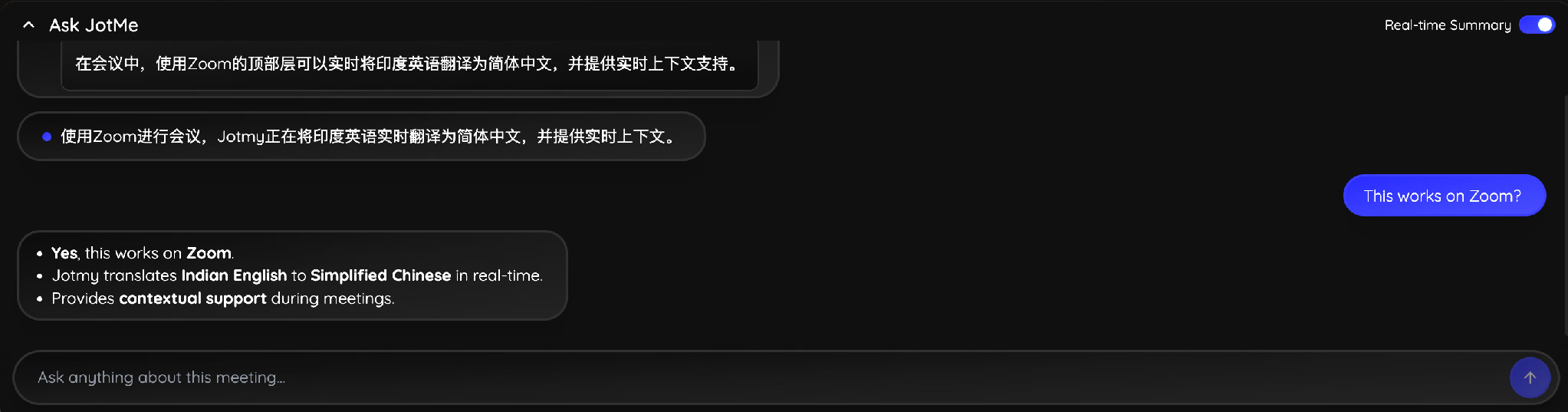
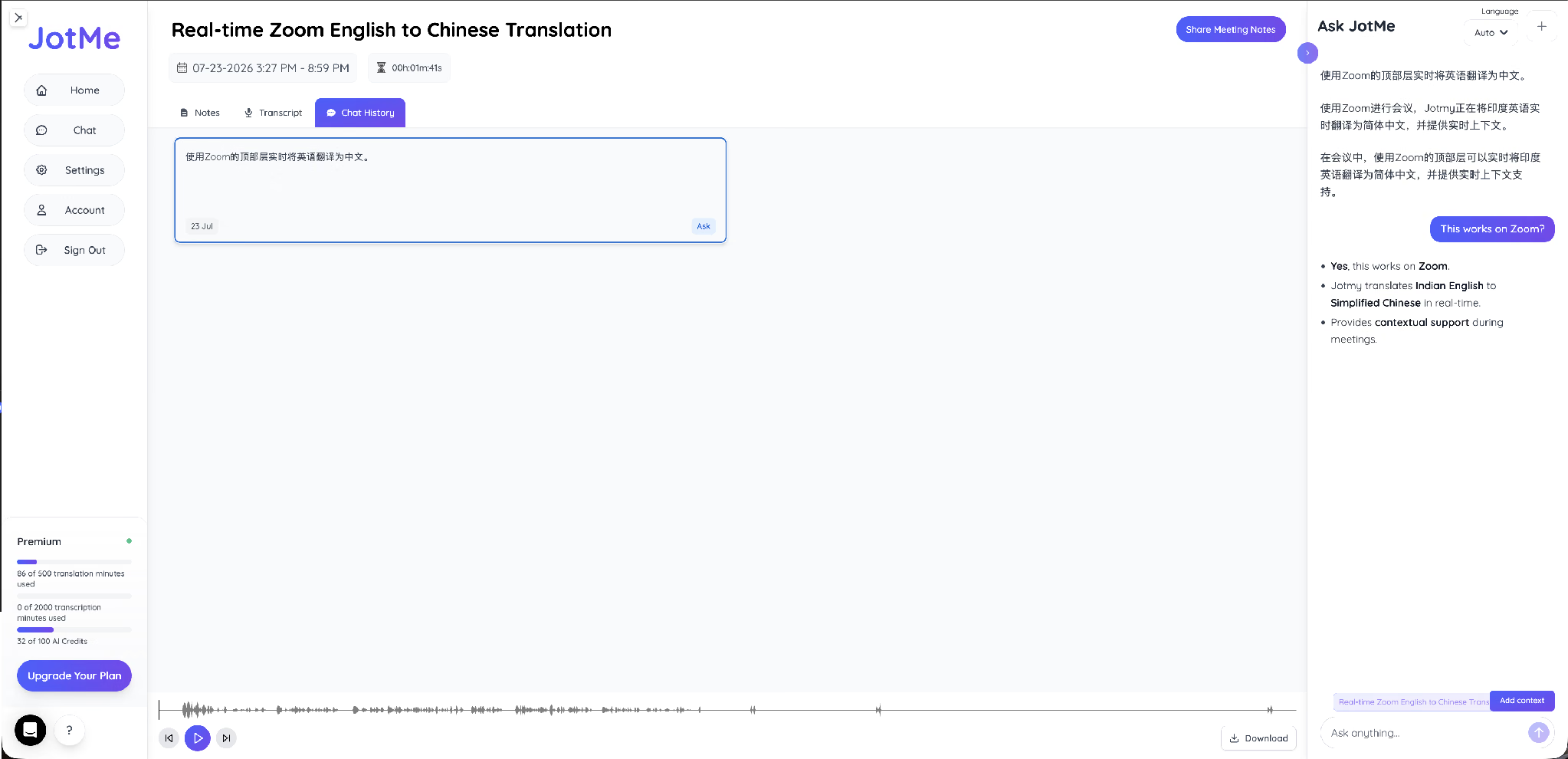
Ask JotMe 会在通话进行时用同一种语言回答关于通话内容的问题。这里,它确认了这套设置在 Zoom 上可用,并说明了它所翻译的内容。
你可以通过 JotMe for Zoom 在任意 Zoom 账户上完成这套设置,同样的实时翻译也可在 Google Meet 和 Microsoft Teams 上运行。若需指定口译员声道和语音输出,请看我们的 Zoom 会议翻译指南。
如何主持并录制一场带多语言字幕的 Zoom 会议
你通过四个步骤主持并录制一场带多语言字幕的 Zoom 会议,整个流程在有人开口之前大约需要两分钟。
第一步:在 Zoom 应用里安排并开始会议,然后照常邀请参会者。
第二步:点击工具栏中的「显示字幕」,让依赖同语言字幕的人从第一分钟起就有字幕可用。
第三步:打开 JotMe,设置讲话语言和你想读的语言,然后启动会话。Zoom 在它后面继续运行。
第四步:点击 Zoom 工具栏中的「录制」来捕捉通话。JotMe 会并行保留它自己的双语文字记录,因此即便主持人设置禁止保存字幕,记录也能留存下来。
对于既需要音频又需要可搜索文字的团队,我们的会议录制工具会把会话与翻译后的文字记录一并存储。
一场带多语言字幕的 Zoom 通话结束后你会得到什么
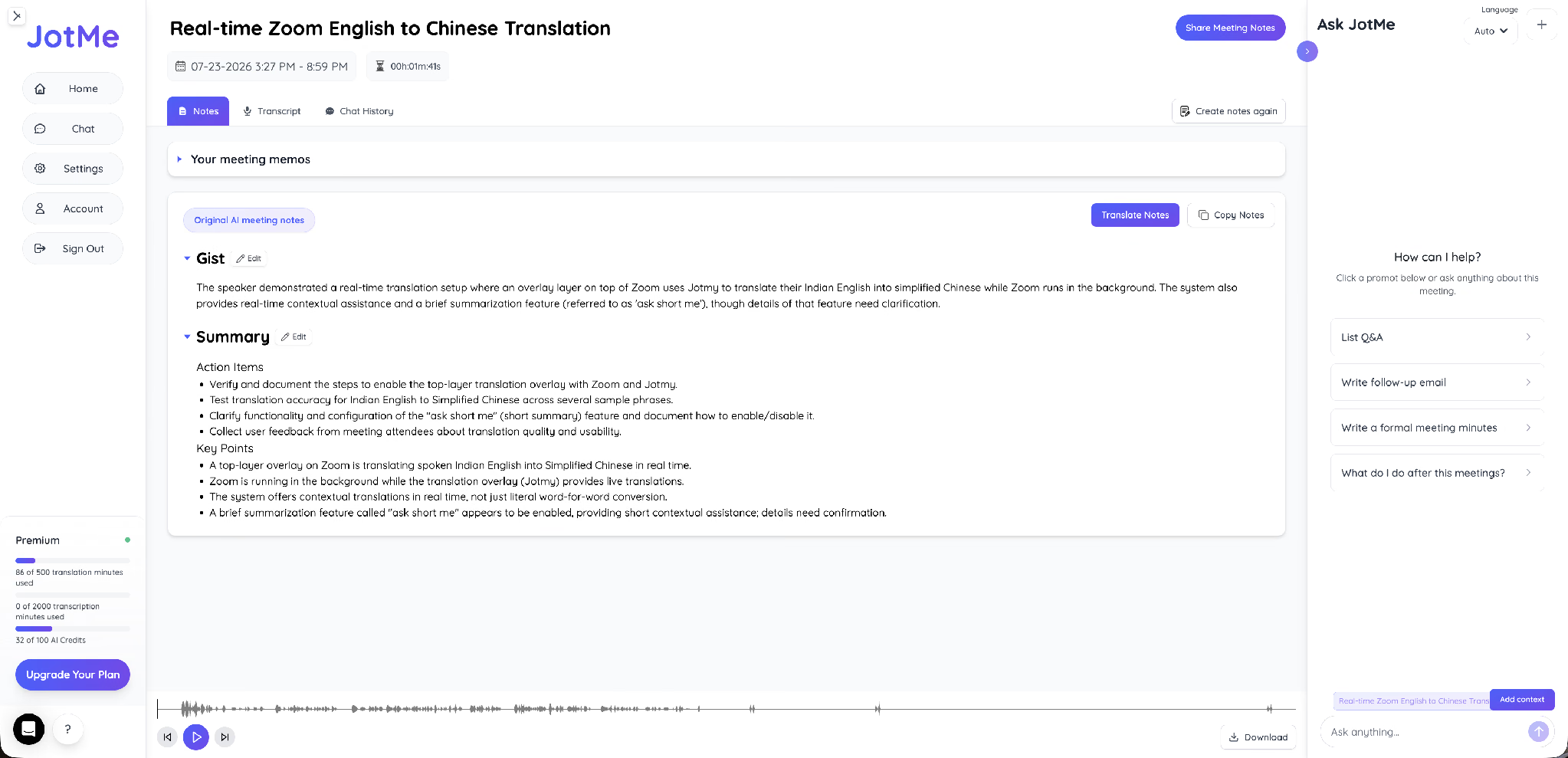
一场带多语言字幕的 Zoom 通话结束后,JotMe 会保存一份双语文字记录、AI 会议记录以及一份可搜索的聊天历史。文字记录把两种语言并排保留,因此任何人无需重放录制就能核对某一句话。
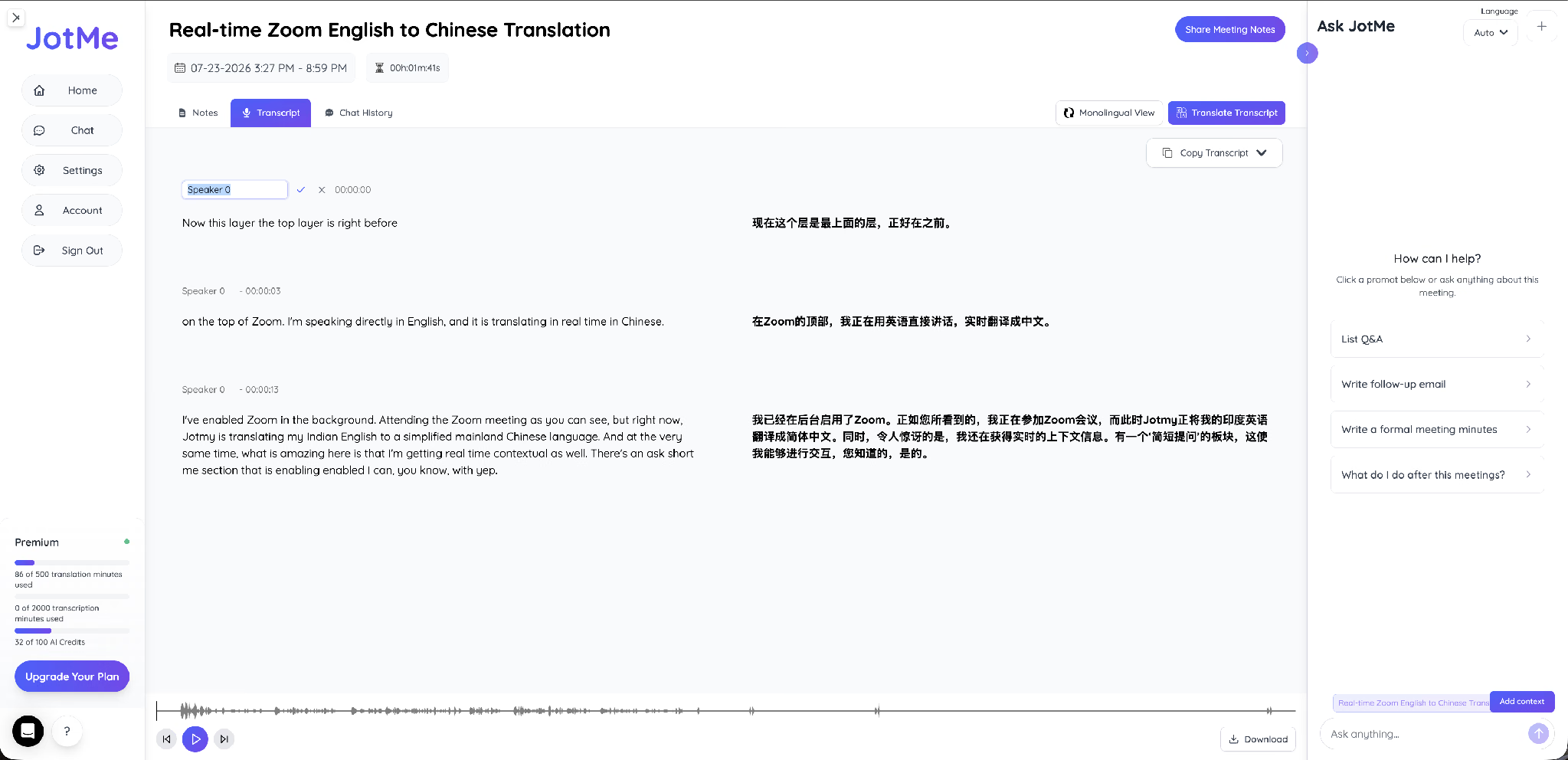
AI 会议记录把通话整理成要点速览(Gist)、摘要、待办事项和关键要点。这次会话的记录捕捉到了正在演示的这套设置,以及它带出的后续事项。
聊天历史会保留你在通话中问过的每一个问题以及 JotMe 用通话语言给出的回答。
想在内置助手和这套工作流之间权衡的团队,可以读我们的 Zoom AI Companion 对比 JotMe。
下一场 Zoom 通话,哪套方案能给你多语言字幕
选择归根结底在于谁掌控通话。当你主持每一场会议、公司已经为 Business Plus 或某个企业版套餐付费、且你要用的语言落在 Zoom 能翻译的 36 种之内时,内置字幕无需任何额外东西就能胜任。这种情形适合一家在少数几种支持良好的语言里、自己开自己会议的机构。
可一旦你要加入不由你主持的通话、要跨越 Zoom 未纳入的语言工作、或需要一份主持人无法关闭的双语记录,让 JotMe 在 Zoom 旁边运行就能消除上述每一项依赖。它覆盖 200+ 种语言,不往参会者名单里加任何东西,从免费起步、再升级至每位用户每月 $10。在 JotMe for Zoom 上完成设置,用你思考时所用的语言读你的下一场通话。
常见问题
Zoom 免费版有字幕吗?
当账户管理员保持设置开启时,Zoom 自动字幕在免费账户上可用,而对付费账户 Zoom 默认开启。Zoom 翻译字幕从不出现在免费版上,因为它要求主持人持有 Business Plus、某个企业版套餐,或「翻译字幕」附加组件。
Zoom 字幕支持多少种语言?
Zoom 自动字幕支持 49 种语言。Zoom 翻译字幕支持 36 种源语言,其中希腊语、挪威语和威尔士语仅作为目标语言。
参会者能自己开启 Zoom 会议字幕吗?
多数情况下参会者可以自己开启字幕。管理员可以把开启权限限制给主持人和联席主持人,一旦该设置生效,参会者就得向主持人请求字幕。翻译则始终取决于主持人的套餐以及主持人允许的语言对。
Zoom 翻译字幕多少钱?
Zoom 翻译字幕随 Business Plus 和企业版档位提供,或在其他付费套餐上作为付费附加组件提供。Zoom Pro 每位用户每月 $12.03、Business 每位用户每月 $15.58,两者都不含翻译字幕。
我能在同一场 Zoom 通话里读两种以上语言的字幕吗?
可以。每位参会者各自独立选择自己的字幕语言,因此多个人可以同时读多种语言。JotMe 把这一思路延伸到 200+ 种语言,且无需主持人持有合格套餐。
Zoom 通话结束后我能保存字幕吗?
能否保存取决于主持人设置,主持人可以关闭「允许参会者保存字幕或转录」的选项。JotMe 会把双语文字记录、AI 会议摘要和会议记录保存到你自己的账户,因此记录始终留在你手里。
Last updated on
July 27, 2026
Follow us on social media:


