







简短答案: 要在 Teams 会议中实时获得英语到日语的翻译,请使用 JotMe 等第三方翻译工具。只需打开 “翻译”,将 “口语” 设置为英语,将 “翻译” 语言设置为日语,就可以了。
在与日本客户或同事会面时,我很难理解我的日本客户或专家观点文章的受访者在说什么。最重要的是,大多数人首选的视频会议平台恰好是Teams或Zoom,所以我必须弄清楚如何提高这个过程的效率。MS Teams内置的实时翻译字幕功能也无济于事。它仅支持40种语言,你需要额外支付Teams Premium或微软365 Copilot许可证才能访问它。
但是,有一些第三方工具,例如JotMe,它们支持45种语言的实时翻译,还提供免费的月度套餐。此外,您还可以在会议结束后在其仪表板中查看翻译、会议记录等。本文提供了详细的分步指南,指导您在团队会议期间使用 JotMe 及其附加功能将英语实时翻译成日语。
按照以下步骤在 Teams 会议中实时将英语翻译成日语:
- 安装 JotMe 应用程序: 访问 JotMe 的官方网站将其下载并安装在您的设备上。
- 加入您的 MS 团队会议: 进入您的团队会议并启动 JotMe。
- 在 JotMe 中设置语言: 在JotMe应用程序中,打开 “翻译” 按钮,将 “口语” 设置为英语,将 “翻译” 语言设置为日语。
- 开始实时翻译: 只需点击 “播放” 按钮即可开始实时翻译。
第 1 步:如何在您的设备上安装 JotMe?
前往 官方网站 点击 JotMe 然后点击 “免费试用” 将设置下载到你的 Windows 或 Mac 设备上。下载后,运行安装程序并按照说明安装 JotMe 应用程序。

第 2 步:如何加入团队会议并打开 JotMe?
接下来,在网络浏览器或微软团队桌面应用程序上开始或加入你的团队会议。然后,打开 JotMe 应用程序。
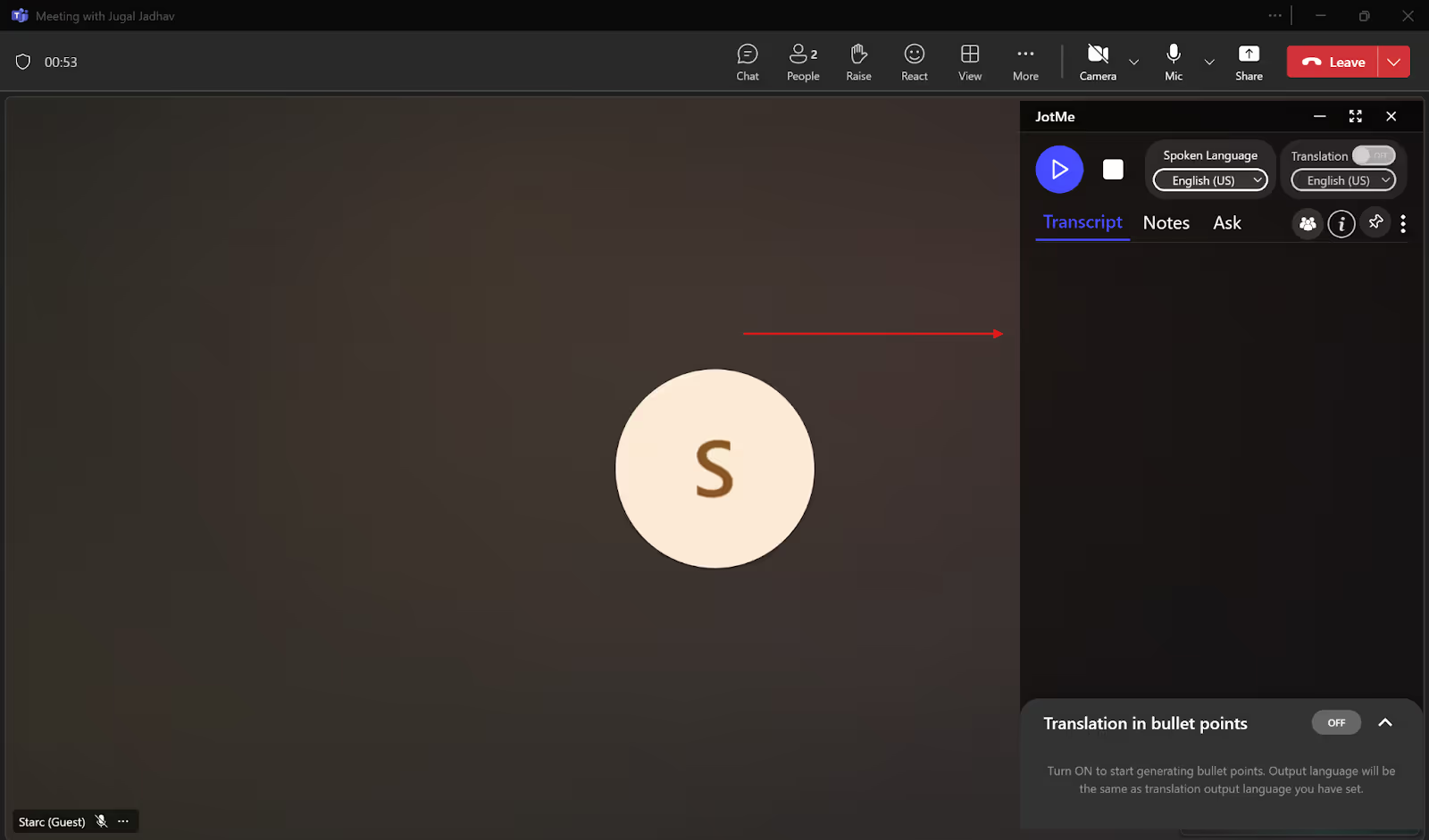
第 3 步:如何选择要翻译的语言?
在 JotMe 窗口中,如果尚未打开,请打开右上角的 “翻译”。然后,单击 “口语”,从下拉菜单中选择英语,然后在 “翻译” 语言下选择日语。
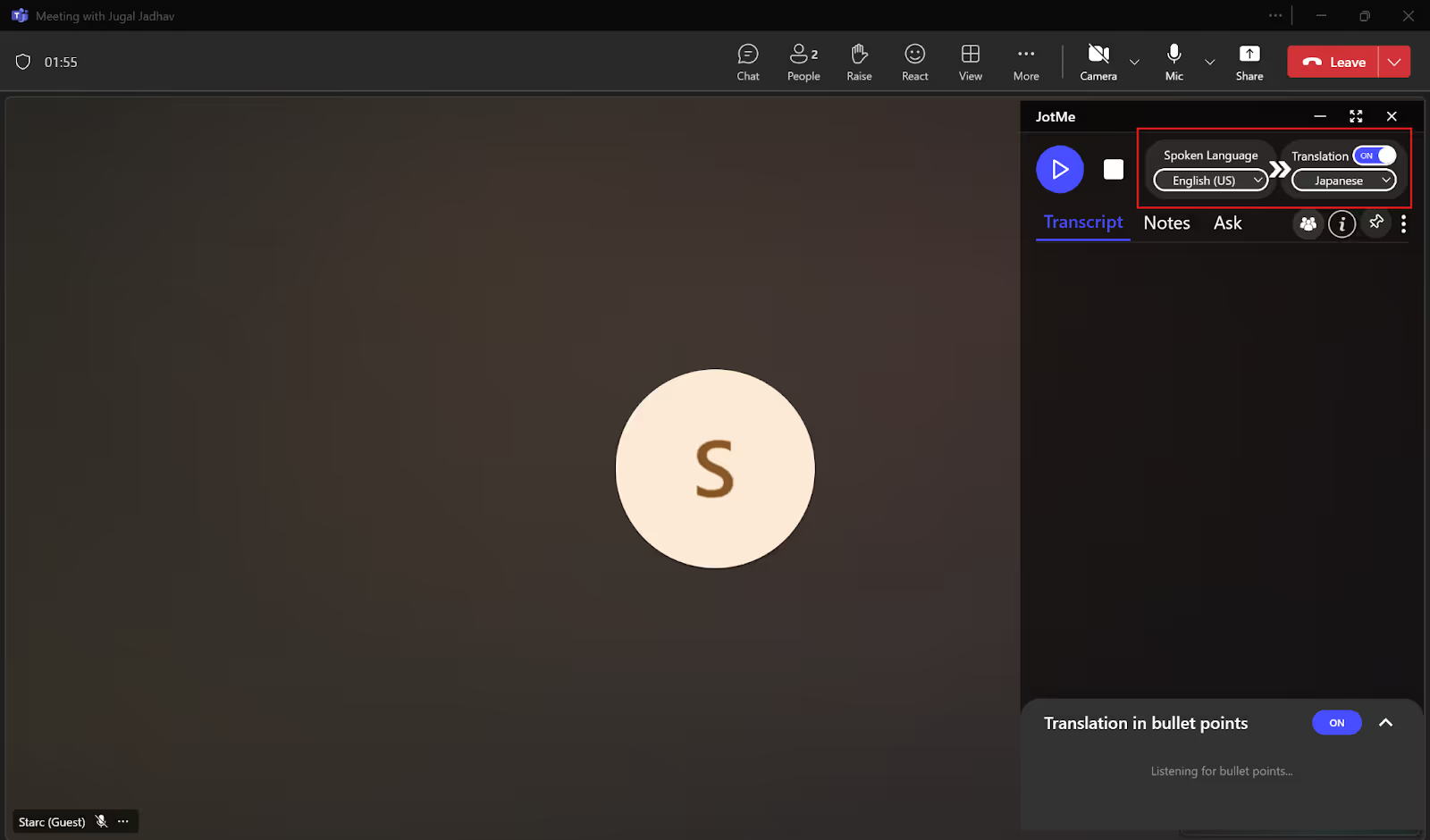
第 4 步:如何在 JotMe 中开始实时翻译?
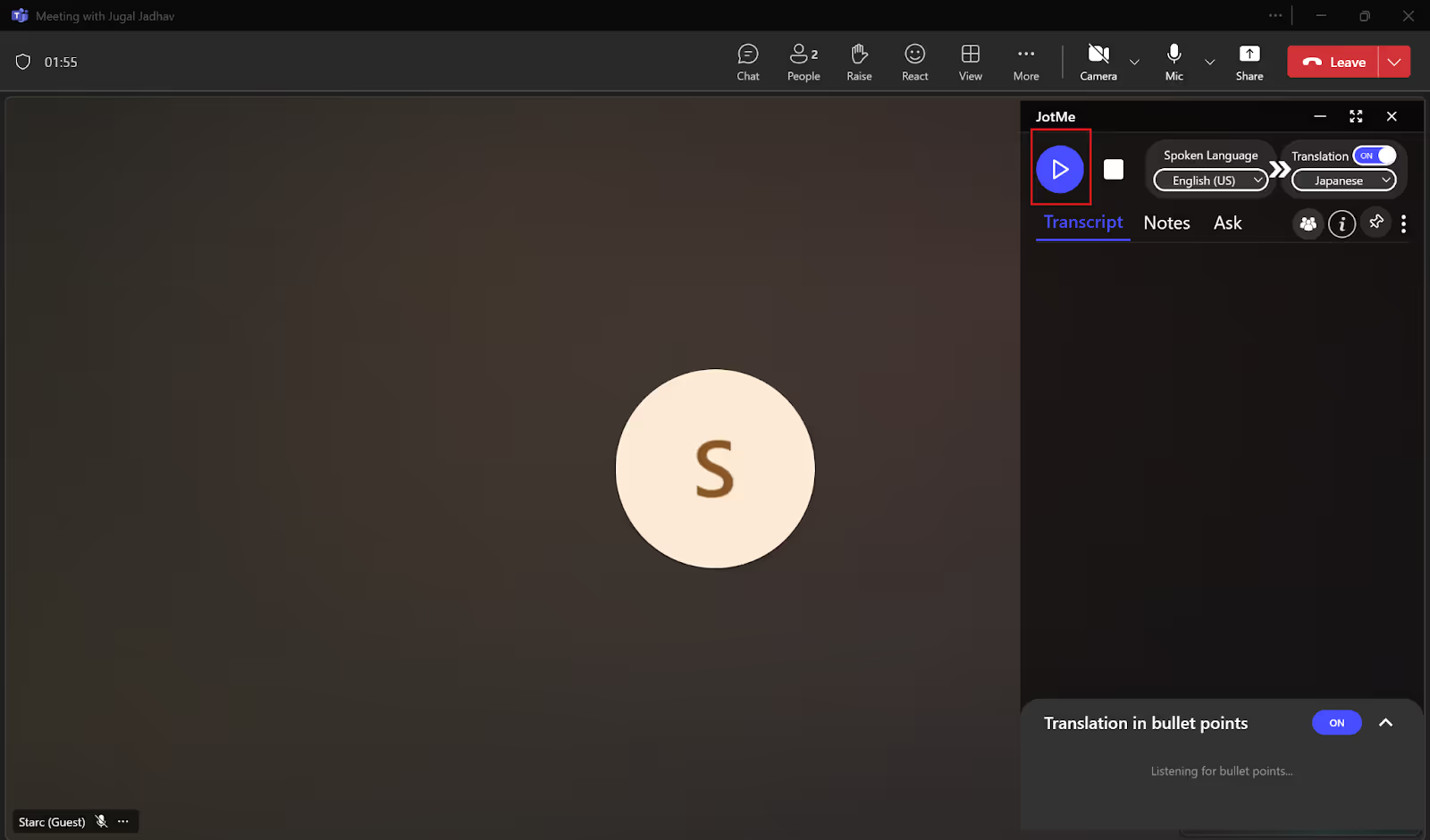
设置语言后,您只需单击 “播放” 按钮即可开始实时翻译。
只要你点击 “播放” 按钮,JotMe就会立即开始实时翻译。JotMe 还会将此翻译内容保存在其仪表板中,以及 AI 笔记 和摘要,供您随时访问。
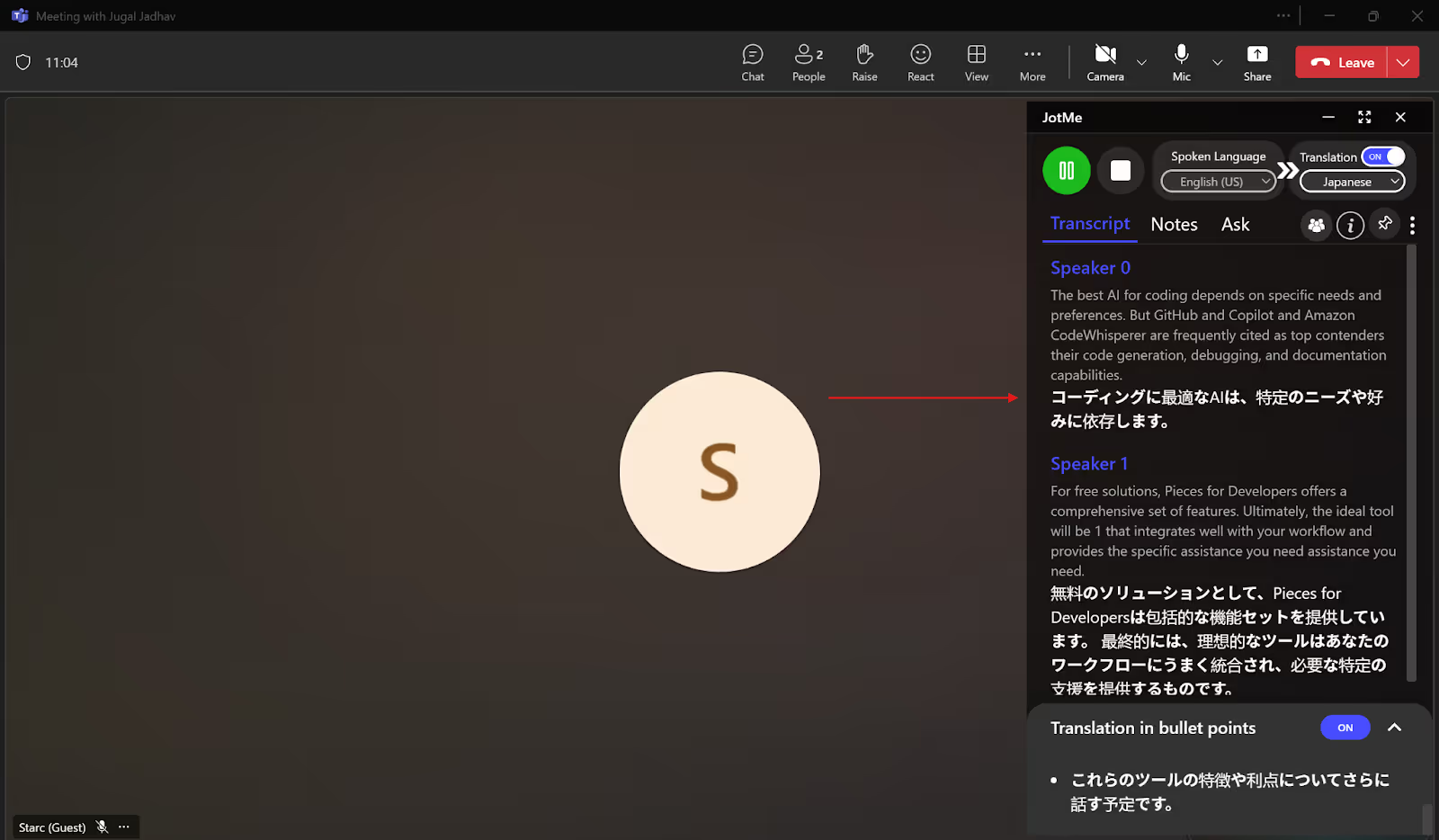
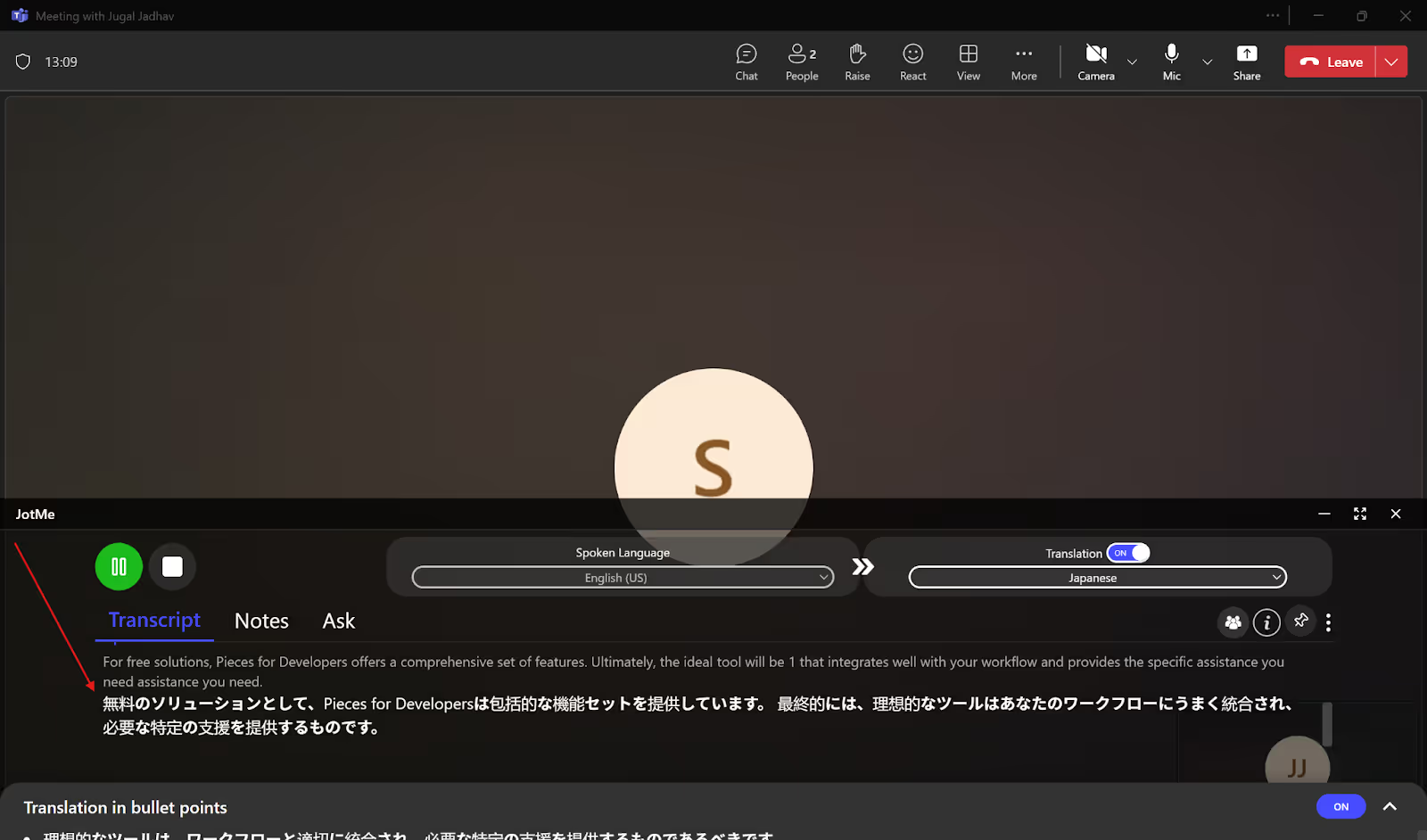
默认情况下,JotMe 窗口在右侧显示实时翻译。如果您想在传统字幕系统中查看翻译,可以调整 JotMe 窗口的大小以阅读屏幕底部的实时翻译。
团队的实时翻译字幕功能有哪些缺点?
根据Calendly的说法 会议状况报告 2024年,78%的美国员工每周在会议上花费三个小时或更长时间,包括在MS Teams等平台上举行的虚拟会议。这还包括需要实时翻译的多语言会议。借助 MS Teams 的实时翻译字幕功能,您可以查看所需语言的会议字幕。如果您想对会议进行实时人工口译,Teams 还提供了聘请口译代理进行语音转语音翻译的选项。但是有一些挫折:
- 支持的语言有限: 使用 Teams,您可以对有限的 40 种语言的字幕进行实时翻译,而 JotMe 则提供 45 种语言的上下文实时翻译。
- 不保留已翻译的字幕: 团队不保存翻译后的字幕;它只保存会议记录。这意味着在 Teams 会议结束后,您将无权获得会议的翻译。但是,如果您使用诸如JotMe之类的第三方工具,则即使在会议结束后也可以访问翻译。JotMe 存储您的 Teams 会议的全部翻译,还会生成 AI 会议记录和摘要,您可以随时参考这些记录和摘要。
- 需要团队高级版: 直播翻译字幕功能仅作为Teams Premium(每月10美元)或微软365 Copilot许可证(每月30美元)的一部分提供。但是使用诸如JotMe之类的第三方实时翻译工具,您可以免费获得翻译。此外,JotMe的定价计划价格合理,起价仅为每月9美元,每月提供200分钟的翻译和其他功能。
JotMe 如何在团队会议中高效地将英语翻译成日语?
根据微软的 工作趋势指数年度报告,90%的人工智能用户报告说它帮助他们节省了时间。这包括像JotMe这样的人工智能实时翻译工具,它不仅提供45种语言的实时翻译,还可以通过总结整个会议以及提供人工智能生成的笔记和摘要来节省时间。让我们详细看看 JotMe 的其他功能。
上下文翻译
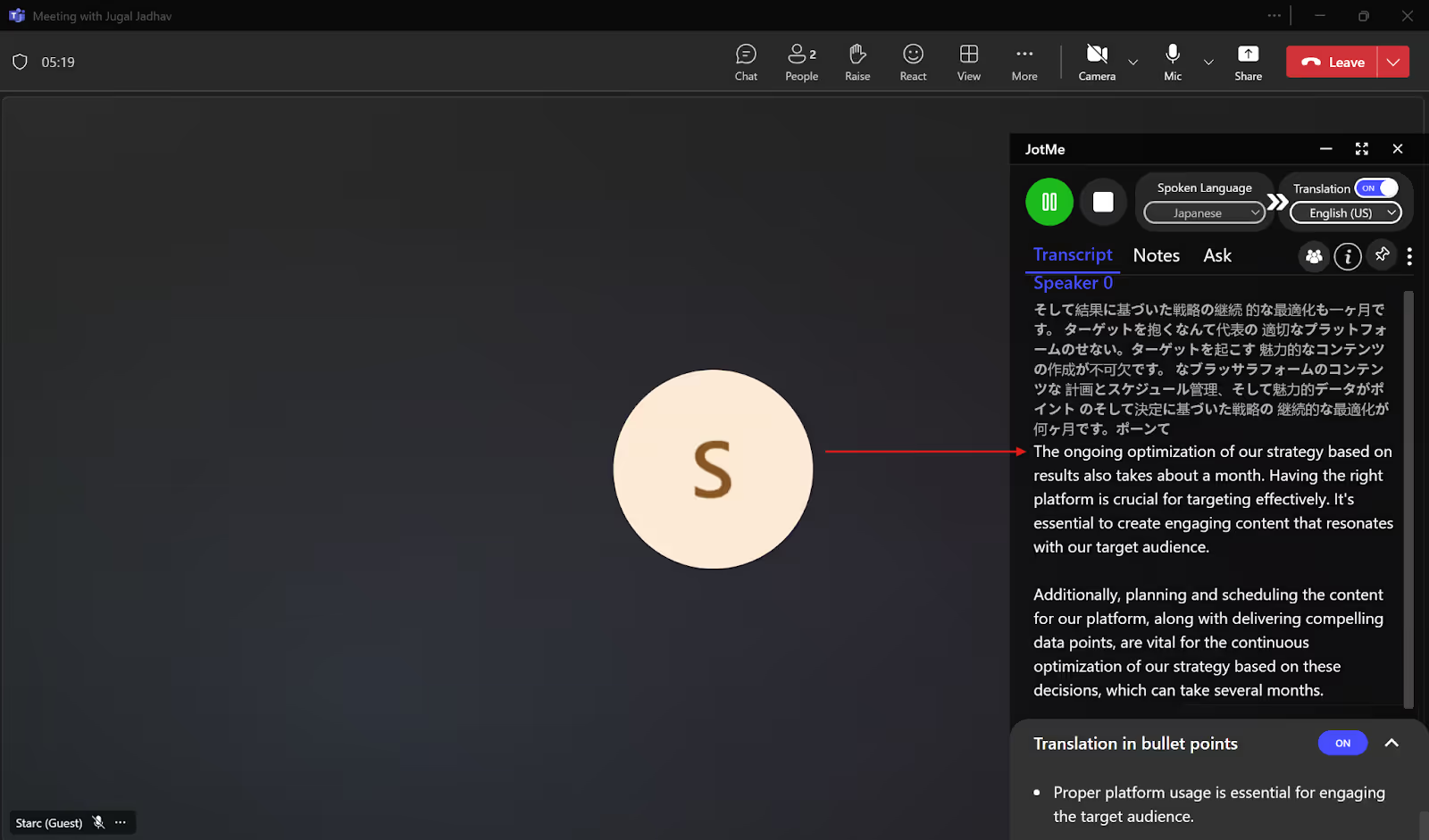
传统的机器翻译工具通常在不了解对话背景的情况下提供毫无意义的翻译。但是 JotMe 通过使用 NLP 和语音识别来提供符合情境且准确的内容,向前迈出了一步。 实时翻译 能够理解团队会议中使用的细微差别和技术用语。
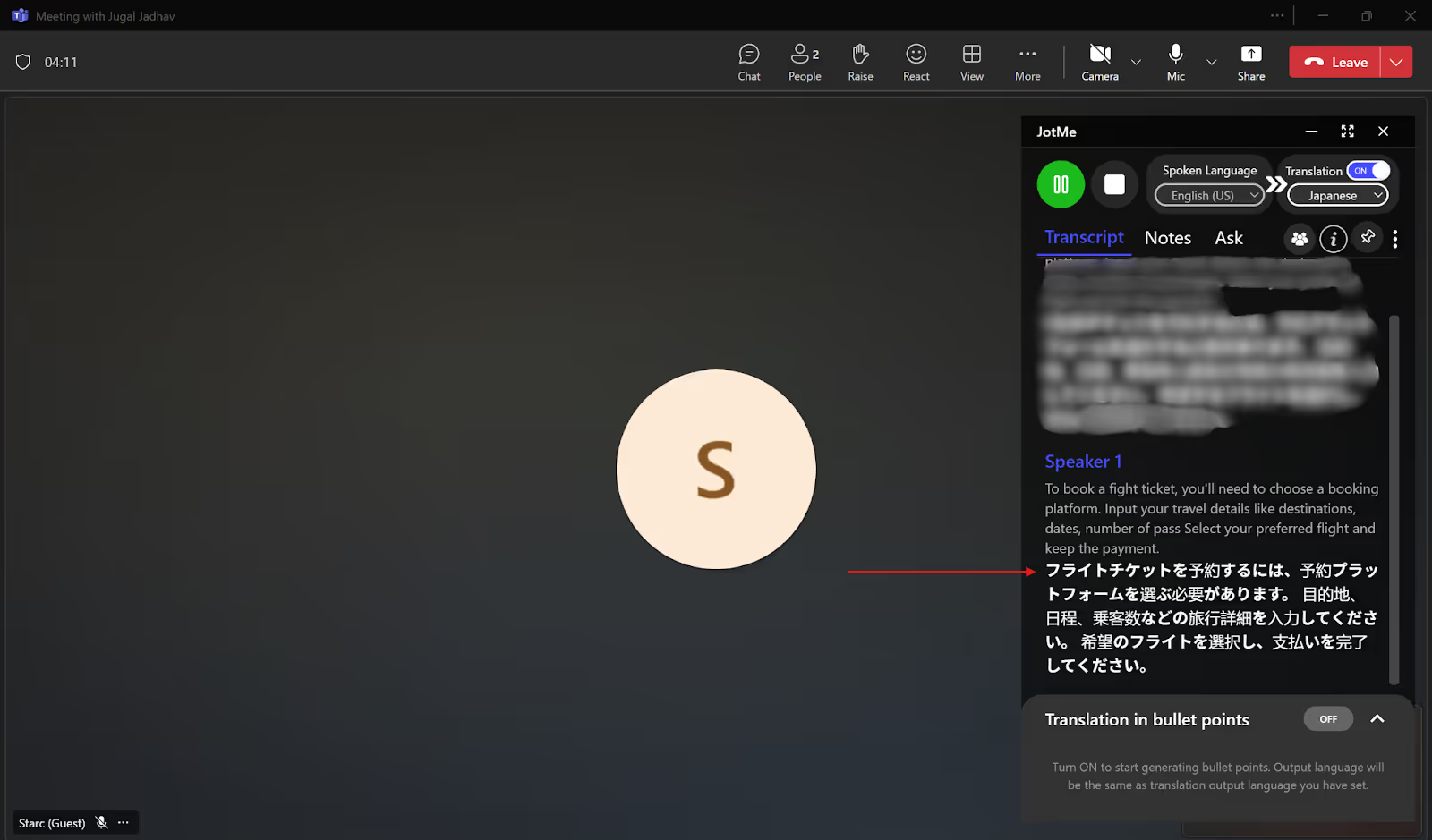
如果你在 Teams 会议中发错了单词怎么办?在这种情况下,JotMe会自动更正发音错误的单词并生成实时翻译,而不会影响对话的上下文。以这些解释如何预订航班的陈述为例:
发言人:要预订机票,你需要选择一个预订平台。输入您的旅行详细信息,例如目的地、日期、通行证号码。选择您的首选航班并继续付款。
在这里,演讲者将 “飞行” 误读为 “战斗”,将 “完成” 误读为 “保持”。然而,JotMe理解了对话的背景,并自动更正了错误的词语以提供准确的翻译。以下是它交付的内容:
要预订 “航班” 机票,您需要选择预订平台,输入您的旅行详细信息,例如目的地、日期和乘客人数,选择您的首选航班并 “完成” 付款。
AI 见解和要点翻译
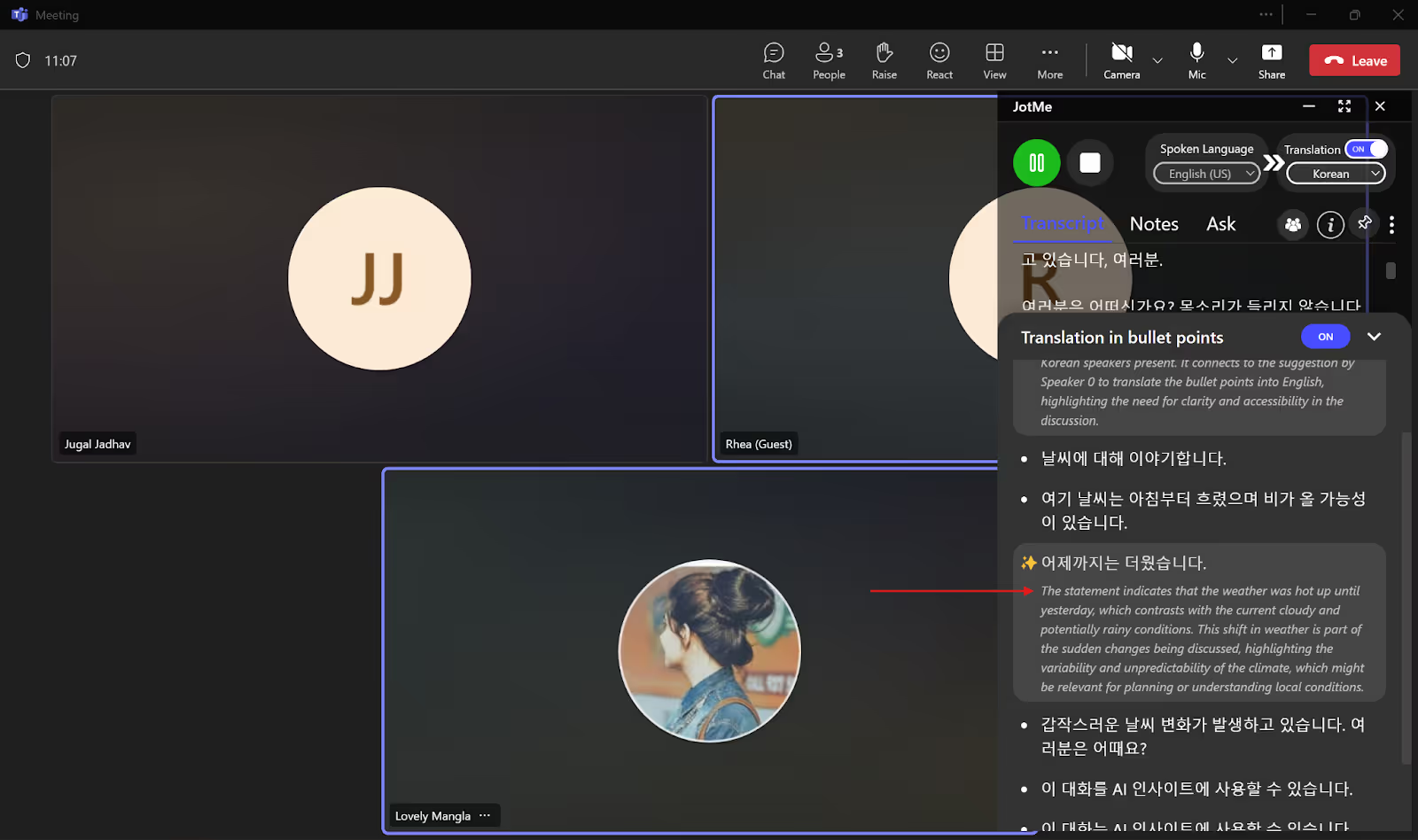
有时,当我们不理解团队会议中的特定主题时,我们会感到困惑。对于此类情况,JotMe 只需点击一下即可提供有关主题的实时 AI 见解。要获得 AI 见解,你首先需要开启要点翻译功能。这些要点基本上是单句话中长时间对话的摘要或亮点。一旦你获得了以项目符号表示的翻译,只需点击其中任何一个你不明白的地方,JotMe就会立即给出这个问题的AI答案。
可共享的翻译记录
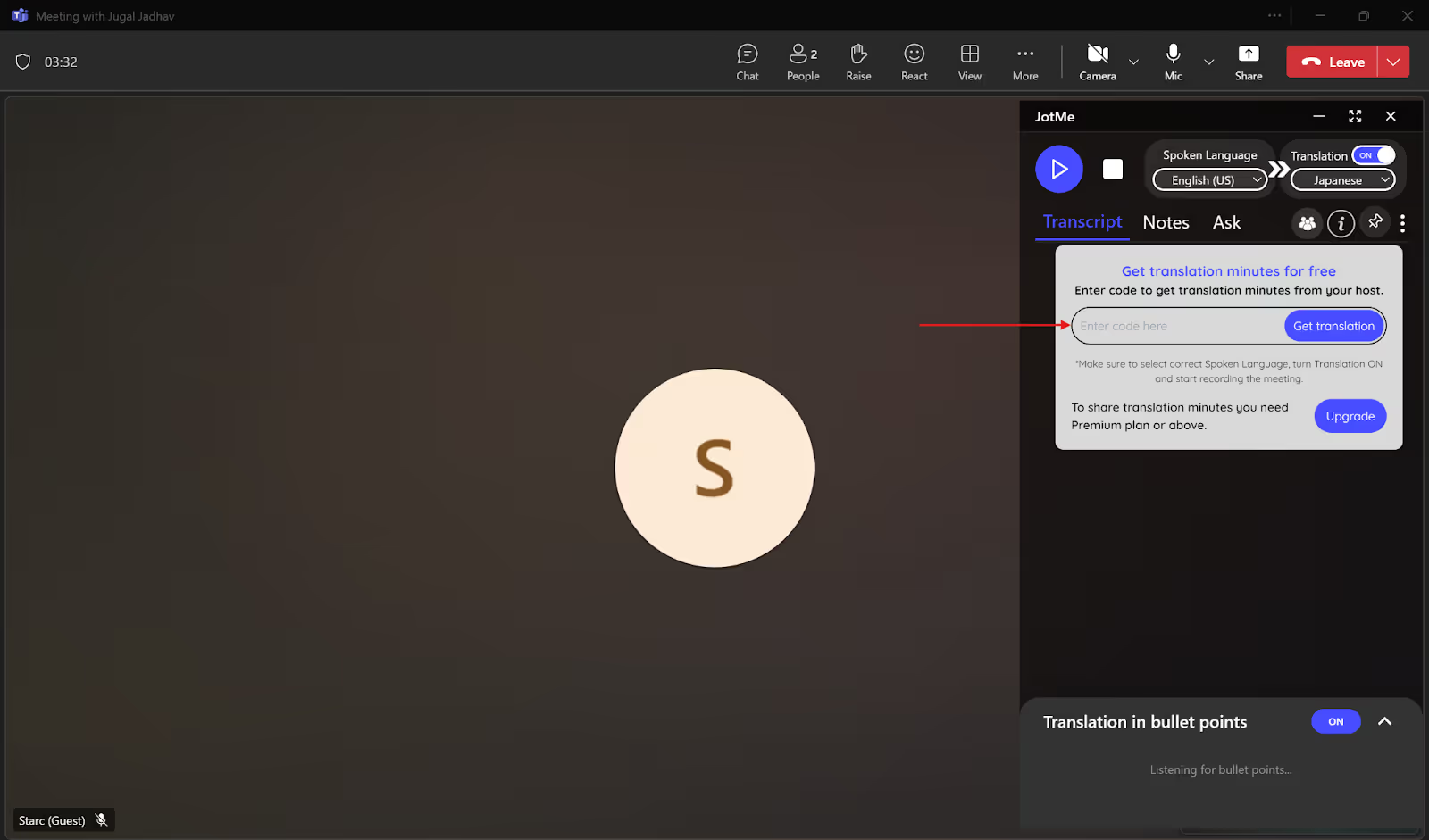
您的 Teams 会议参与者是否没有付费的 JotMe 套餐,或者他们的翻译时间是否已用完?不是问题!作为主持人,您可以通过代码与其他参与者共享您账户中的翻译分钟数。要生成代码,您只需要开始录制会议并打开翻译即可。参与者在 “获取翻译” 框中输入此代码后,他们将收到翻译分钟数。这将使他们能够记录、转录和翻译会议,无需购买付费套餐即可获得人工智能笔记和笔录。
会后笔记
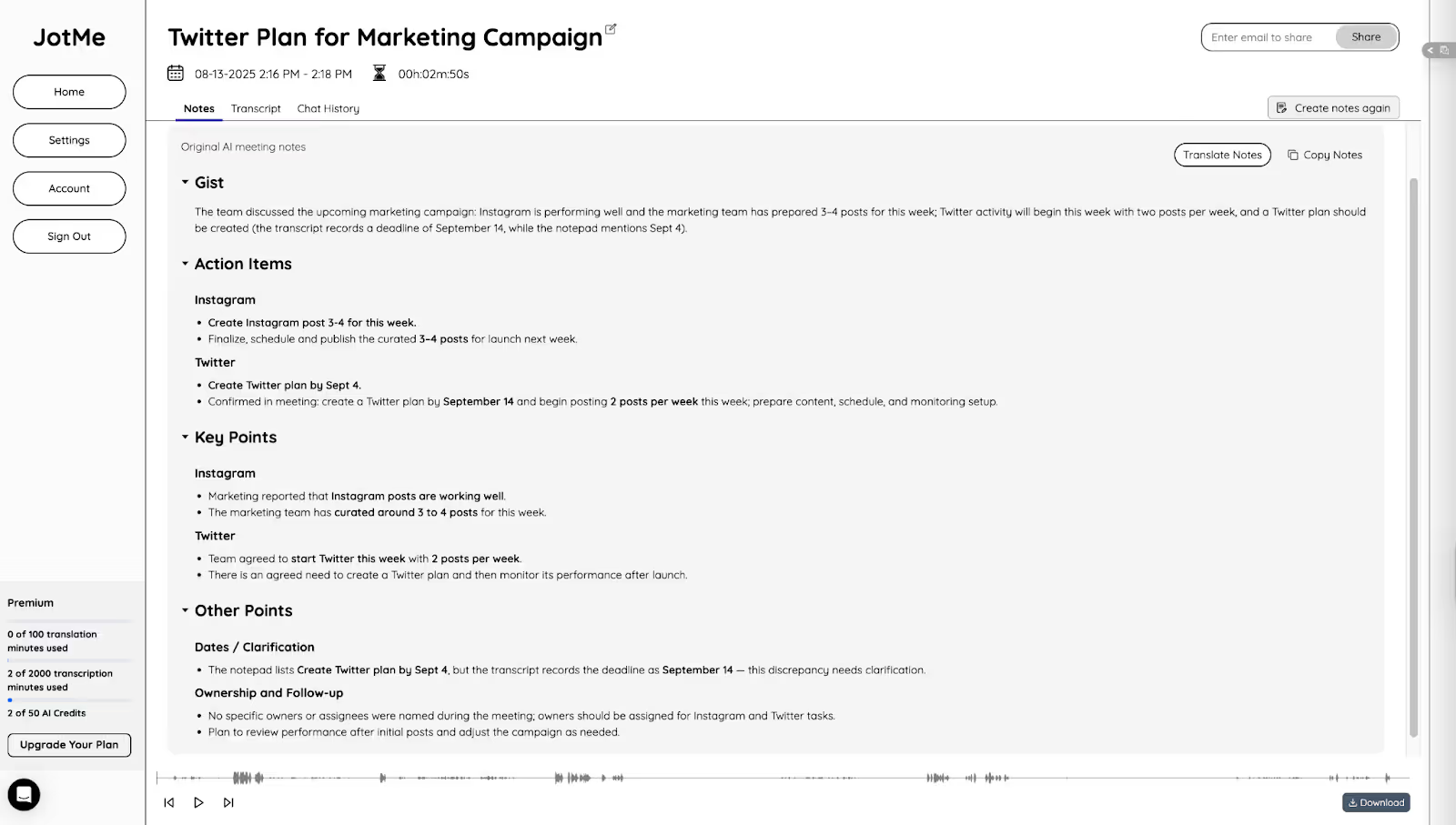
团队会议结束后,JotMe将在其仪表板中提供人工智能生成的整个会议的笔记、摘要和笔录。
如果您在会议期间在 “备注” 部分添加要点,JotMe 将根据这些要点生成 AI 笔记和摘要。
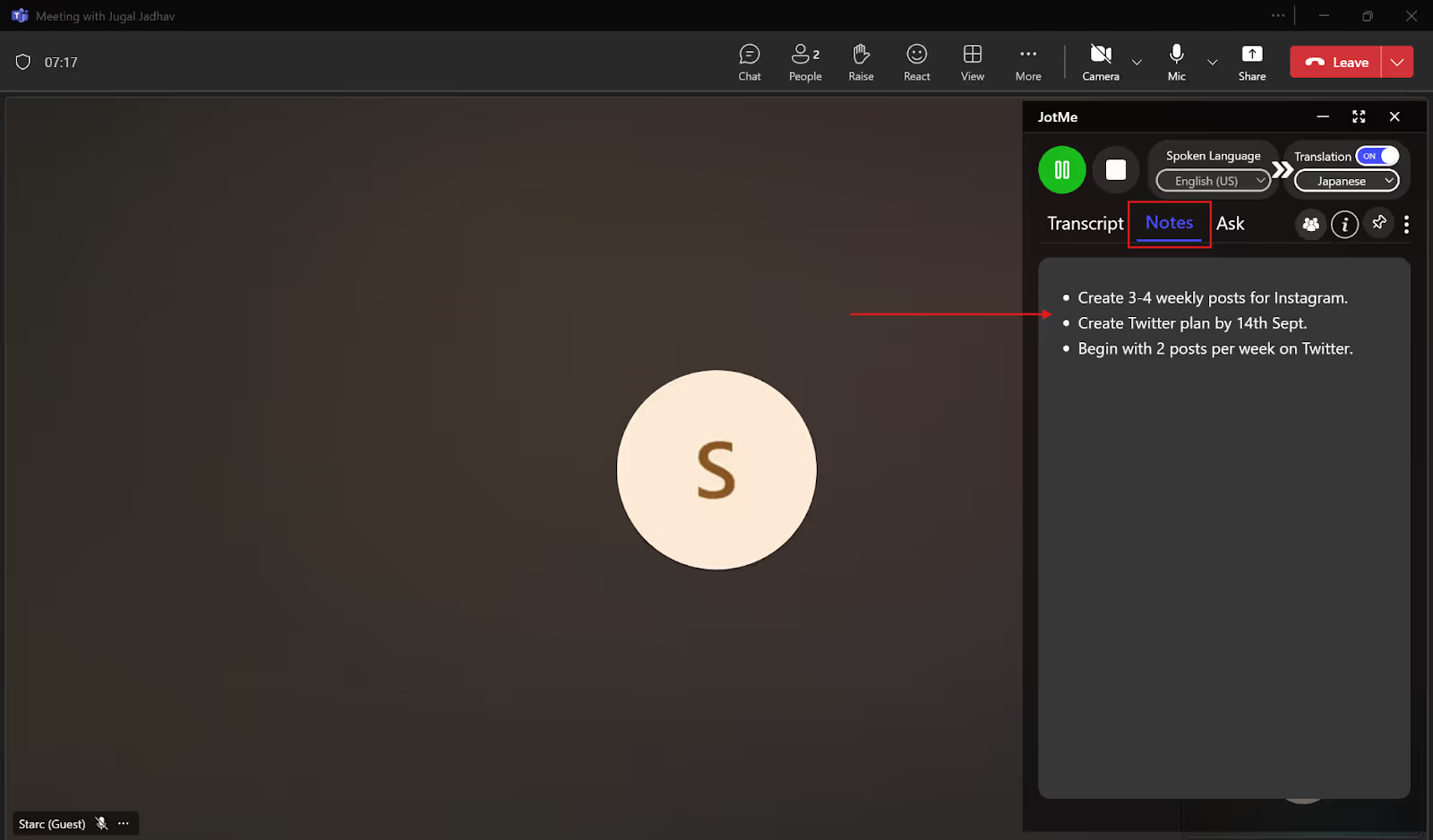
这些备注将包含会议的下一个行动项目和要点。你甚至可以将笔记翻译成你喜欢的语言,包括英语、日语、中文、西班牙语、韩语等。
在团队会议中将英语翻译成日语的最佳方法
MS Teams 内置的实时翻译和 JotMe 等第三方工具使在 Teams 会议中实时将英语翻译成日语变得更加容易。但是,除了选择正确的工具外,您还需要遵循一些步骤来确保准确的翻译。为了获得更好的结果,请考虑以下几点:
- 互联网连接应该稳定: 如果您在 Teams 会议中没有稳定的互联网连接,则发言者的声音往往会中断或延迟。这将使实时翻译工具难以捕捉语音,并且会提供不准确的结果。因此,请确保会议期间的互联网连接稳定可靠。
- 讲话应该清晰: 鼓励团队会议中的发言者以正常速度清晰地说话,清晰地说出单词,尤其是技术性单词,并坐在背景噪音最小或没有背景噪音的背景中。这将有助于翻译工具轻松理解会议的音频,而不会造成混淆,并提供准确的实时翻译。
- 使用第三方工具: MS Teams 内置的实时翻译字幕功能仅涵盖 40 种语言。另外,高级计划的成本更高。因此,请探索诸如JotMe之类的第三方工具,它不仅支持45种语言的翻译,而且还提供免费套餐。
JotMe 将上下文、细微差别和技术术语考虑在内,并相应地提供准确的实时翻译。不仅如此,JotMe 还提供对会后笔记、笔录和摘要的访问权限,还允许您 翻译会议记录 转换为您的首选语言。
立即免费试用 JotMe,看看它在团队会议期间将英语实时翻译成日语的效果。
常见问题解答
团队可以即时翻译吗?
是的,Teams 可以进行即时翻译,您可以在其中查看翻译成您首选语言的实时字幕。但这需要Teams Premium计划。要免费进行此操作,您可以使用诸如JotMe之类的第三方工具,这些工具提供免费的月度套餐,您可以在其中获得45种语言的实时翻译和转录。
哪个免费应用程序最适合翻译?
JotMe是最好的免费翻译应用程序。JotMe 的免费套餐每月提供 20 分钟的翻译时间,以及用于实时答案的 AI 积分、AI 会议记录等。另外,您无需提供信用卡详细信息即可访问免费试用版。
如何翻译 Teams 成绩单?
要翻译 Teams 成绩单,请先开始实时转录。转到 “录制和转录” > “显示笔录” > “语言设置” > “翻译成”。从下拉列表中,选择要翻译的语言。但是你需要一个 Teams 高级套餐才能做到这一点。或者,您可以使用诸如JotMe之类的第三方工具,该工具为实时翻译Teams成绩单提供了简单的设置和免费计划。
所有人都能看到 Teams 成绩单吗?
团队成绩单可供所有人使用,具体取决于主持人设置的权限。会议组织者可以自定义谁可以访问笔录。但是,使用 JotMe 等第三方工具,您可以在未经任何人许可的情况下轻松翻译您的 Teams 会议记录。JotMe 在没有人知道的情况下在后台进行实时转录,甚至将会议记录、笔记和摘要存储在其仪表板中,您可以随时访问。


