







Tài nguyên
Cách dịch cuộc họp Zoom trực tuyến với phụ đề đa ngôn ngữ

Taka Shirasu
July 24, 2026
Bạn có phụ đề trực tiếp bằng nhiều ngôn ngữ trên cuộc họp Zoom theo hai cách: bật phụ đề đã dịch của Zoom, vốn yêu cầu người tổ chức có gói Business Plus hoặc Enterprise, hoặc chạy JotMe song song với Zoom để có phụ đề ở hơn 200 ngôn ngữ trên bất kỳ tài khoản nào, không cần quyền của host và không có bot nào tham gia cuộc gọi.
Phụ đề Zoom làm rất tốt cho một ngôn ngữ. Nhưng ngay khi cuộc gọi cần phụ đề trên cuộc họp Zoom bằng hai hay ba ngôn ngữ cùng lúc, yêu cầu thay đổi, và phần lớn rơi vào người tổ chức chứ không phải bạn. Hướng dẫn dịch cuộc họp trực tuyến này chỉ ra phụ đề Zoom làm được gì, cách đổi ngôn ngữ phụ đề, giới hạn bắt đầu từ đâu, và cách hiển thị phụ đề cho mọi cuộc họp Zoom bằng đúng ngôn ngữ mỗi người đọc.
Những điểm chính
- Phụ đề Zoom được bật trong cổng web, và quản trị viên có thể giới hạn quyền bật chỉ cho host và co-host, khiến người tham gia phải nhờ host bật phụ đề.
- Phụ đề tự động của Zoom hỗ trợ 49 ngôn ngữ, còn phụ đề đã dịch của Zoom hỗ trợ 36 ngôn ngữ nguồn, cộng thêm tiếng Hy Lạp, Na Uy và Wales chỉ ở vai trò ngôn ngữ đích.
- Zoom Pro có giá 12,03 USD/người/tháng và Business 15,58 USD/người/tháng, và cả hai gói đều không kèm phụ đề đã dịch — vốn cần Business Plus, một gói Enterprise, hoặc gói bổ trợ trả phí do host nắm giữ.
- JotMe phủ hơn 200 ngôn ngữ trên 39.000+ cặp ngôn ngữ với kiến trúc không bot, bắt đầu miễn phí và lên 10 USD/người/tháng, và bất kỳ người tham gia nào cũng chạy được mà không cần host phê duyệt.
Zoom có sẵn tính năng phụ đề (closed caption) không
Có, Zoom tích hợp sẵn phụ đề. Phụ đề tự động của Zoom tạo phụ đề cùng ngôn ngữ trên cuộc họp Zoom theo thời gian thực, và một bảng phiên âm riêng hiển thị dòng chữ chạy bên cạnh video. Bạn mở cả hai từ thanh công cụ cuộc họp, nơi nút Hiện phụ đề và bản phiên âm điều khiển hai chế độ xem này.
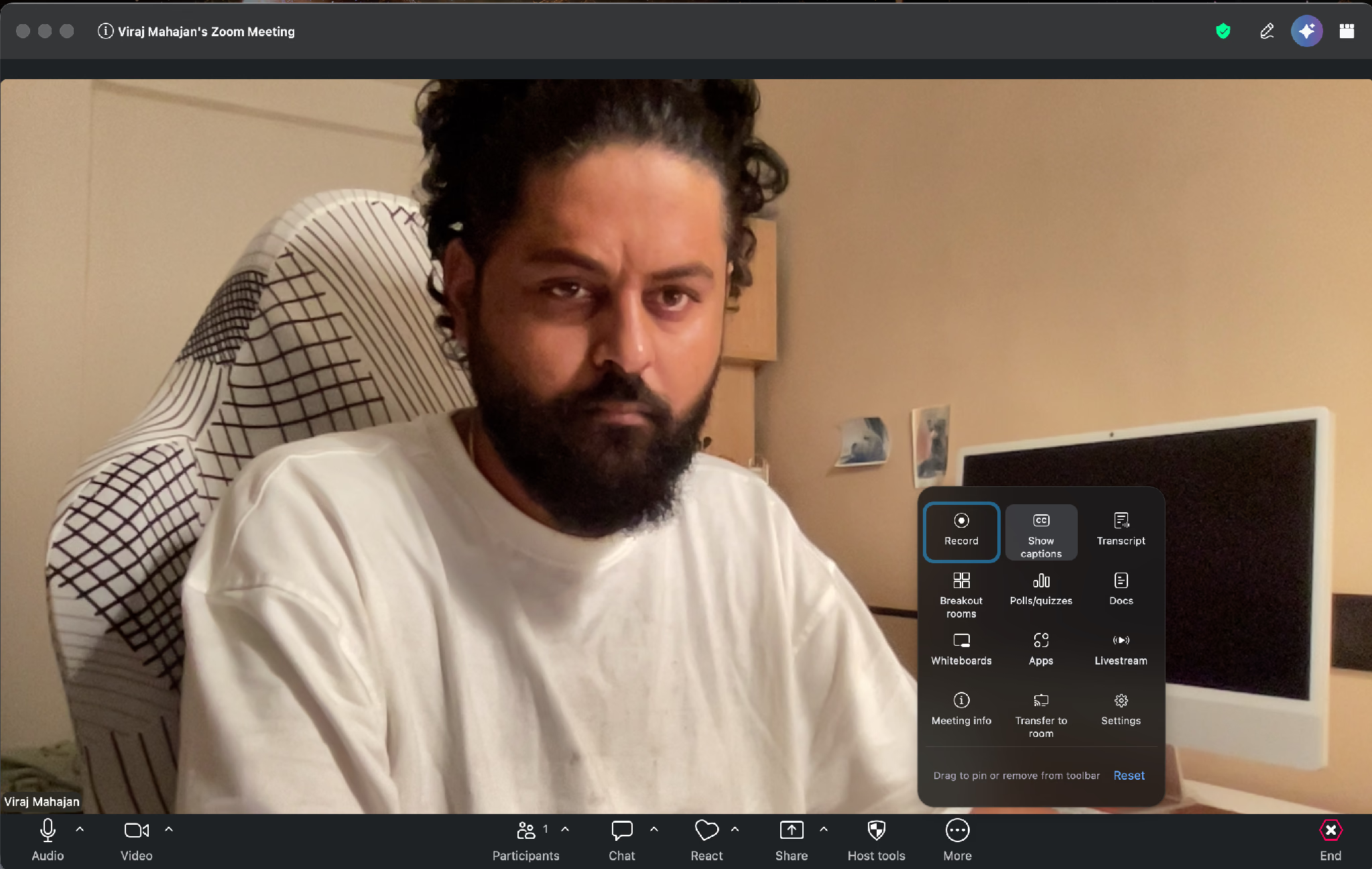
Phụ đề của Zoom phủ 49 ngôn ngữ cho phụ đề tự động, gồm tiếng Anh, Hindi, Tây Ban Nha, Nhật, Trung (Giản thể), Ả Rập và Zulu. Quản trị viên mặc định giữ tính năng này bật cho tài khoản trả phí, và họ chọn những ngôn ngữ phụ đề mà tài khoản hiển thị.
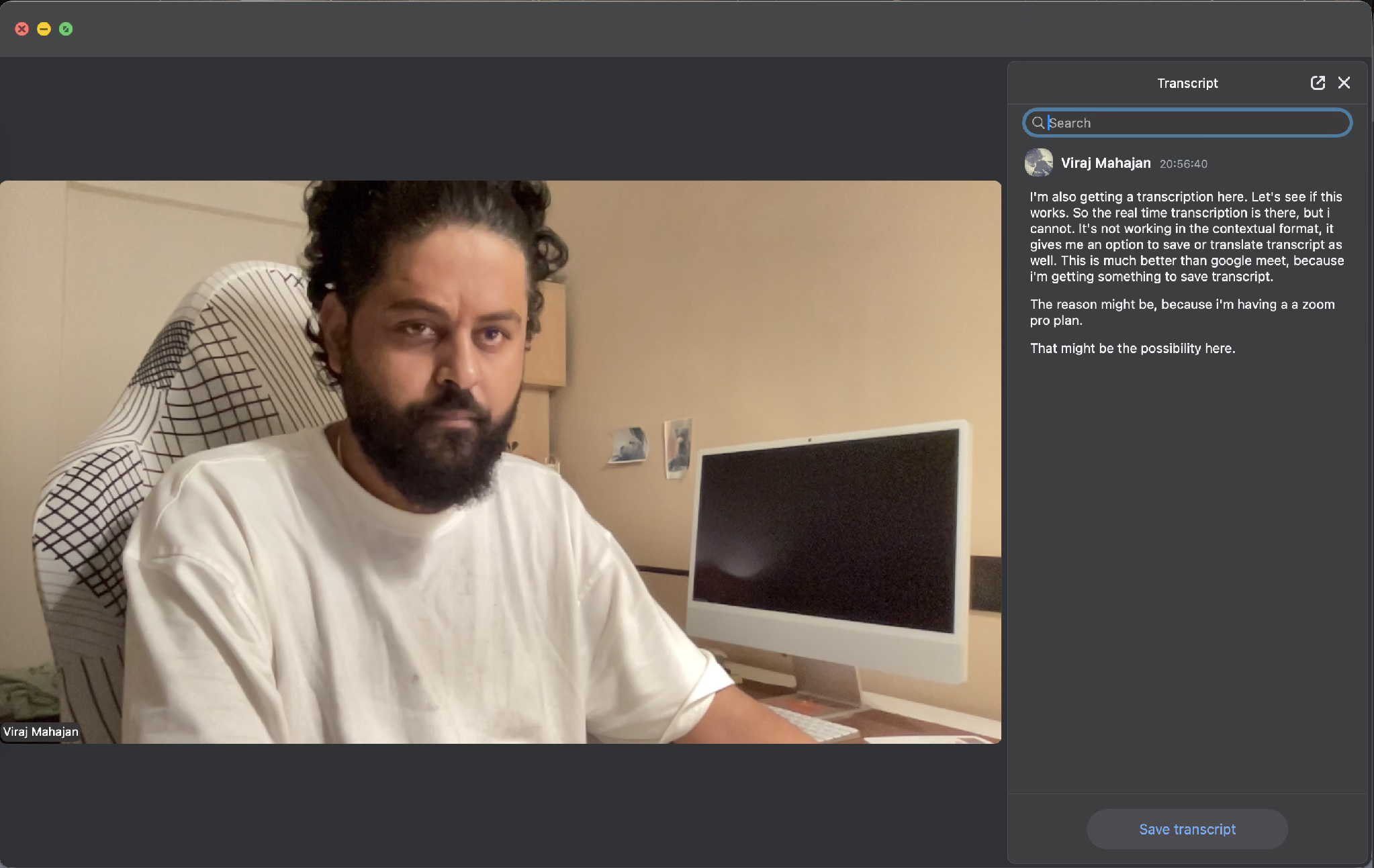
Bảng phiên âm Zoom bổ sung một bản ghi có thể tìm kiếm trong cuộc gọi, và có nút Lưu bản phiên âm khi host để tùy chọn đó bật. Trong lần thử nghiệm trên gói Zoom Pro này, bản phiên âm chạy trực tiếp và cung cấp cả tùy chọn lưu lẫn dịch.
Zoom liên tục bổ sung cho khu vực này, và chúng tôi theo dõi các thay đổi trong bài tổng hợp tính năng Zoom mới nhất.
Cách bật phụ đề trên Zoom và đổi ngôn ngữ phụ đề
Bạn bật phụ đề trên cuộc họp Zoom từ thanh công cụ, rồi đặt ngôn ngữ nói và ngôn ngữ dịch trong menu phụ đề. Ba bước dưới đây bám theo hướng dẫn chính thức của Zoom.
Bước 1: Tham gia cuộc họp, rồi bấm Hiện phụ đề trên thanh công cụ. Bạn có thể cần bấm Thêm, rồi Phụ đề. Phụ đề hiện phía trên thanh công cụ, và Zoom đặt tiếng Anh làm ngôn ngữ nói mặc định.
Bước 2: Để đổi ngôn ngữ nói, bấm mũi tên hướng lên bên cạnh Hiện phụ đề, mở menu Ngôn ngữ phụ đề, và chọn đúng ngôn ngữ người nói đang dùng. Thao tác này đổi ngôn ngữ mà phụ đề được tạo ra, và tự nó không dịch gì cả. Zoom lưu lựa chọn cho các cuộc họp sau.
Bước 3: Để đọc phụ đề bằng ngôn ngữ của bạn, bấm cùng mũi tên hướng lên đó, bật Dịch trong phần Phụ đề và bản dịch, chọn ngôn ngữ của bạn, và bấm Lưu. Mỗi người tham gia chọn độc lập, nên hai người trong cùng cuộc gọi đọc hai ngôn ngữ khác nhau.
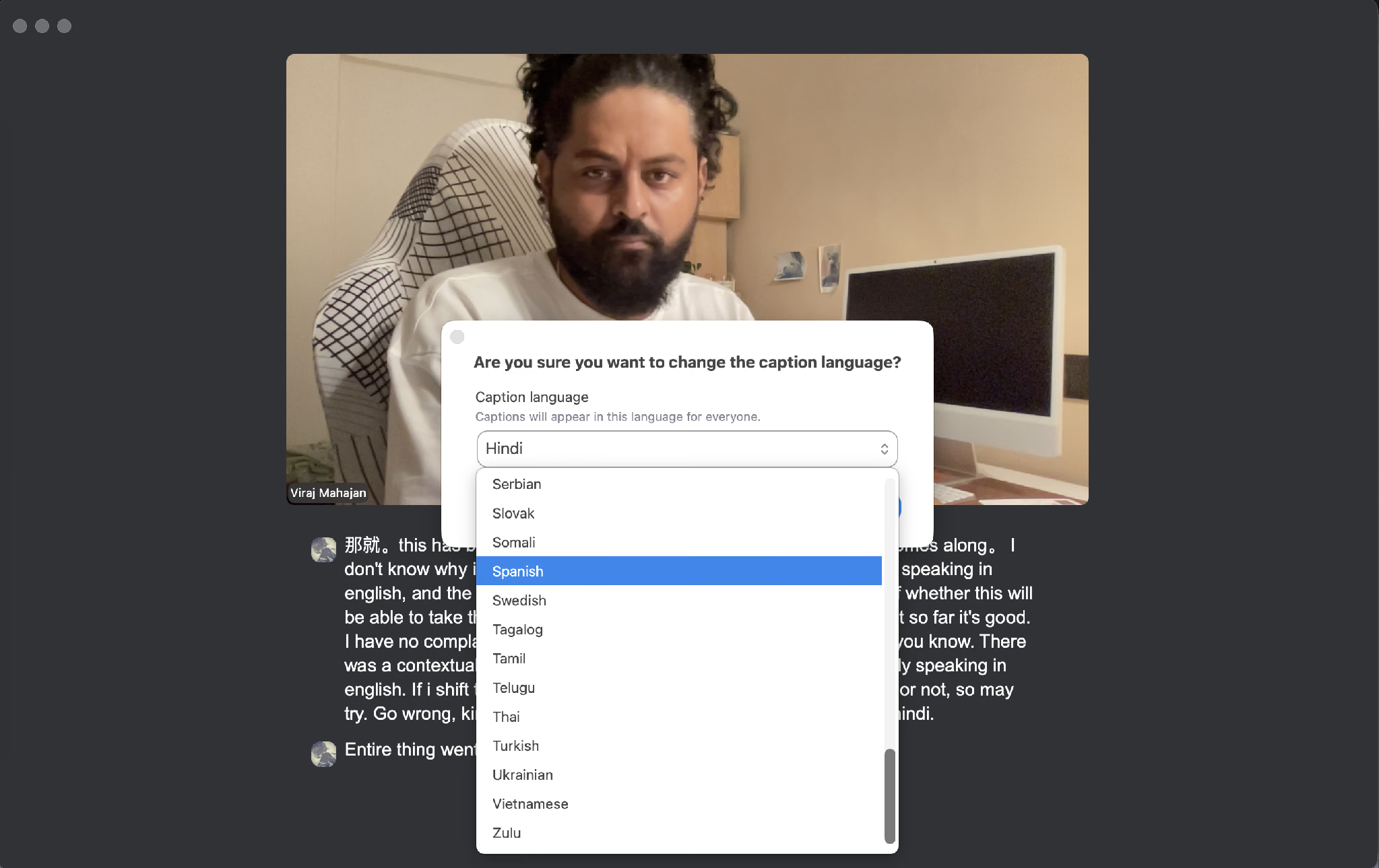
Zoom mô tả đầy đủ quy trình và danh sách ngôn ngữ hiện có trong hướng dẫn xem phụ đề bằng ngôn ngữ khác. Các cặp ngôn ngữ khả dụng đến từ cài đặt tài khoản của host, nên menu thả xuống của bạn phản ánh những gì host cho phép.
Phụ đề trên cuộc họp Zoom có những hạn chế gì
Hạn chế của phụ đề trên cuộc họp Zoom nằm ở quyền kiểm soát và cấp gói. Gần như mọi quyết định về phụ đề, dịch thuật và lưu lại đều thuộc về host và quản trị viên tài khoản, chứ không phải người đang cần phụ đề.
- Phụ đề phụ thuộc host và quản trị viên: Quản trị viên có thể tích một cài đặt chỉ cho phép host và co-host bật phụ đề. Khi cài đặt đó áp dụng, người tham gia phải yêu cầu host bật phụ đề và chờ. JotMe chạy trên máy của bạn, nên bạn tự bật phụ đề cho cuộc gọi và bỏ qua bước yêu cầu.
- Dịch phụ thuộc hoàn toàn vào gói của host: Phụ đề đã dịch của Zoom yêu cầu host có Zoom Workplace Business Plus, Enterprise Essentials, Enterprise Plus hoặc Enterprise Premier, hoặc có gói bổ trợ Translated Captions. Nếu host thiếu điều đó, không ai trong cuộc gọi đọc được phụ đề đã dịch, bất kể người tham gia trả bao nhiêu. JotMe loại bỏ sự phụ thuộc này, vì gói bạn nắm đủ để phủ phụ đề của chính bạn.
- Zoom Pro và Business không có phụ đề đã dịch: Bảng giá Zoom niêm yết Pro ở 12,03 USD/người/tháng và Business ở 15,58 USD/người/tháng, và bảng gói chỉ đánh dấu phụ đề đã dịch ở cột Enterprise.
- Độ phủ ngôn ngữ chưa đủ cho một đội ngũ toàn cầu: Phụ đề đã dịch phủ 36 ngôn ngữ nguồn, với tiếng Hy Lạp, Na Uy và Wales chỉ ở vai trò ngôn ngữ đích. Các phương ngữ cũng không dịch qua lại được, nên tiếng Pháp (Pháp) sang tiếng Pháp (Canada) sẽ thất bại. JotMe phủ hơn 200 ngôn ngữ và 39.000+ cặp ngôn ngữ.
- Độ chính xác giảm khi người nói chuyển ngôn ngữ giữa chừng: Trong lần thử nghiệm này, phụ đề trụ vững trong tiếng Anh, rồi vỡ vụn ngay khi người nói chuyển sang tiếng Hindi.
- Lưu phụ đề phụ thuộc cài đặt của host: Host có thể tắt tùy chọn cho phép người tham gia lưu phụ đề hoặc bản phiên âm, khiến bạn không còn gì sau cuộc gọi. JotMe lưu bản phiên âm song ngữ của riêng bạn bất kể điều đó.
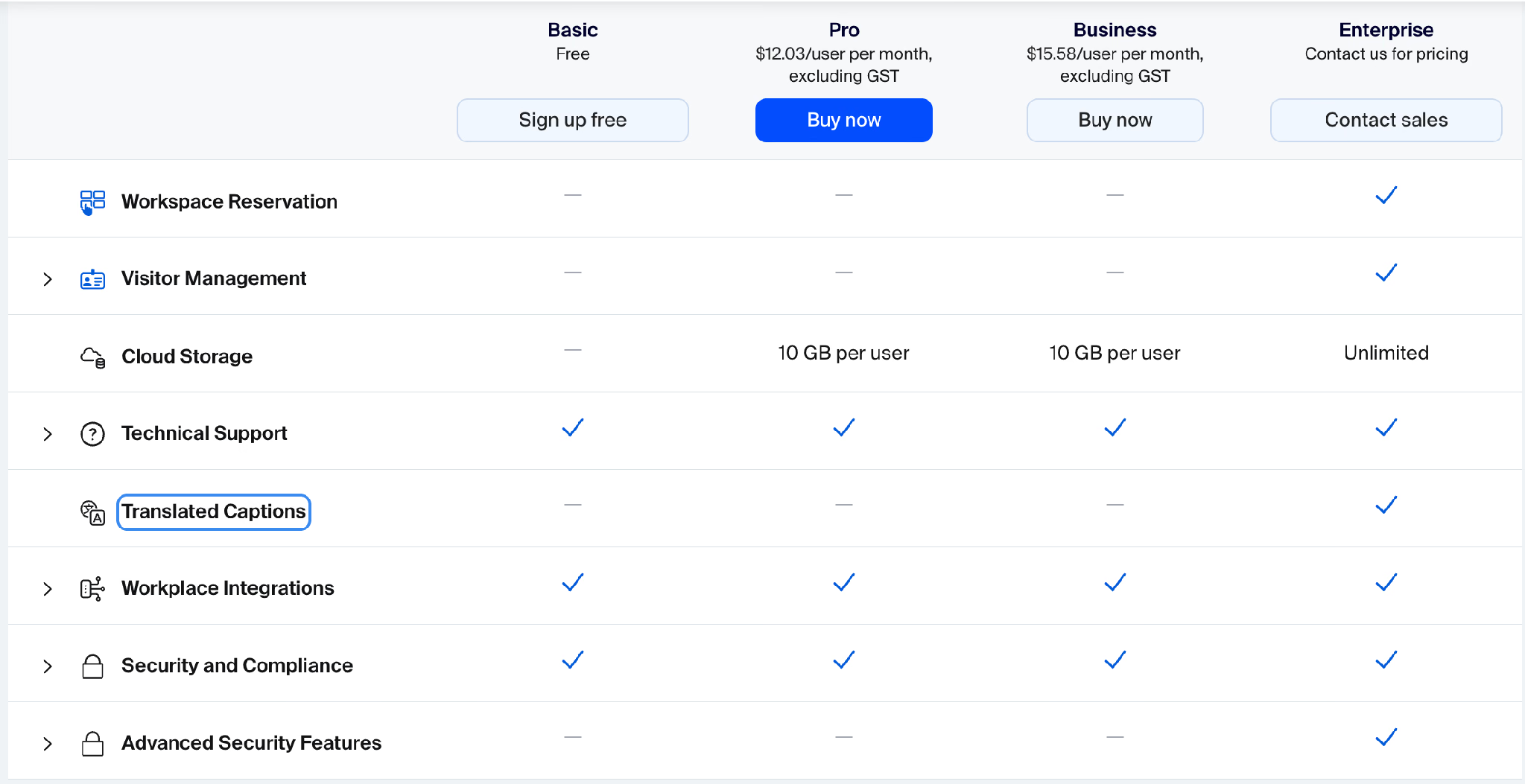
Bảng gói Zoom cho thấy phụ đề đã dịch chỉ được tích cho Enterprise, trong khi hỗ trợ kỹ thuật và tích hợp nơi làm việc phủ mọi cấp gói.
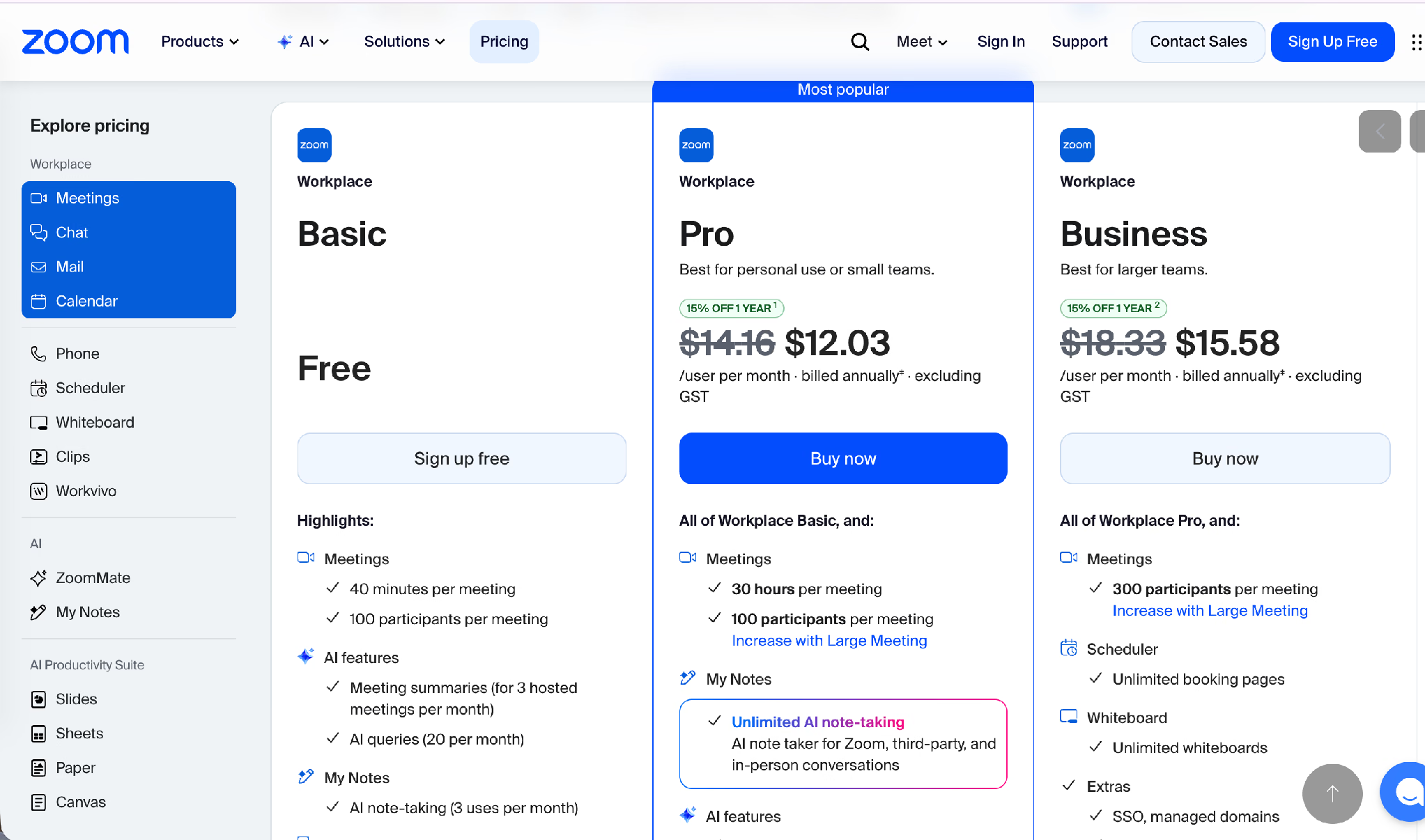
Bảng giá Zoom xác nhận vị trí của Pro và Business, và không gói nào kèm phụ đề đã dịch.
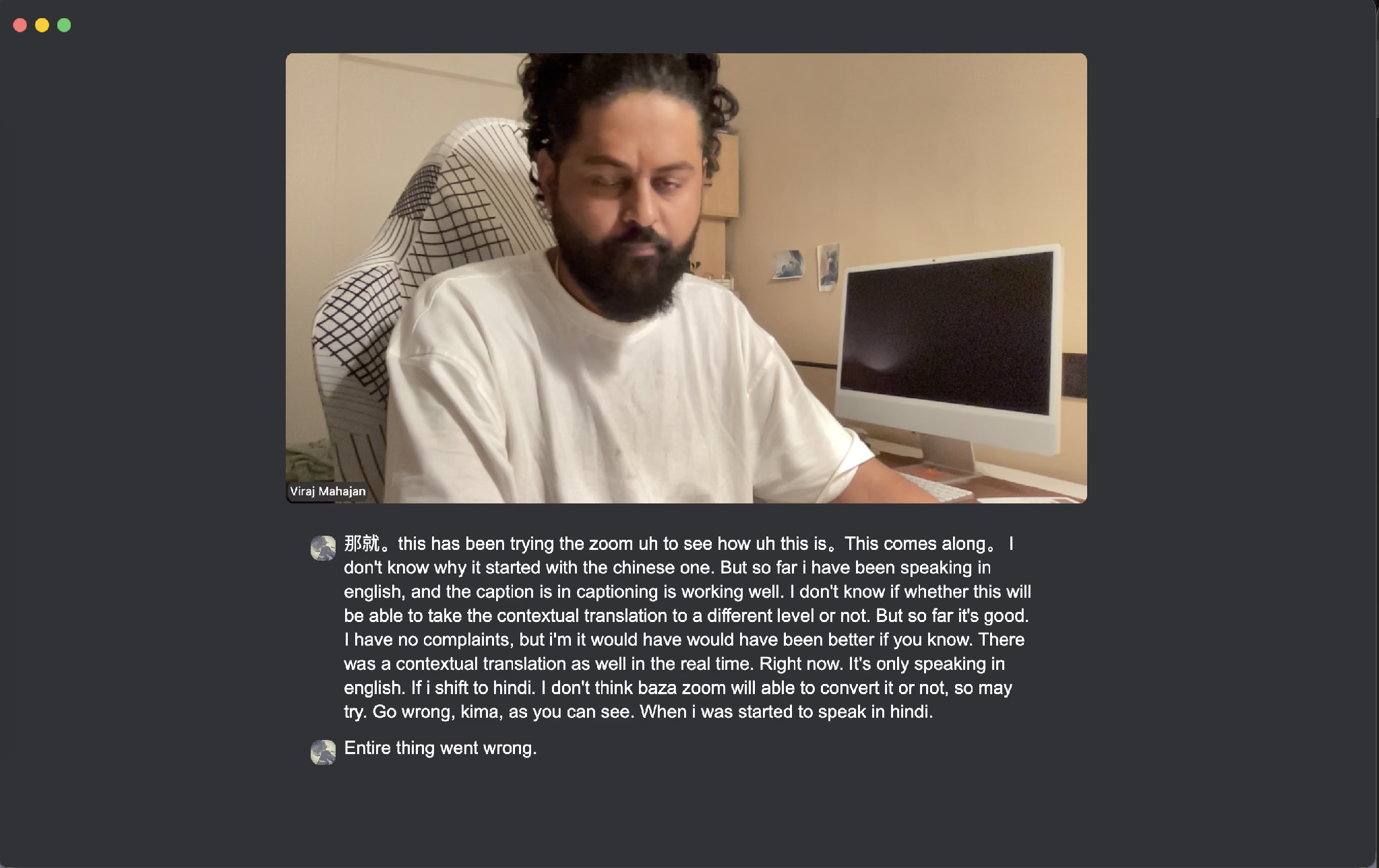
Phần thử nghiệm phụ đề ở trên chạy sạch trong tiếng Anh. Ngay khi người nói chuyển sang tiếng Hindi, kết quả sụp đổ, và người nói đã nêu điều đó ngay trong cuộc gọi.
JotMe định giá cùng năng lực đó theo cách khác. Gói miễn phí phủ 20 phút dịch trực tiếp mỗi tháng, Pro có giá 10 USD/người/tháng khi thanh toán năm với 200 phút, và Premium có giá 15 USD/người/tháng khi thanh toán năm với 500 phút và không giới hạn ghi âm cuộc họp.
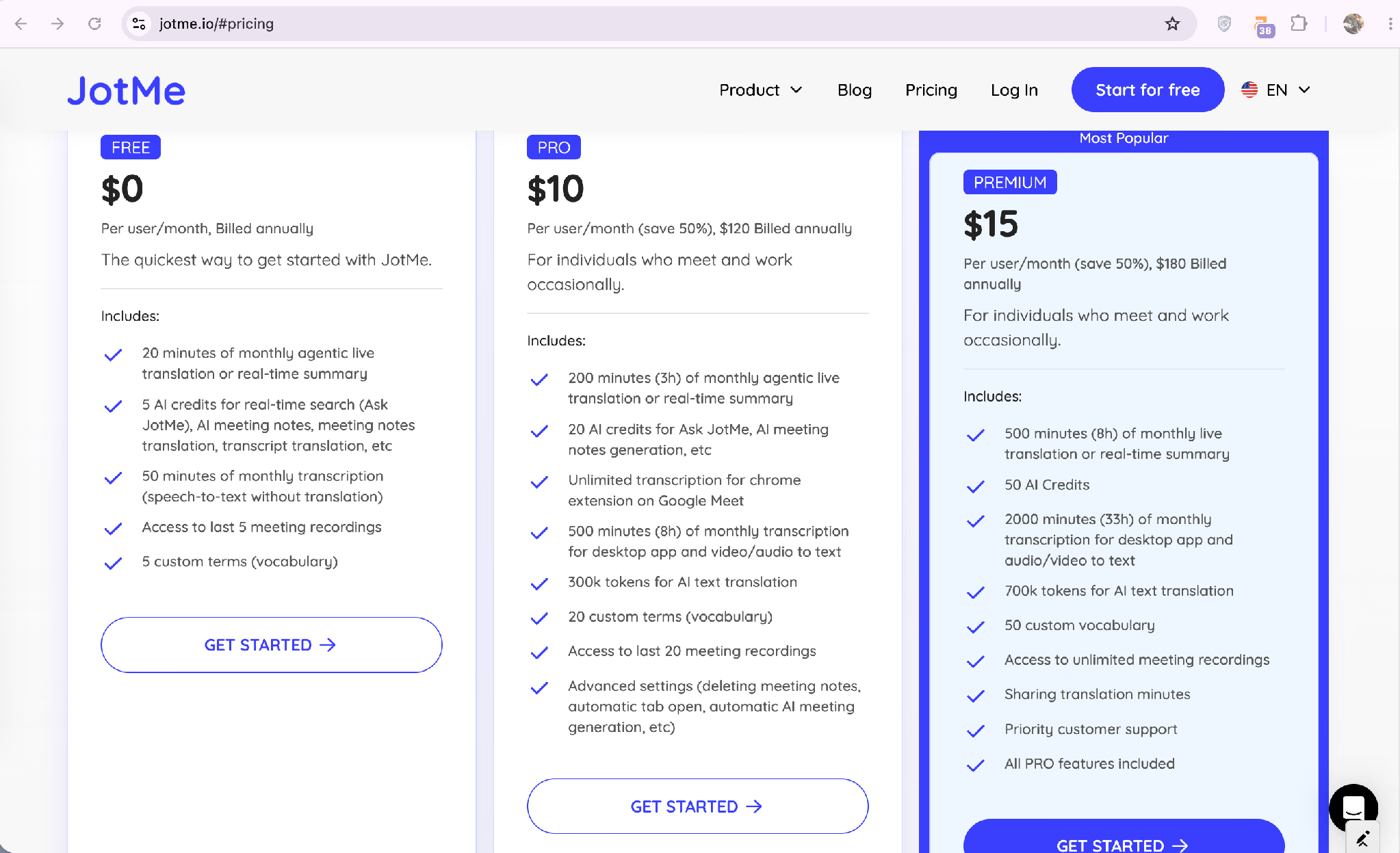
Bảng dưới đây đặt ba lựa chọn cạnh nhau:
| Tiêu chí | Phụ đề tự động Zoom | Phụ đề đã dịch Zoom | JotMe |
|---|---|---|---|
| Ngôn ngữ | 49 ngôn ngữ phụ đề | 36 ngôn ngữ nguồn, cộng tiếng Hy Lạp, Na Uy và Wales chỉ ở vai trò ngôn ngữ đích | Hơn 200 ngôn ngữ, 39.000+ cặp ngôn ngữ |
| Gói cần có | Bất kỳ gói nào mà quản trị viên giữ phụ đề bật | Business Plus, Enterprise, hoặc gói bổ trợ Translated Captions | Có gói miễn phí, gói trả phí bắt đầu từ 10 USD/người/tháng |
| Ai kiểm soát | Quản trị viên có thể giới hạn quyền cho host và co-host | Gói của host và cài đặt cặp ngôn ngữ quyết định khả dụng | Mỗi người tham gia tự kiểm soát trải nghiệm dịch của mình |
| Có tham gia danh sách người dự | Không | Không | Không (kiến trúc không bot) |
| Bản ghi song ngữ được lưu | Chỉ bản phiên âm (tùy cài đặt của host) | Chỉ phụ đề (tùy cài đặt của host) | Bản phiên âm song ngữ, ghi chú cuộc họp AI và lịch sử trò chuyện |
Cách dịch cuộc họp trực tuyến với phụ đề đa ngôn ngữ trên Zoom?
Bạn có phụ đề trực tiếp bằng nhiều ngôn ngữ trên cuộc họp Zoom bằng cách chạy JotMe song song với cửa sổ Zoom. JotMe tạo phụ đề cho người nói, dịch ngay khi họ nói, và hiển thị cả hai ngôn ngữ trên màn hình của bạn. Không có gì tham gia danh sách người dự vì JotMe dùng kiến trúc không bot, nên host thấy một cuộc gọi bình thường còn bạn đọc đúng ngôn ngữ mình chọn.
Trong phiên này, người nói đặt English (India) làm ngôn ngữ nói và Chinese (Simplified, Mainland) làm ngôn ngữ đầu ra, với Zoom chạy phía sau cửa sổ JotMe. Xem cách JotMe cung cấp bản dịch tiếng Anh sang tiếng Trung theo thời gian thực:
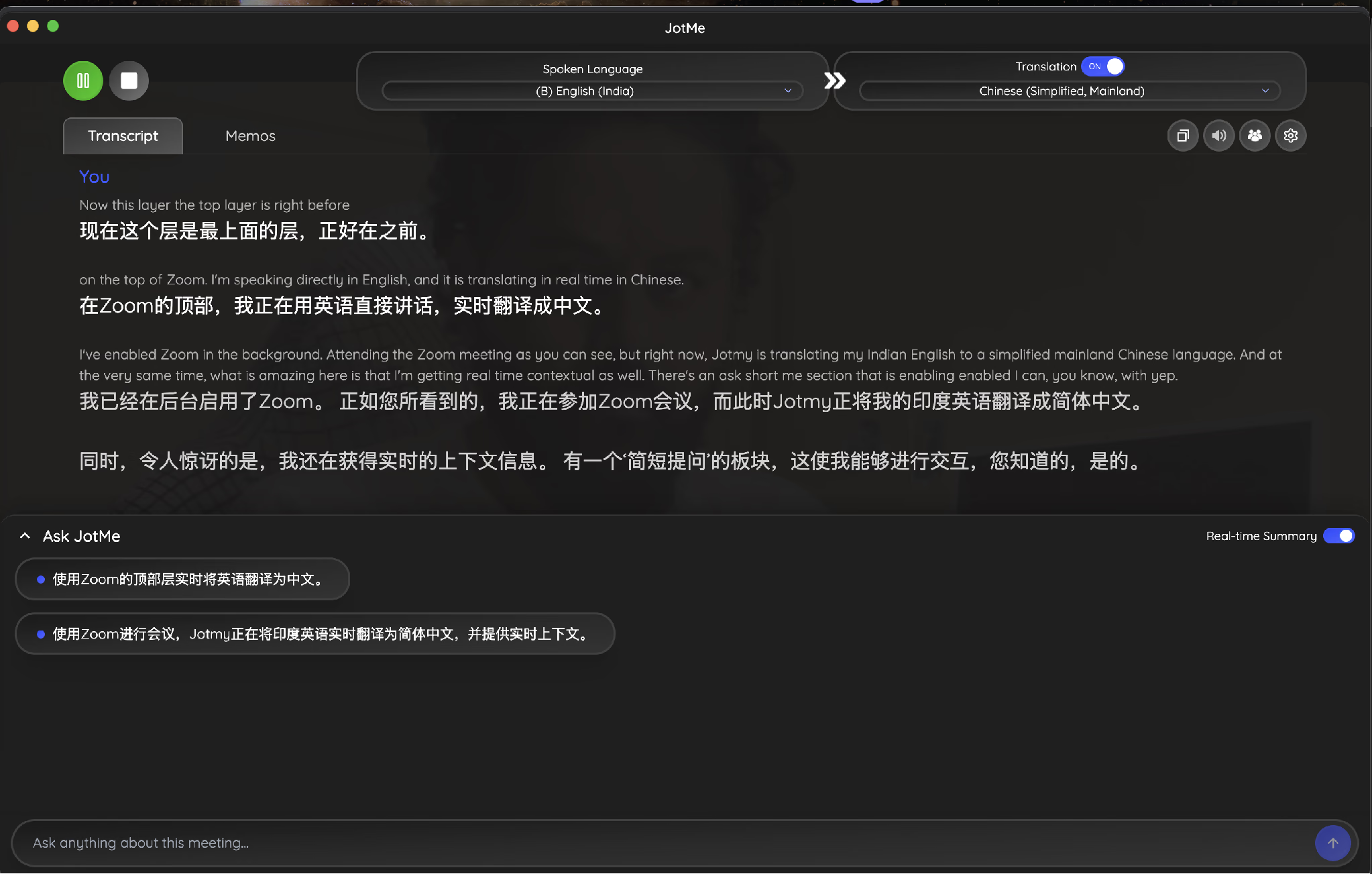
English (spoken): “on the top of Zoom. I’m speaking directly in English, and it is translating in real time in Chinese.”
Chinese (JotMe): “在Zoom的顶部,我正在用英语直接讲话,实时翻译成中文。”
JotMe còn viết một bản tóm tắt chạy theo bằng ngôn ngữ đầu ra trong khi cuộc gọi tiếp diễn, nên người đọc tiếng Trung theo dõi được các quyết định mà không phải chờ ghi chú.
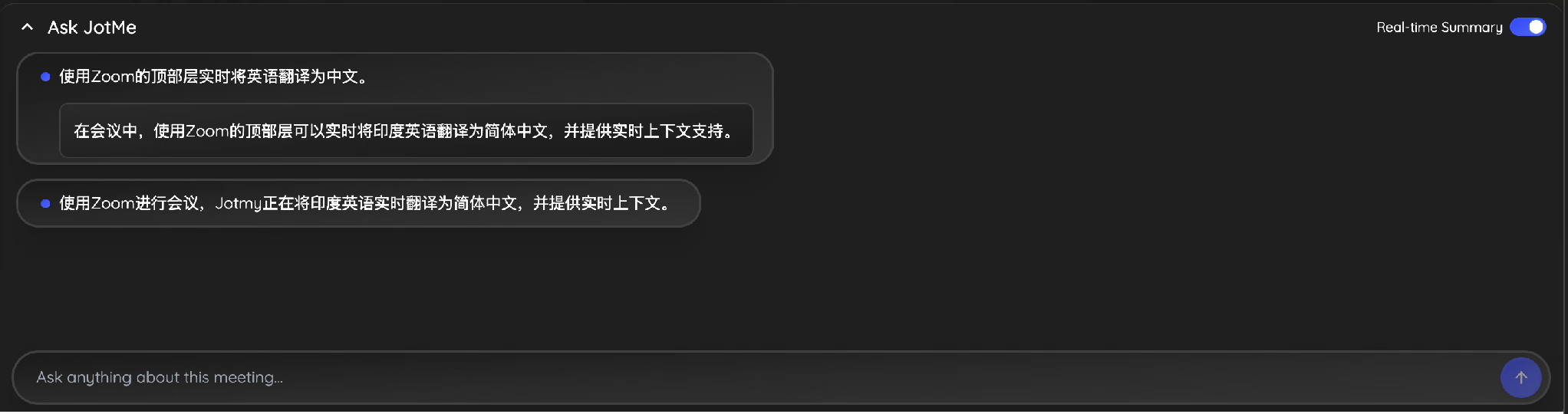
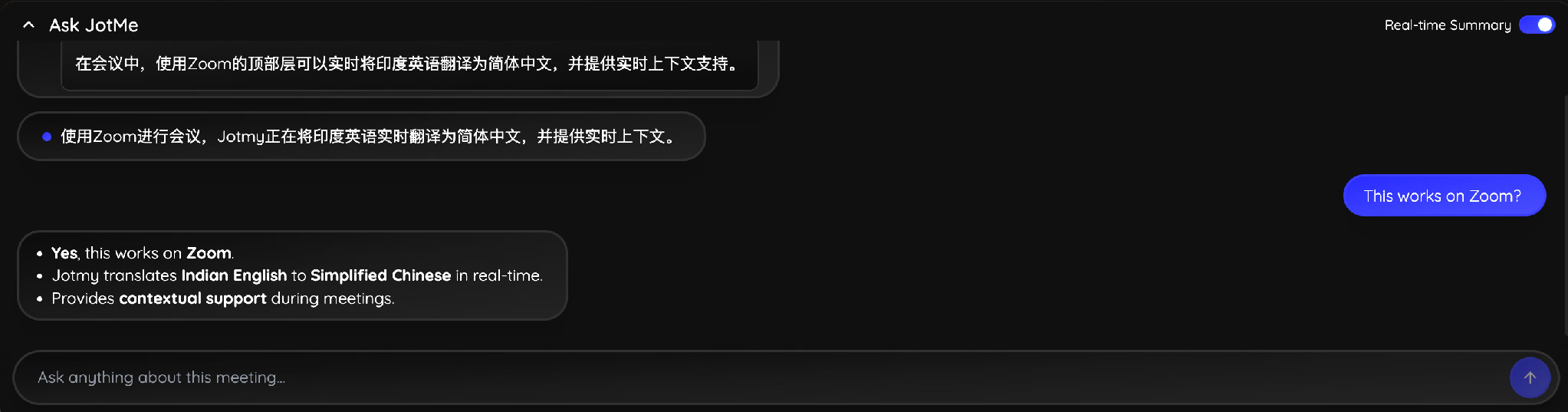
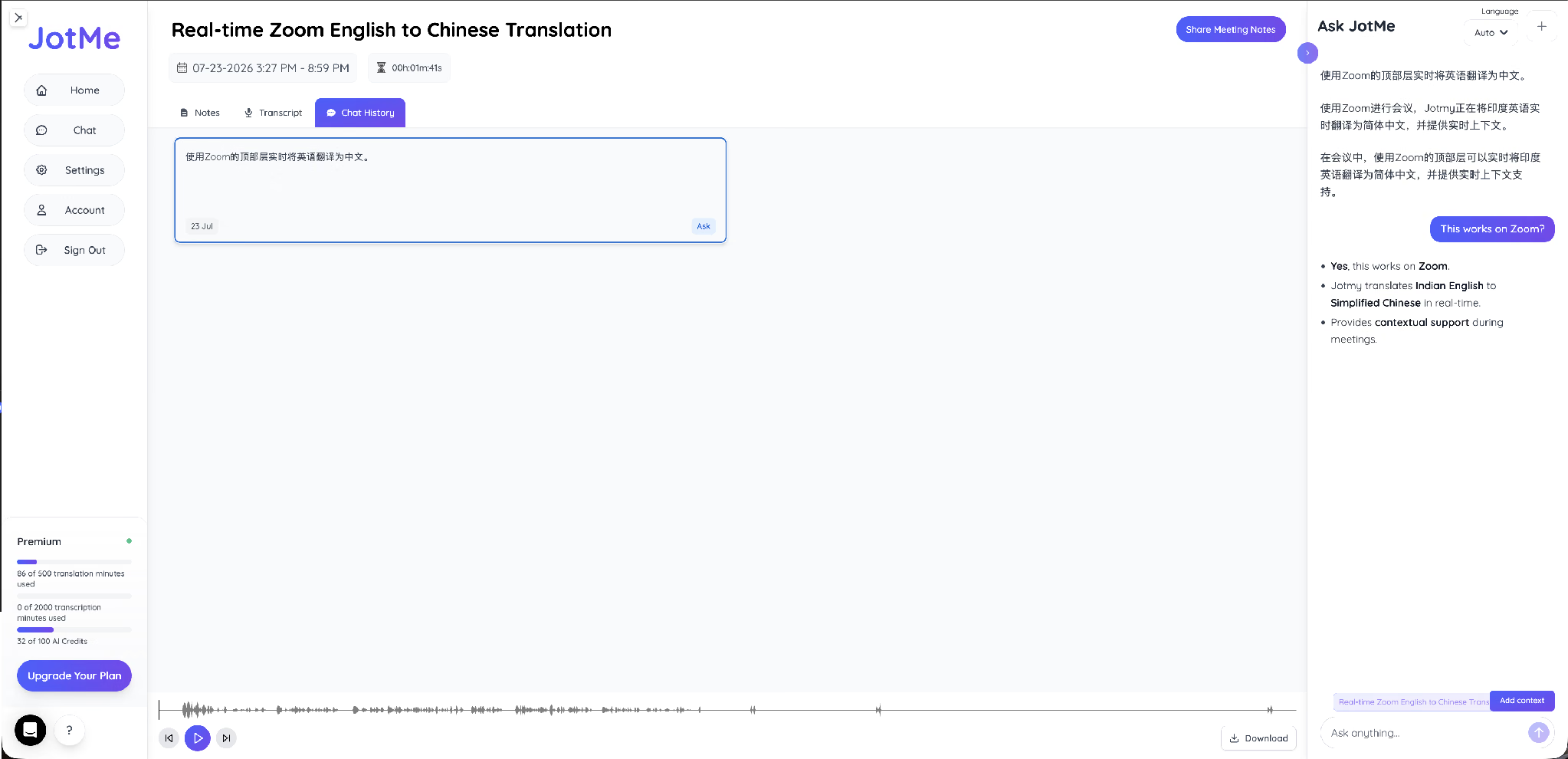
Ask JotMe trả lời câu hỏi về cuộc gọi ngay khi đang diễn ra, bằng cùng ngôn ngữ đó. Ở đây, nó xác nhận thiết lập hoạt động trên Zoom và mô tả những gì nó dịch.
Bạn có thể thiết lập điều này trên bất kỳ tài khoản Zoom nào qua JotMe for Zoom, và cùng tính năng dịch trực tiếp đó chạy trên cả Google Meet và Microsoft Teams. Về kênh phiên dịch được gán riêng và đầu ra bằng giọng nói, xem hướng dẫn dịch cuộc họp Zoom của chúng tôi.
Cách tổ chức và ghi lại cuộc họp Zoom có phụ đề đa ngôn ngữ
Bạn tổ chức và ghi lại một cuộc họp Zoom có phụ đề đa ngôn ngữ trong bốn bước, và quy trình mất khoảng hai phút trước khi có người nói.
Bước 1: Lên lịch và bắt đầu cuộc họp từ ứng dụng Zoom, rồi mời người tham gia như thường lệ.
Bước 2: Bấm Hiện phụ đề trên thanh công cụ để ai cần phụ đề cùng ngôn ngữ có ngay từ phút đầu.
Bước 3: Mở JotMe, đặt ngôn ngữ nói và ngôn ngữ bạn muốn đọc, rồi bắt đầu phiên. Zoom vẫn chạy phía sau.
Bước 4: Bấm Ghi trên thanh công cụ Zoom để ghi lại cuộc gọi. JotMe giữ bản phiên âm song ngữ riêng song song, nên bản ghi vẫn còn ngay cả khi cài đặt của host chặn việc lưu phụ đề.
Với các đội cần cả âm thanh lẫn văn bản tìm kiếm được, công cụ ghi âm cuộc họp của chúng tôi lưu phiên họp kèm bản phiên âm đã dịch.
Sau cuộc gọi Zoom có phụ đề đa ngôn ngữ, bạn nhận được gì
Sau một cuộc gọi Zoom có phụ đề đa ngôn ngữ, JotMe lưu bản phiên âm song ngữ, ghi chú cuộc họp AI, và lịch sử trò chuyện tìm kiếm được. Bản phiên âm giữ cả hai ngôn ngữ cạnh nhau, nên bất kỳ ai cũng kiểm chứng được một dòng mà không phải phát lại bản ghi.
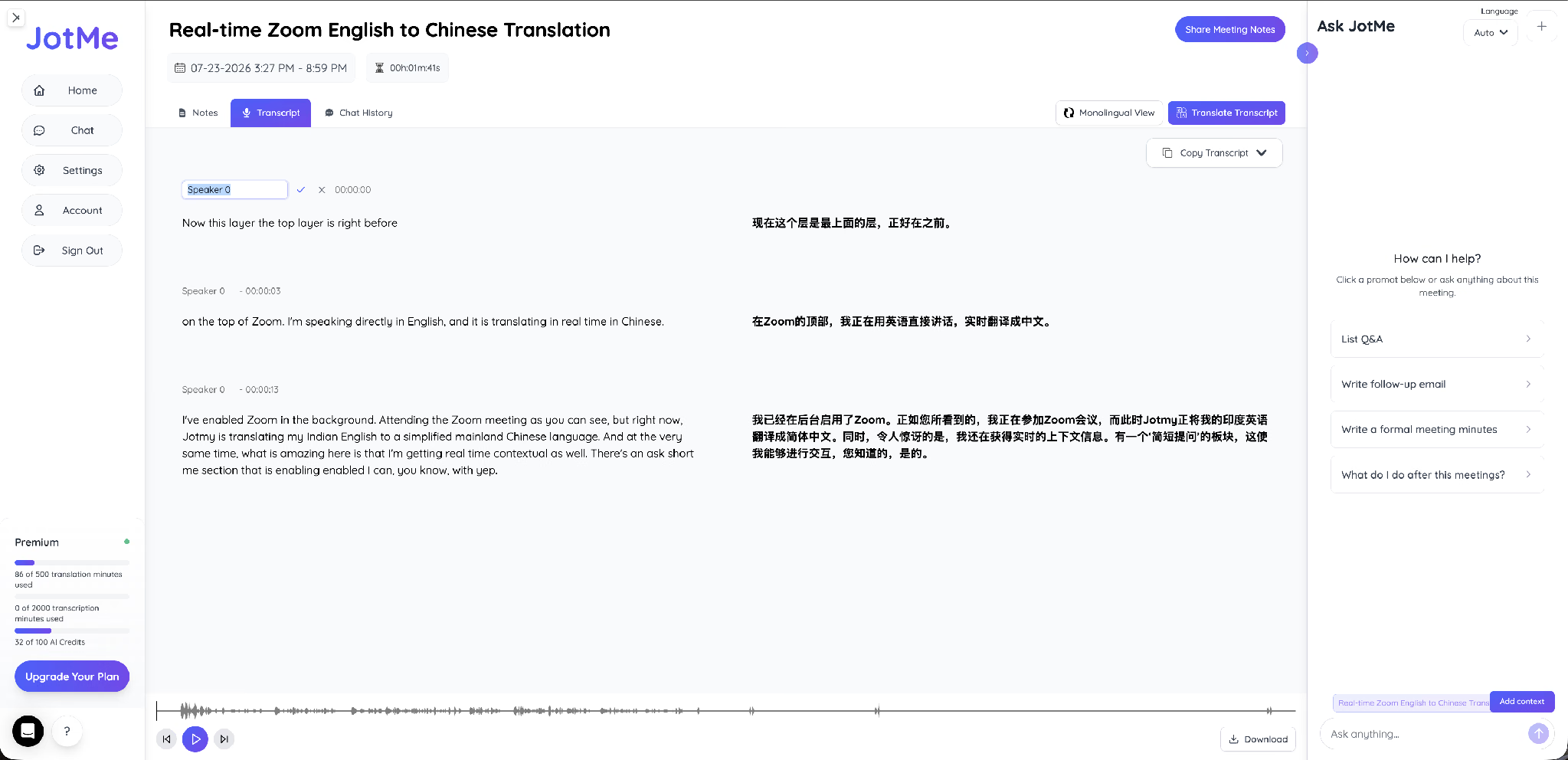
Ghi chú cuộc họp AI biến cuộc gọi thành Gist, Tóm tắt, Việc cần làm và Điểm chính. Ghi chú từ phiên này ghi lại thiết lập đang được trình diễn và các bước tiếp theo mà nó tạo ra.
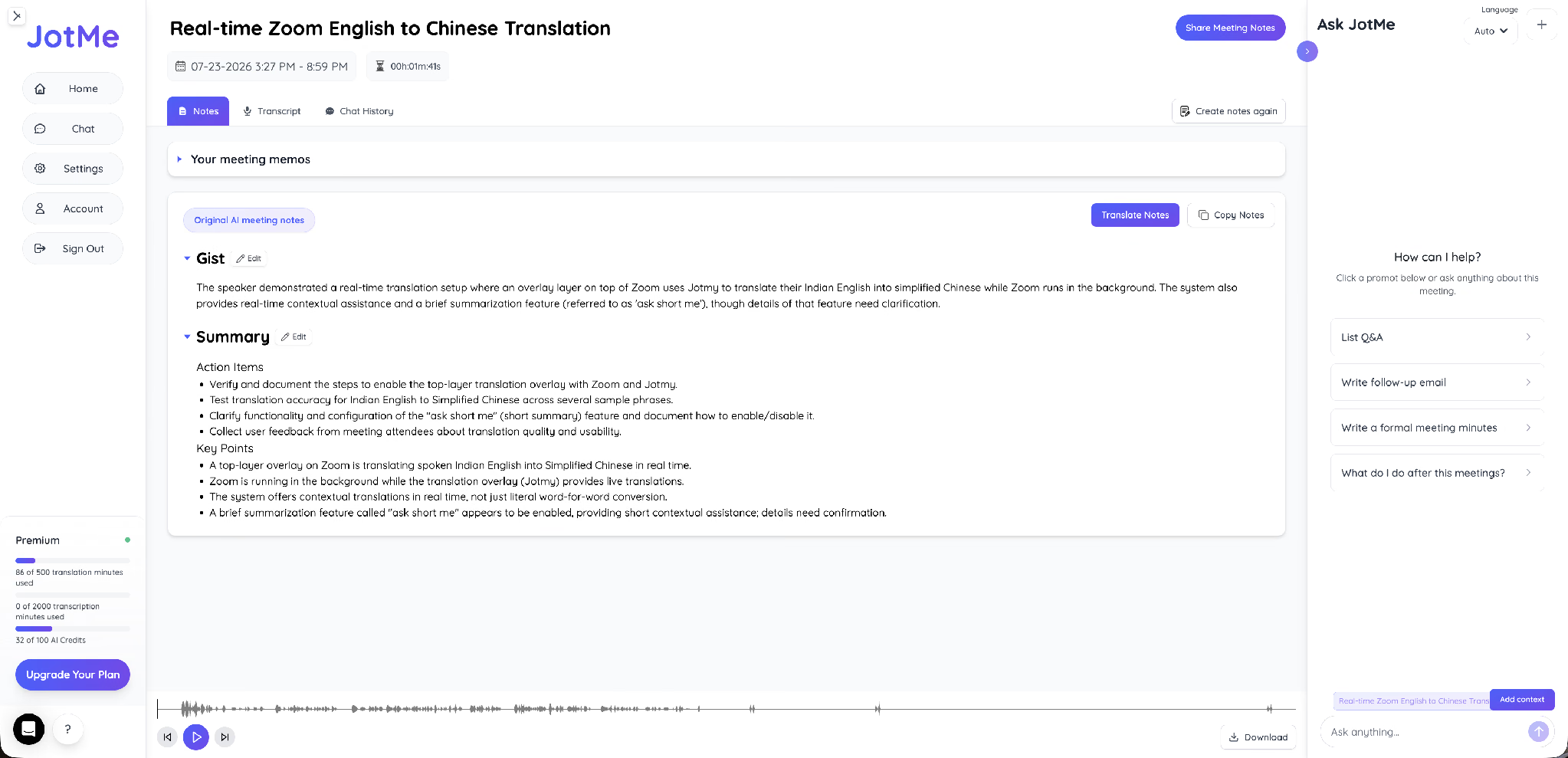
Lịch sử trò chuyện giữ mọi câu hỏi bạn đặt trong cuộc gọi và câu trả lời JotMe đưa ra, bằng ngôn ngữ của cuộc gọi.
Các đội đang cân nhắc giữa trợ lý tích hợp và quy trình này có thể đọc bài so sánh Zoom AI Companion với JotMe của chúng tôi.
Thiết lập nào cho bạn phụ đề đa ngôn ngữ trong cuộc gọi Zoom kế tiếp
Lựa chọn tùy thuộc vào ai kiểm soát cuộc gọi. Khi bạn tổ chức mọi cuộc họp, công ty bạn đã trả cho Business Plus hoặc một gói Enterprise, và các ngôn ngữ của bạn nằm trong 36 ngôn ngữ Zoom dịch được, thì phụ đề tích hợp lo được việc mà không cần gì thêm. Thiết lập đó phù hợp cho một tổ chức duy nhất chạy cuộc gọi của mình bằng vài ngôn ngữ được hỗ trợ tốt.
Ngay khi bạn tham gia các cuộc gọi mình không tổ chức, làm việc với những ngôn ngữ Zoom bỏ sót, hoặc cần một bản ghi song ngữ được lưu mà host không thể tắt, thì chạy JotMe bên cạnh Zoom loại bỏ mọi phụ thuộc đó. Nó phủ hơn 200 ngôn ngữ, không tham gia gì vào danh sách người dự, và bắt đầu miễn phí trước khi lên 10 USD/người/tháng. Thiết lập trên JotMe for Zoom và đọc cuộc gọi kế tiếp bằng ngôn ngữ bạn suy nghĩ.
Câu hỏi thường gặp
Zoom có phụ đề (closed caption) trên gói miễn phí không?
Phụ đề tự động của Zoom đến được tài khoản miễn phí khi quản trị viên giữ cài đặt này bật, và Zoom bật mặc định cho tài khoản trả phí. Phụ đề đã dịch của Zoom không bao giờ đến được gói miễn phí, vì chúng yêu cầu host có Business Plus, một gói Enterprise, hoặc gói bổ trợ Translated Captions.
Phụ đề Zoom hỗ trợ bao nhiêu ngôn ngữ?
Phụ đề tự động của Zoom hỗ trợ 49 ngôn ngữ. Phụ đề đã dịch của Zoom hỗ trợ 36 ngôn ngữ nguồn, với tiếng Hy Lạp, Na Uy và Wales chỉ khả dụng ở vai trò ngôn ngữ đích.
Người tham gia có tự bật phụ đề trên cuộc họp Zoom được không?
Trong hầu hết trường hợp, người tham gia tự bật phụ đề được. Quản trị viên có thể giới hạn quyền bật cho host và co-host, và một khi cài đặt đó áp dụng, người tham gia phải yêu cầu host bật phụ đề. Dịch luôn phụ thuộc vào gói của host và các cặp ngôn ngữ host cho phép.
Phụ đề đã dịch của Zoom có giá bao nhiêu?
Phụ đề đã dịch của Zoom đi kèm Business Plus và các gói Enterprise, hoặc dưới dạng gói bổ trợ trả phí trên các gói trả phí khác. Zoom Pro ở 12,03 USD/người/tháng và Business ở 15,58 USD/người/tháng đều không có tính năng này.
Tôi có nhận được phụ đề ở hơn hai ngôn ngữ trên cùng một cuộc gọi Zoom không?
Có. Mỗi người tham gia tự chọn ngôn ngữ phụ đề riêng, nên nhiều người đọc nhiều ngôn ngữ cùng lúc. JotMe mở rộng cùng ý tưởng đó lên hơn 200 ngôn ngữ mà không cần host nắm một gói đủ điều kiện.
Tôi có lưu được phụ đề sau khi cuộc gọi Zoom kết thúc không?
Việc lưu phụ thuộc cài đặt của host, và host có thể tắt tùy chọn cho phép người tham gia lưu phụ đề hoặc bản phiên âm. JotMe lưu bản phiên âm song ngữ, tóm tắt cuộc họp AI, và ghi chú vào tài khoản của riêng bạn, nên bản ghi luôn ở lại với bạn.
Last updated on
July 27, 2026
Follow us on social media:


