





JotMe Desktop v1.0.4: thêm nhiều cách làm việc giữa các ngôn ngữ

Taka Shirasu
2 tháng 11, 2026
Một cuộc trò chuyện đa ngôn ngữ không chỉ là dịch một câu. Mọi người cần tham gia phiên, theo dõi nội dung, nghe rõ giọng dịch và áp dụng điều đã học vào công việc.
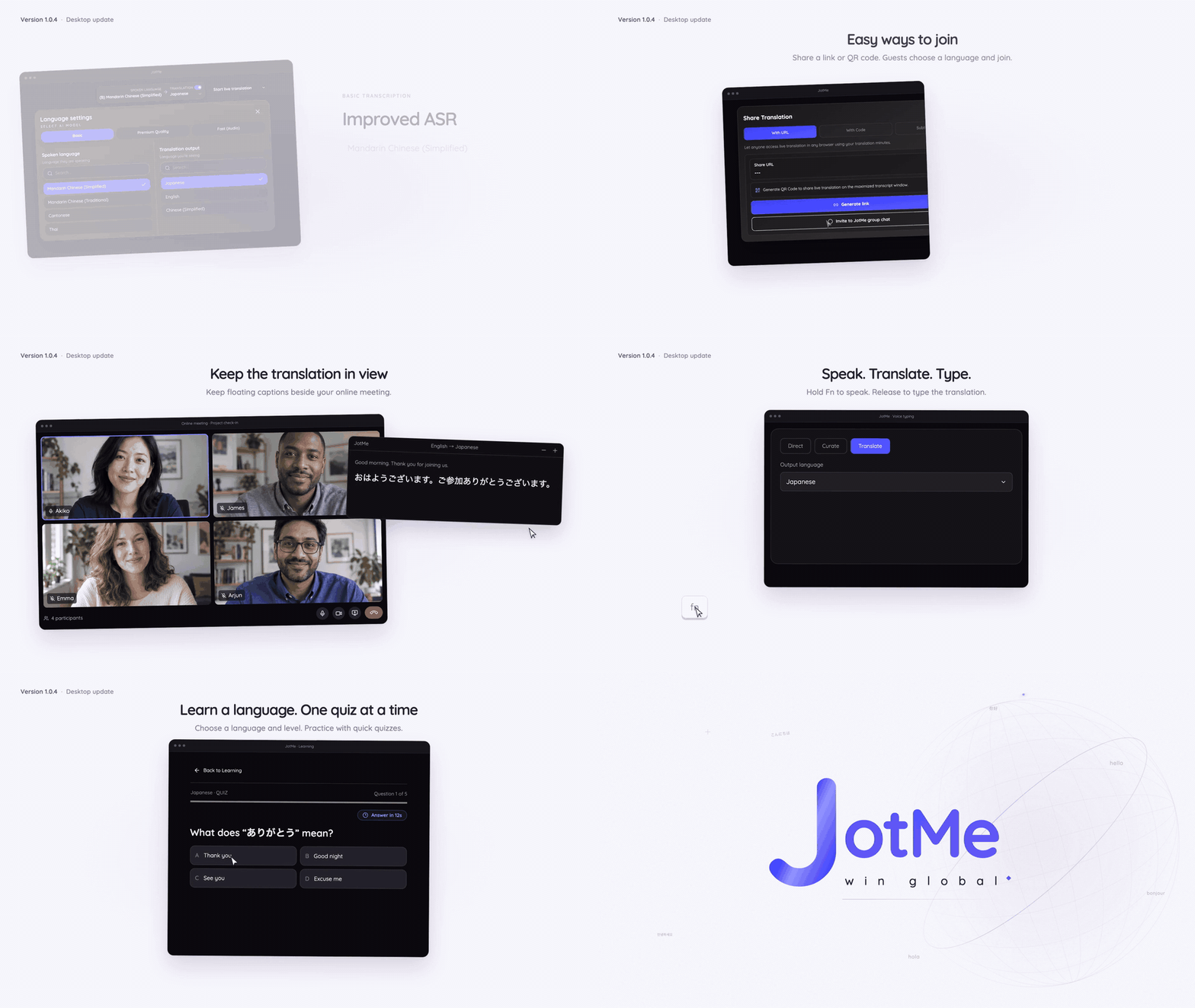
Bản cập nhật JotMe Desktop mới nhất kết nối các bước đó: thêm ngôn ngữ nói, tham gia đơn giản hơn, phụ đề dịch nổi, điều khiển giọng dịch, nhập bằng giọng nói có dịch và luyện ngôn ngữ.
JotMe Desktop v1.0.4 đã có cho Mac và Windows. Dưới đây là những gì ứng dụng mới nhất có thể làm và nơi tìm hướng dẫn thiết lập.
Thêm ngôn ngữ cho tính năng chép lời Basic
Chúng tôi đã cập nhật nhận dạng giọng nói trong Basic cho tiếng Quan Thoại với chữ giản thể, tiếng Quan Thoại với chữ phồn thể, tiếng Quảng Đông và tiếng Thái.
Chép lời Basic cũng bổ sung mười ngôn ngữ nói: Afrikaans, Armenia, Assam, Gruzia, Gujarati, Kazakh, Mông Cổ, Nepal, Pashto và Punjab.
Khi thiết lập chép lời hoặc dịch trực tiếp, hãy chọn ngôn ngữ nói phù hợp với cuộc trò chuyện. Các ngôn ngữ bổ sung này thuộc chép lời Basic; đầu ra dịch giọng nói có danh sách ngôn ngữ được hỗ trợ riêng.
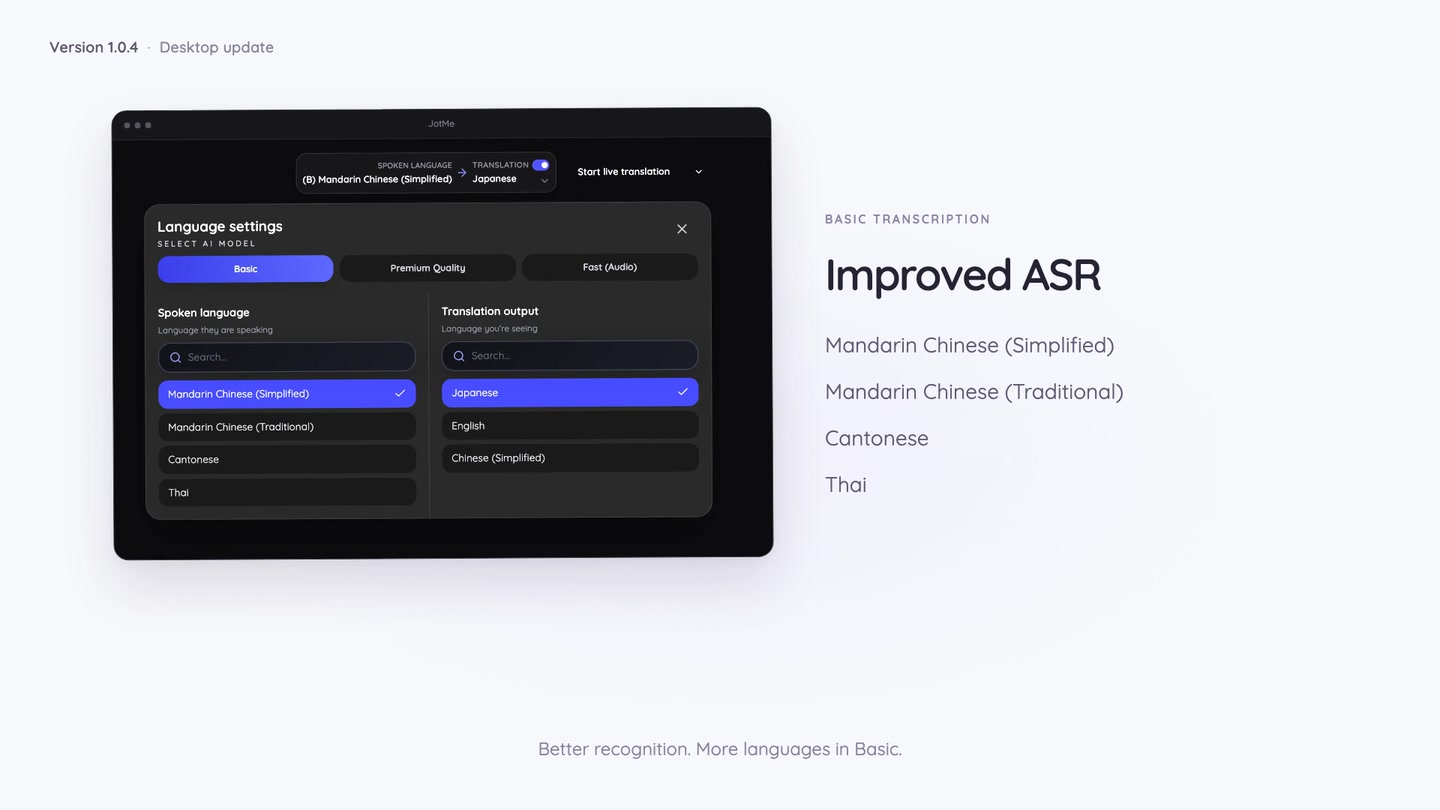
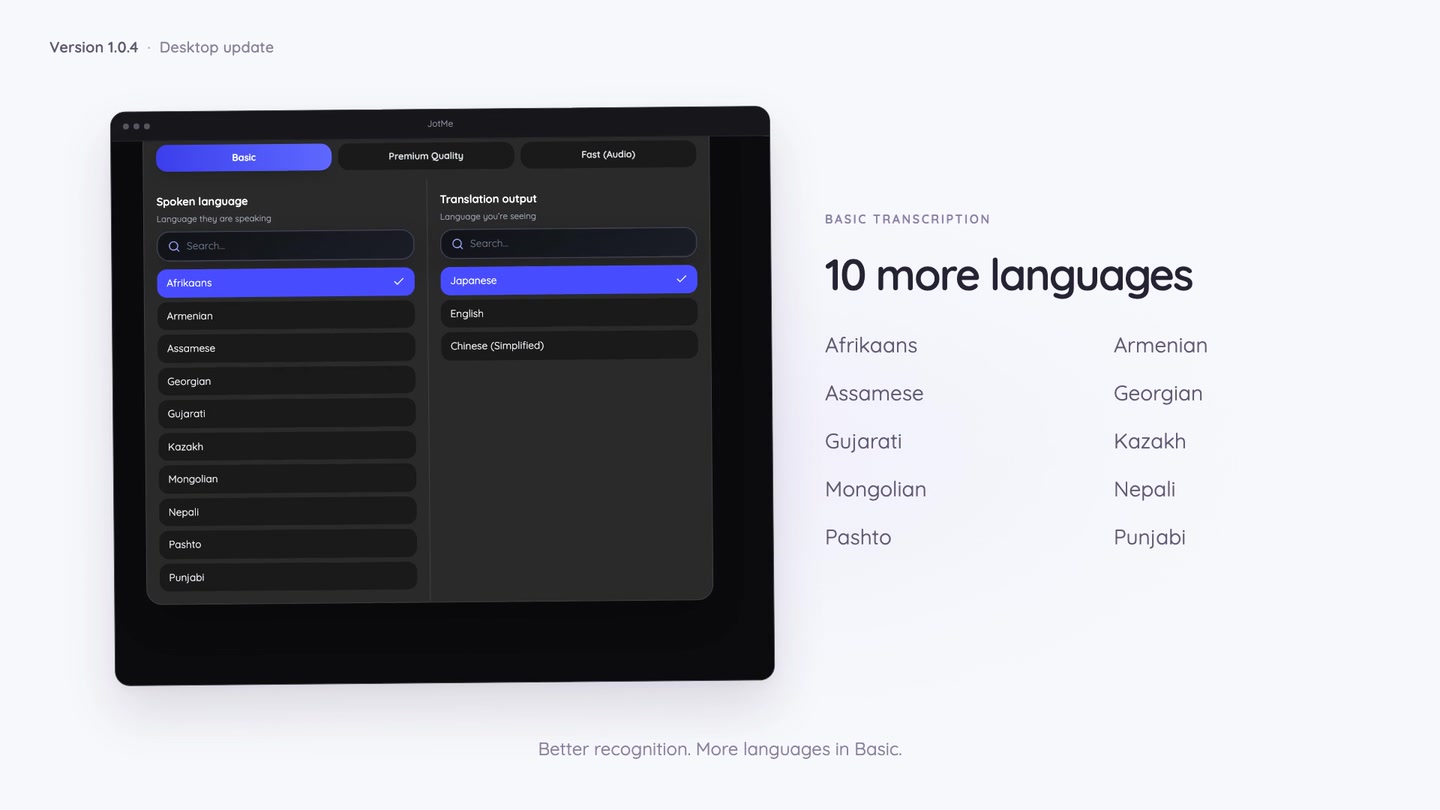
Xem danh mục ngôn ngữ đầy đủ để biết lựa chọn của từng tính năng, hoặc theo hướng dẫn chép lời trên máy tính để thiết lập phiên tiếp theo.
Người tham gia vào phiên dễ dàng hơn
Việc tham gia phiên dịch chung nên cần ít chuẩn bị nhất có thể, nhất là khi mở liên kết bằng điện thoại hoặc vào ngay trước cuộc họp.
Người chủ trì có thể cấu hình các ngôn ngữ trên trang tham gia. Khi đã thiết lập tổ hợp ngôn ngữ, người tham gia chọn nút ngôn ngữ thay vì điền các menu riêng. Với Fast (Audio), họ chọn ngôn ngữ đầu ra còn JotMe nhận diện ngôn ngữ nguồn đang được nói.
Người chủ trì cũng có thể tắt Require attendee email (Yêu cầu email người tham gia) để khách vào mà không nhập địa chỉ email. Người tham gia có thể mở liên kết chung hoặc quét mã QR trong trình duyệt mà không cần tạo tài khoản JotMe.
Người chủ trì quyết định việc thu thập email có phù hợp với phiên hay không. Khách ẩn danh không tự động nhận ghi chú qua email sau phiên, và dịch chung vẫn dùng số phút của người chủ trì. Giới hạn ngôn ngữ chia sẻ yêu cầu gói Premium trở lên.
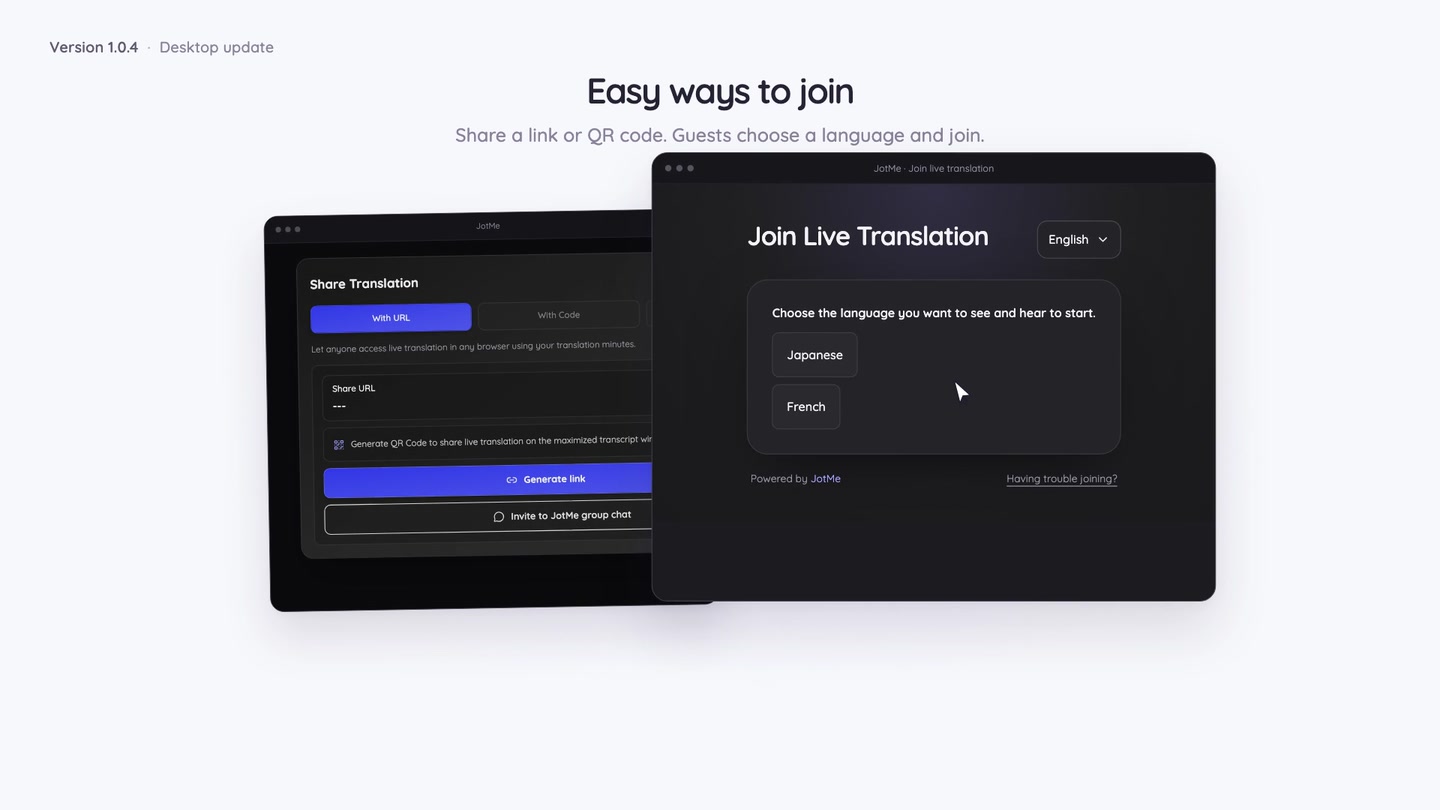
Làm theo hướng dẫn tham gia đơn giản hơn để thiết lập, hoặc xem cách chia sẻ bản dịch bằng URL.
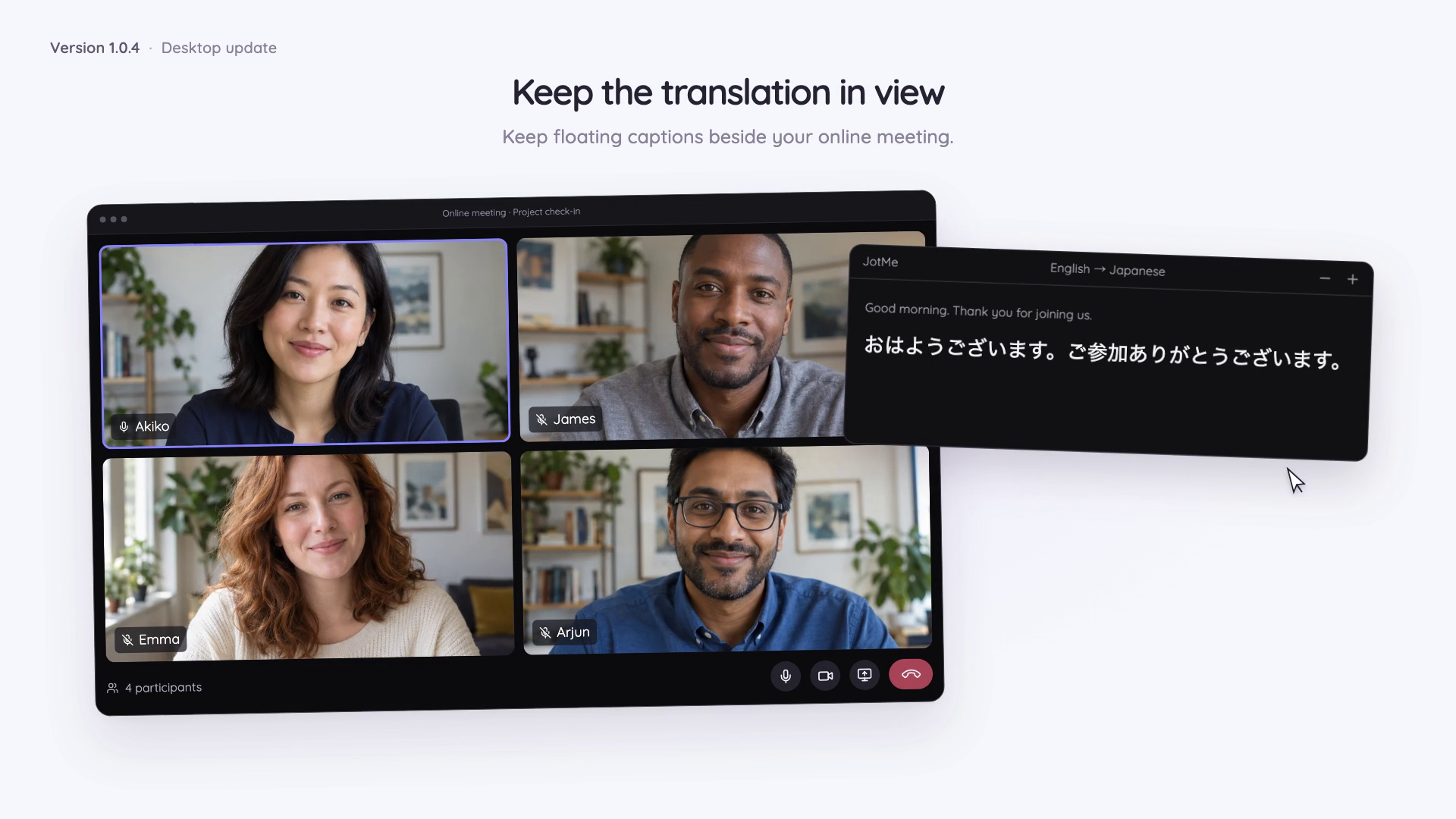
Phụ đề dịch nổi phía trên các ứng dụng khác
Người tham gia có thể cần xem bài thuyết trình, kiểm tra tài liệu hoặc ở trong cửa sổ cuộc họp trong khi theo dõi bản dịch.
Trang dịch chung hiện có Open floating view (Mở chế độ xem nổi) trên các trình duyệt được hỗ trợ. Phụ đề dịch nằm trong cửa sổ nhỏ phía trên nội dung khác. Có thể di chuyển và đổi kích thước cửa sổ.
Di chuột lên cửa sổ hoặc đưa tiêu điểm vào các nút điều khiển để hiển thị chiều ngôn ngữ và cỡ chữ. Lời nói gốc xuất hiện khi cài đặt hiển thị của phiên cho phép. Khi rời chuột, các nút ẩn đi để dành thêm chỗ cho phụ đề dịch.
Giữ thẻ phiên chính mở khi dùng chế độ nổi. Đóng cửa sổ nhỏ sẽ đưa bạn về trang chính mà không kết thúc phiên của người chủ trì.
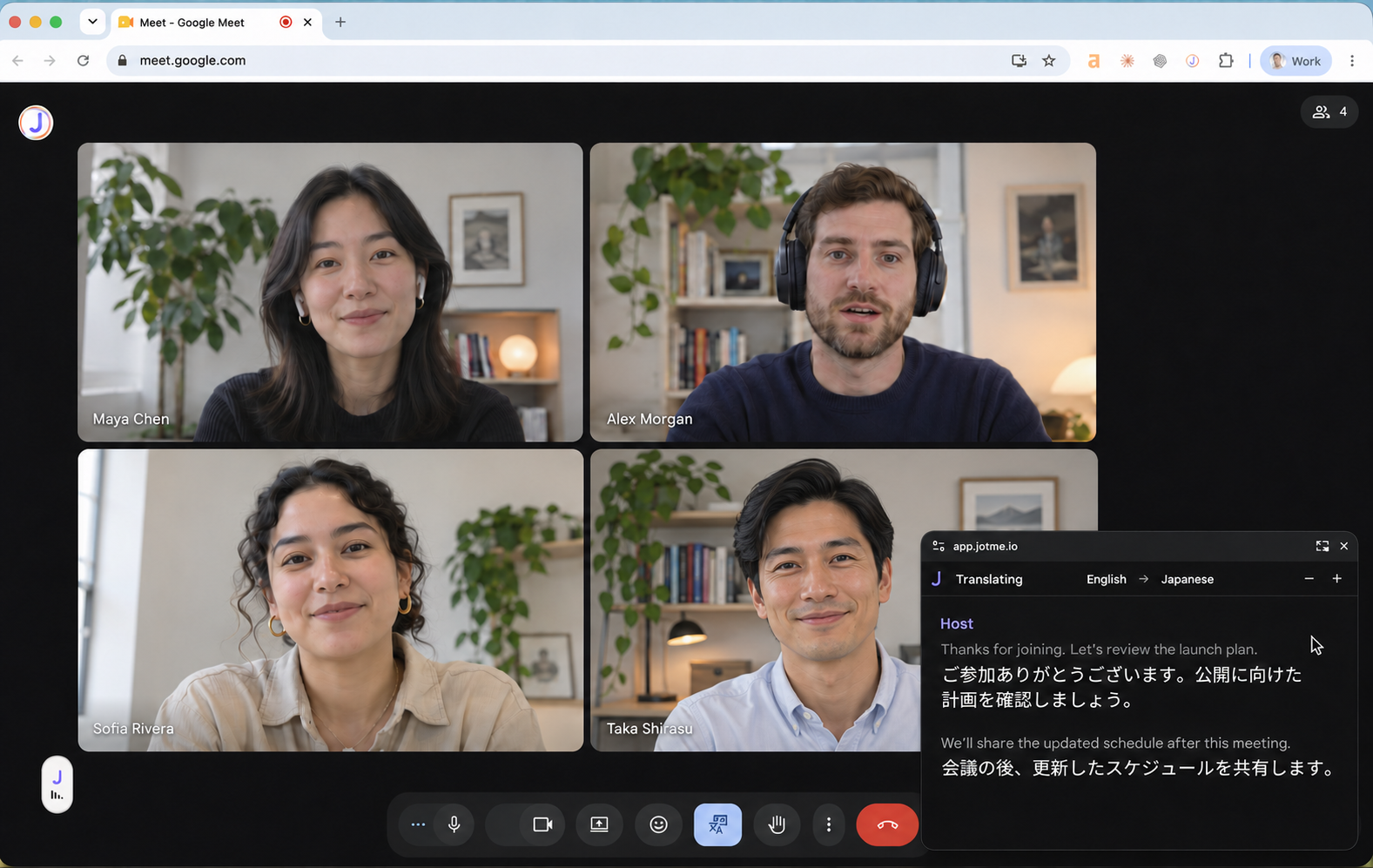
Xem tổng quan phụ đề nổi và hướng dẫn cửa sổ nổi cho người tham gia.
Kiểm soát giọng dịch tốt hơn
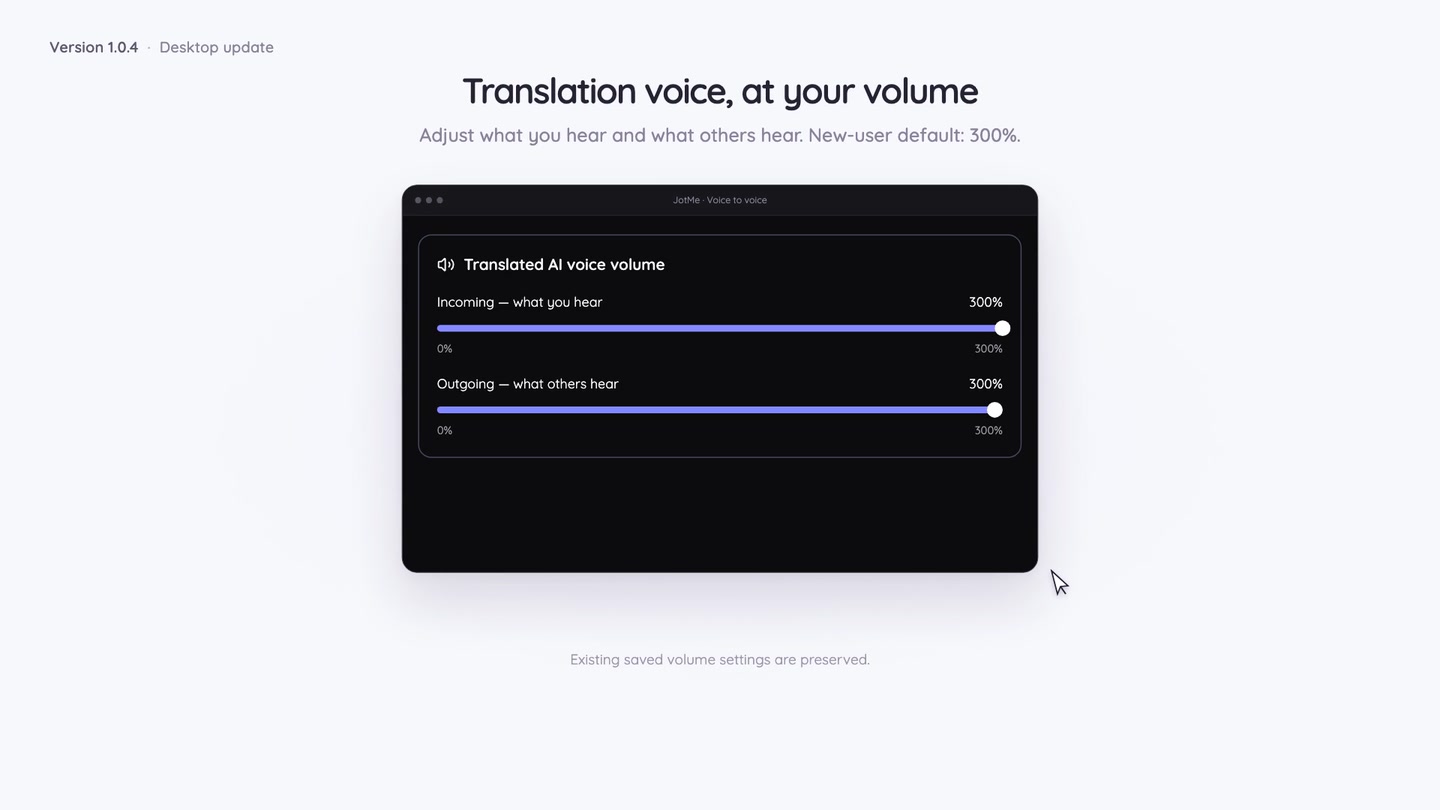
Âm lượng giọng dịch hiện có thể đặt tới 300%. Trong cuộc họp trực tuyến hai chiều, nút điều khiển đầu vào và đầu ra riêng giúp điều chỉnh âm lượng bạn nghe và phía bên kia nghe.
Mặc định là 300% nếu bạn chưa lưu lựa chọn âm lượng. Cài đặt đã lưu được giữ nguyên. Các nút này tác động đến lời nói đã dịch; micro gốc và âm thanh cuộc họp vẫn có cài đặt riêng.
Bạn cũng có thể điều chỉnh thời gian chờ phát giọng nói. Chờ ngắn giúp phản hồi nhanh hơn, trong khi tăng bộ đệm có thể giúp phát mượt hơn. Áp dụng cho dịch cuộc họp hai chiều và người nghe trên trang web chia sẻ. Cài đặt thay đổi thời điểm phát, không thay đổi độ chính xác của bản dịch.
Làm theo hướng dẫn âm lượng giọng dịch và hướng dẫn cân bằng tốc độ và độ mượt khi phát.
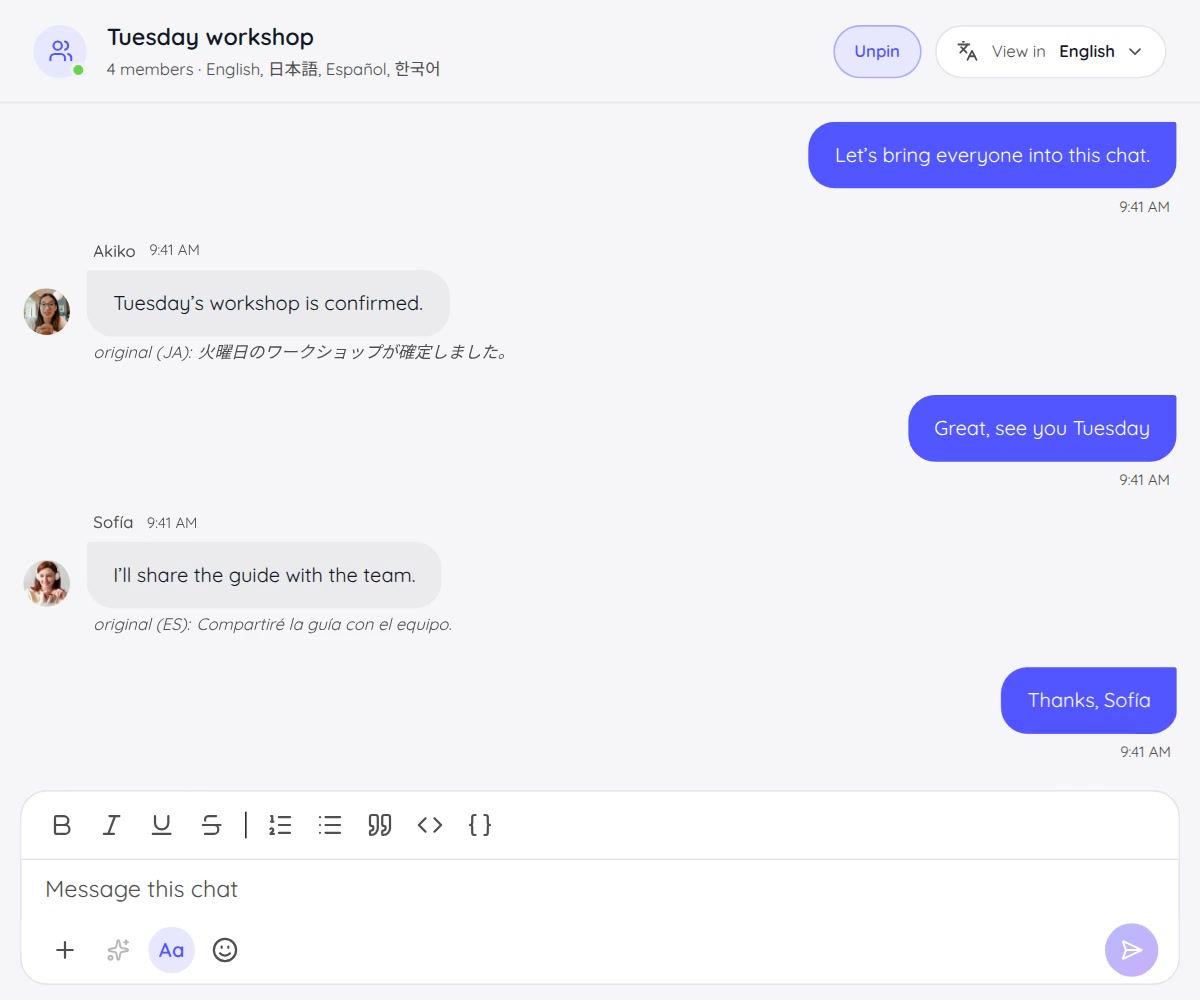
Nói bằng ngôn ngữ của bạn, nhập bằng ngôn ngữ khác
Nhập bằng giọng nói có dịch giúp soạn tin nhắn và tài liệu liên quan đến cuộc họp.
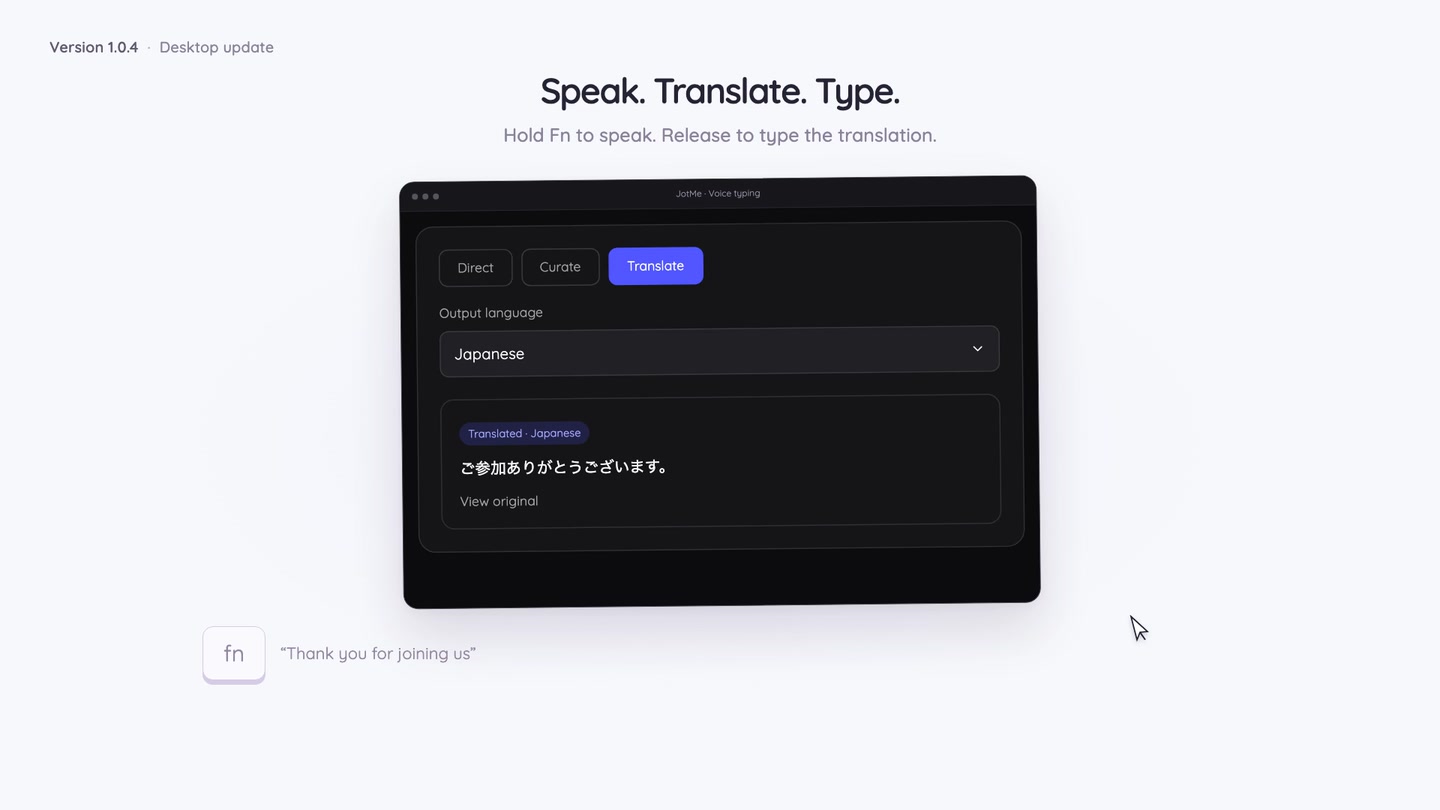
Trong Voice typing (Nhập bằng giọng nói), chọn Translate (Dịch) và ngôn ngữ đầu ra. Đặt con trỏ vào ứng dụng cần nhập, giữ Fn trên macOS hoặc Ctrl + Win trên Windows, rồi nói. Thả phím tắt để chèn văn bản đã dịch tại con trỏ.
Ví dụ, bạn có thể đọc nội dung theo dõi sau cuộc họp bằng ngôn ngữ của mình rồi chèn bản dịch vào email hoặc tài liệu. Ngôn ngữ đầu ra được lưu cho lần nhập tiếp theo, và lịch sử cho phép kiểm tra lời gốc.
Tính năng này tạo văn bản viết. Để có âm thanh lời nói đã dịch, hãy dùng dịch giọng nói sang giọng nói. Hướng dẫn nhập bằng giọng nói có dịch trình bày các nút điều khiển và thiết lập cần thiết.
Luyện ngôn ngữ theo công việc của bạn
Mở Learning (Học tập) trong thanh bên ứng dụng máy tính để luyện ngôn ngữ qua câu đố. Chọn ngôn ngữ và độ khó, rồi có thể mô tả chủ đề công việc như cuộc gọi bán hàng, thuyết trình hoặc trao đổi với khách hàng.
Trả lời câu hỏi, xem giải thích và quay lại lịch sử để luyện lại. Tạo bộ câu hỏi mới và yêu cầu AI giải thích sẽ dùng hạn mức token chat. Có thể dùng lại bộ câu hỏi đã lưu mà không cần tạo bộ mới.
Nhắc nhở học tập tùy chọn có thể biến thời gian duyệt web đã chọn thành lúc nghỉ làm câu đố. Bạn chọn trang web và thời điểm, và vẫn có thể làm câu đố mà không bật nhắc nhở khi duyệt web.
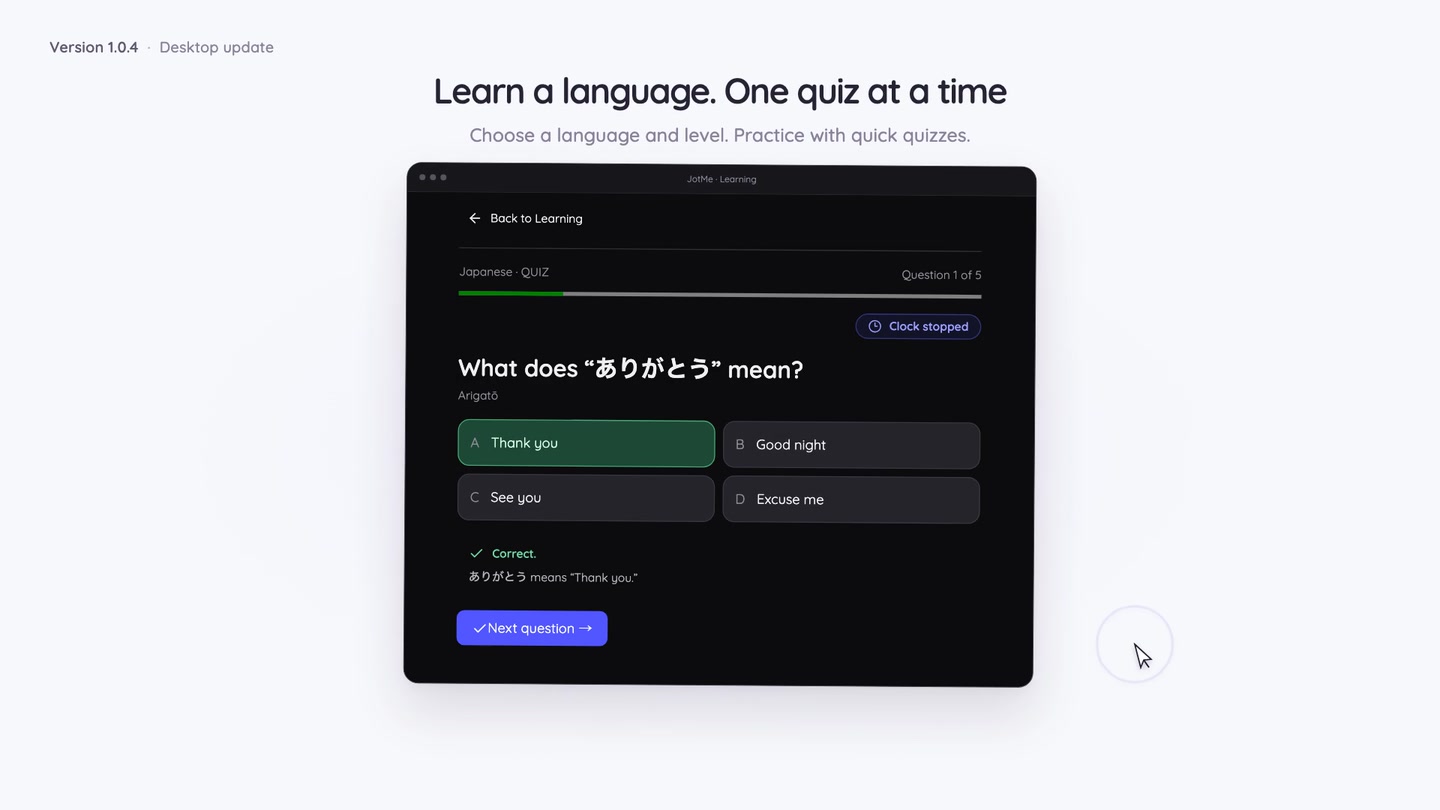
Bạn có thể bắt đầu dùng Learning ngay hôm nay. Chúng tôi sẽ chia sẻ thêm sớm. Hướng dẫn học ngôn ngữ giải thích câu đố, tiến độ, bài tập đã lưu và nhắc nhở tùy chọn.
Sửa lỗi giọng nói và phụ đề trong v1.0.4
Bản phát hành này sửa lỗi thiếu phụ đề dịch cho người tham gia dịch giọng nói chung và cải thiện việc ngăn đầu ra giọng nói, phụ đề cùng ngôn ngữ trên máy tính và web.
Khi tắt đầu ra cùng ngôn ngữ, JotMe cố gắng không lặp lại lời nói đã khớp ngôn ngữ người nghe chọn, đồng thời giữ phụ đề gốc. Lời nói rất ngắn hoặc mơ hồ vẫn có thể được phát trước khi có đủ cơ sở nhận diện.
Điều hướng bản ghi và bảng xếp hạng Learning cũng được cải thiện. Xem hướng dẫn đầu ra cùng ngôn ngữ và ghi chú phát hành v1.0.4.
Thử bản cập nhật và tham gia thảo luận
Tải JotMe Desktop cho Mac hoặc Windows, rồi thử một quy trình trong cuộc trò chuyện tiếp theo: trang tham gia đơn giản hơn, phụ đề nổi, giọng dịch hoặc tin nhắn theo dõi đã dịch.
Bạn có thể xem thông báo trên X và LinkedIn. Hãy chia sẻ điều hữu ích và cho chúng tôi biết điều gì có thể tốt hơn cho cuộc họp và công việc hằng ngày của bạn.
Để thiết lập, xem tài liệu JotMe đã cập nhật. Mỗi hướng dẫn tính năng ở trên trình bày các nút điều khiển, ngôn ngữ và quy tắc sử dụng hiện tại.
Last updated on
2 tháng 11, 2026
Follow us on social media: