







Tài nguyên
Apple Live Translation cho Mac: Dịch cuộc họp real-time

Taka Shirasu
July 6, 2026

Apple Live Translation trên Mac chỉ tồn tại bên trong đúng ba ứng dụng: Messages, FaceTime và Điện thoại. Nó không bao giờ đụng tới Zoom, Teams hay Google Meet, và bỏ qua hoàn toàn mọi máy Mac chạy chip Intel, vì Apple Intelligence cần Apple Silicon. Điều đó khiến hầu hết các cuộc họp công việc thực sự không có bản dịch. JotMe lấp đúng khoảng trống này. Nó chụp trực tiếp âm thanh cuộc họp của bạn, dịch giọng nói trực tiếp trên 200+ ngôn ngữ theo thời gian thực, và chạy được trên cả máy Mac Intel lẫn Apple Silicon, để một cuộc gọi đa ngôn ngữ không còn biến thành hàng giờ email theo dõi sau đó.
Đây chính xác là nơi tính năng của Apple dừng lại, và cách để lo nốt phần còn lại trên máy Mac của bạn.
Live Translation cho Mac là gì?
Dịch trực tiếp cho Mac là việc chuyển đổi lời nói hoặc văn bản theo thời gian thực trong lúc gọi hay trò chuyện trên MacBook hoặc iMac, và nó hiện ra dưới dạng phụ đề, bản ghi song ngữ, hoặc âm thanh nói ra. Apple cung cấp một phiên bản giới hạn bên trong chính các ứng dụng Messages, FaceTime và Điện thoại của họ. Các công cụ họp như JotMe mở rộng nó sang Zoom, Teams và Google Meet, đồng thời bổ sung bản ghi và ghi chú.
Apple Có Ứng Dụng Dịch Trực Tiếp Cho Mac Không?
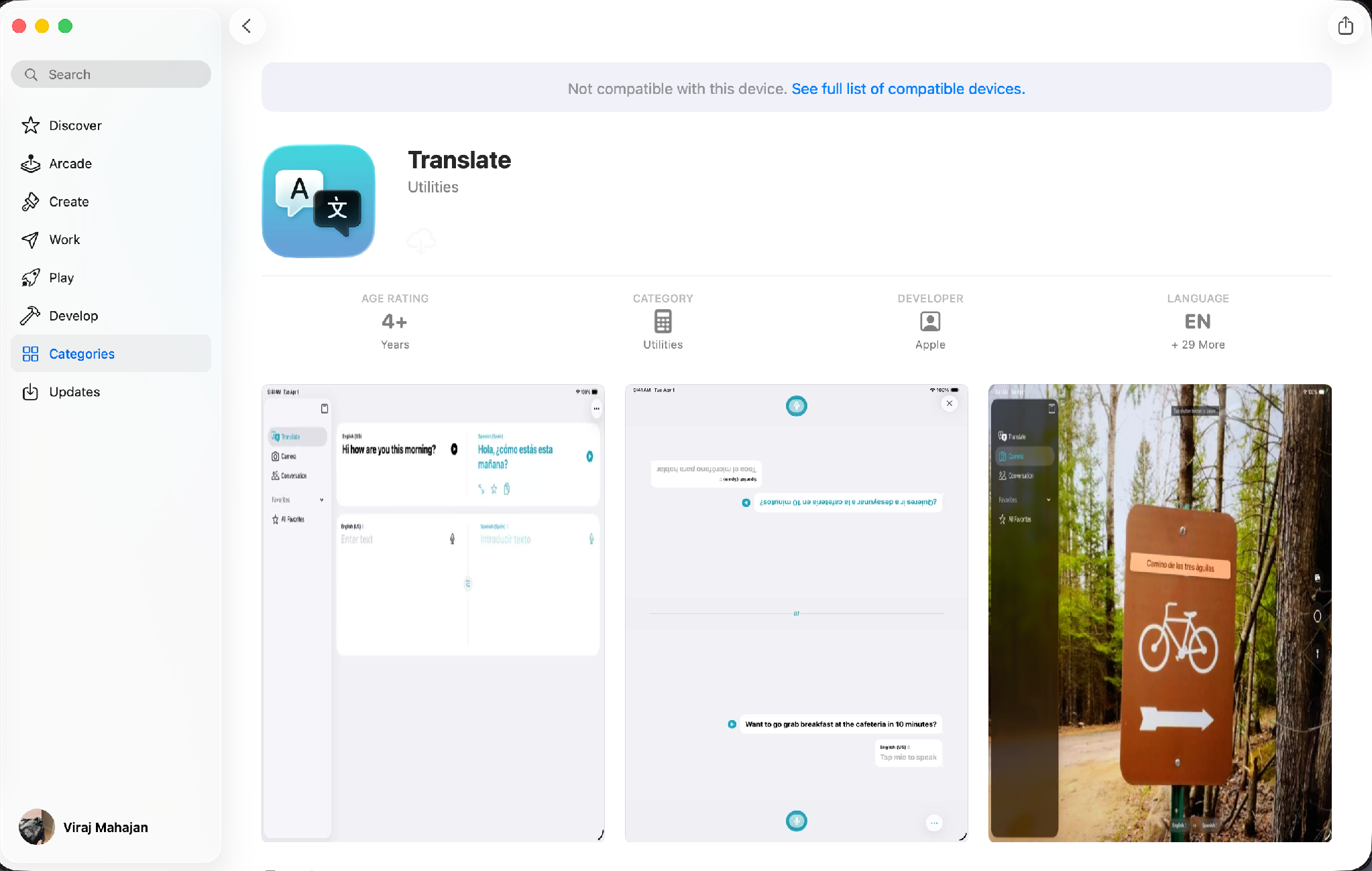
Không, ứng dụng Translate của Apple chỉ cài được trên iPhone và iPad. Mở Mac App Store và tìm "translate", ứng dụng Translate của chính Apple hiện ra với nhãn không tương thích với thiết bị này.
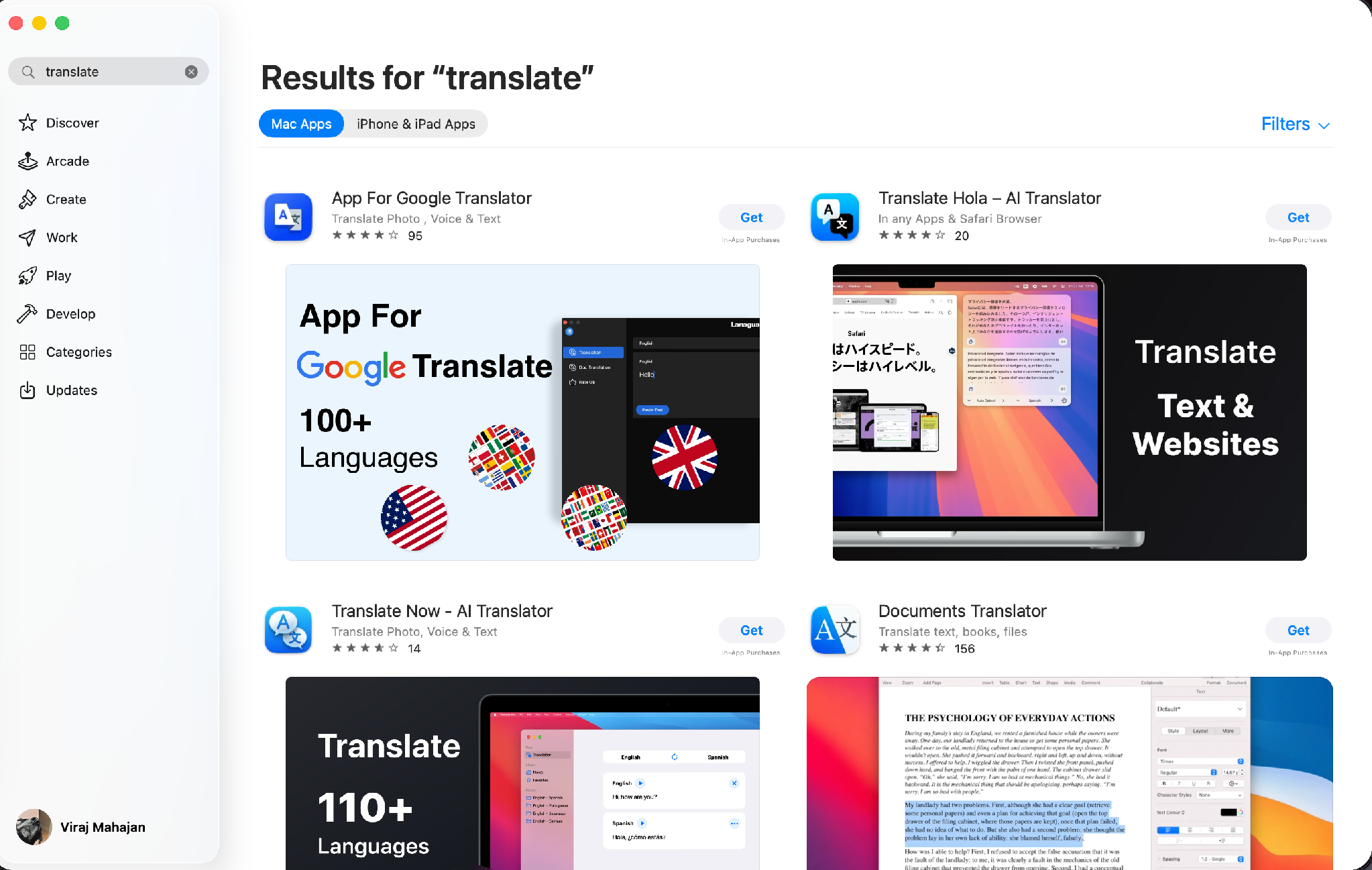
Điều đó không có nghĩa là máy Mac của bạn bó tay. Apple thật sự có chạy dịch trực tiếp trên Mac; nó chỉ ẩn bên trong 3 ứng dụng của riêng Apple thay vì là một bản tải riêng mà bạn có thể chĩa vào một cuộc gọi Zoom. Trên máy Mac có Apple Intelligence và chạy macOS Tahoe 26, tính năng Live Translation của Apple xuất hiện trong Messages, FaceTime và Điện thoại. Messages lặng lẽ dịch các tin nhắn đến sang ngôn ngữ của bạn. FaceTime cho phụ đề dịch trực tiếp trên cuộc gọi video. Ứng dụng Điện thoại đọc to bản dịch giọng nói khi mỗi người nói. Apple trình bày toàn bộ điều này trên trang hỗ trợ về dịch tin nhắn và cuộc gọi trên Mac.
Chuyển từ một cuộc trò chuyện gia đình sang một cuộc gọi công việc, và 2 điểm vướng thay đổi mọi thứ. Apple Intelligence chỉ chạy trên máy Mac Apple Silicon, nên một chiếc MacBook Intel không được gì cả. Dịch trên FaceTime và iPhone chỉ hỗ trợ hội thoại giữa 2 người trong một danh sách ngắn các ngôn ngữ: tiếng Anh, Pháp, Đức, Bồ Đào Nha (Brazil) và Tây Ban Nha. Một cuộc gọi với 5 nhà cung cấp bằng tiếng Tây Ban Nha sang tiếng Anh trên Zoom nằm ngoài mọi tính năng tích hợp sẵn của Apple.
Còn một chi tiết nữa của Apple khiến nhiều người nhầm. Dịch trực tiếp với AirPods, mẹo dịch một cuộc trò chuyện trực diện qua tai nghe của bạn, chạy trên iPhone có Apple Intelligence, điều mà Apple nêu rõ trên trang hỗ trợ Live Translation cho AirPods. Cắm AirPods vào MacBook không thêm được gì cho một cuộc gọi trên Mac. Với một cuộc họp trên máy tính của bạn, bản dịch phải đến từ phần mềm chạy trên chính máy tính đó.
Live Translation của Apple Làm Được và Không Làm Được Gì Trên Mac
| Ứng dụng Apple | Có trên Mac? | Loại cuộc gọi hoặc tin nhắn | Phạm vi ngôn ngữ | Hoạt động trong Zoom, Teams, Meet? |
|---|---|---|---|---|
| Messages | Có (Apple Silicon) | Tin nhắn văn bản | ~13 ngôn ngữ | Không |
| FaceTime | Có (Apple Silicon) | Cuộc gọi video (2 người) | 5 ngôn ngữ | Không |
| Điện thoại | Có (Apple Silicon) | Cuộc gọi thoại (2 người) | 5 ngôn ngữ | Không |
| Ứng dụng Translate | Không | Không có trên Mac | Không có trên Mac | Không |
Điều rút ra cho một chiếc Mac dùng cho công việc rất đơn giản: một cuộc họp công việc thực sự cần một ứng dụng của bên thứ ba, và câu hỏi còn lại chỉ là loại nào.
Làm Sao Để Có Dịch Trực Tiếp Trên Mac Ngay Bây Giờ?
Bạn có 3 lựa chọn thành thật, và chúng không thể thay thế cho nhau. Có tính năng tích hợp sẵn của Apple, một ứng dụng dịch Mac phổ thông từ cửa hàng, và một công cụ được xây riêng cho cuộc họp như JotMe. Mỗi loại giỏi ở một việc khác nhau, và bảng dưới đây xếp chúng cạnh nhau theo đúng những gì một cuộc gọi trực tiếp đòi hỏi.
So sánh 3 cách để có dịch trực tiếp trên Mac:
| Cách tiếp cận | Hoạt động trong Zoom, Teams và Meet | Chạy trên Intel + Apple Silicon | Bản ghi + Ghi chú cuộc họp | Phạm vi ngôn ngữ |
|---|---|---|---|---|
| Tích hợp sẵn của Apple (Messages, FaceTime, Điện thoại) | Không | Chỉ Apple Silicon | Không | 5–13 ngôn ngữ |
| Ứng dụng dịch phổ thông (sao chép-dán, trang web) | Không | Tùy loại | Không | 100+ (điển hình) |
| JotMe (công cụ họp) | Có | Có | Có | 200+ ngôn ngữ |
Tính năng tích hợp sẵn của Apple hoạt động tốt cho một cuộc gọi FaceTime hỏi thăm gia đình bằng ngôn ngữ mà nó hỗ trợ. Nó dừng lại ngay khi cuộc gọi của bạn chuyển sang Zoom hay Teams, nơi phần lớn công việc diễn ra. Một ứng dụng dịch Mac phổ thông xử lý được một thực đơn, một trang web, hay một đoạn văn ngắn, và gần như tất cả đều bắt bạn sao chép văn bản vào và ra bằng tay, điều đó sụp đổ ngay khi một cuộc trò chuyện thực sự tăng tốc. Một ứng dụng họp lắng nghe chính cuộc gọi, dịch trong khi mọi người vẫn đang nói, và trao cho bạn một bản ghi để dùng về sau.
Bạn Nên Tìm Gì Ở Một Ứng Dụng Dịch Trực Tiếp Cho Mac?
Không phải mọi ứng dụng dịch đều được xây cho ghi âm cuộc họp trực tiếp. Một số chỉ dịch văn bản mà bạn dán thủ công, số khác chạy theo thời gian thực nhưng bỏ sót những chi tiết quan trọng như nhãn người nói hay ghi chú cuộc họp.
Nếu bạn đang so sánh các công cụ cho cuộc họp đa ngôn ngữ trên Mac, đây là những tính năng quan trọng nhất.
1. Dịch theo thời gian thực, không phải dịch thủ công
Một ứng dụng dịch trực tiếp liên tục tốt nhất phải dịch hội thoại khi mọi người đang nói. Nếu bạn phải sao chép và dán văn bản sang một cửa sổ khác, cuộc trò chuyện đã đi tiếp mất rồi.
Hãy tìm các công cụ dịch giọng nói kiểu Apple cung cấp phụ đề trực tiếp với độ trễ tối thiểu để bạn có thể phản hồi tự nhiên trong cuộc họp.
2. Hỗ trợ Zoom, Teams và Google Meet
Apple Live Translation chỉ hoạt động bên trong các ứng dụng của riêng Apple. Hầu hết hội thoại công việc diễn ra trên Zoom, Microsoft Teams, hoặc Google Meet, nên công cụ dịch của bạn phải hoạt động liền mạch với các nền tảng bạn đã dùng.
3. Chụp âm thanh hệ thống
Nhiều ứng dụng dịch Mac chỉ nghe micro của bạn. Nghĩa là chúng có thể bỏ sót hoàn toàn những người tham gia khác.
Một giải pháp tốt hơn chụp âm thanh hệ thống của máy Mac, cho phép nó dịch tất cả mọi người trong cuộc họp thay vì chỉ giọng của riêng bạn.
4. Dịch hiểu ngữ cảnh
Dịch chính xác không chỉ là thay một từ bằng một từ khác. Các cuộc họp công việc chứa thuật ngữ kỹ thuật, con số, tên sản phẩm và cách diễn đạt văn hóa dễ mất nghĩa.
Hãy tìm AI hiểu ngữ cảnh của cuộc trò chuyện thay vì dịch từng câu theo nghĩa đen.
5. Ghi chú cuộc họp bằng AI và bản ghi có thể tìm kiếm
Công cụ dịch AI tốt nhất giúp ích trong lúc họp, nhưng bản ghi, bản tóm tắt và các mục hành động giúp ích sau khi họp xong.
Các công cụ tốt nhất tự động tạo ghi chú cuộc họp bằng AI để bạn không phải xem lại toàn bộ bản ghi âm hay ghi chép trong lúc lắng nghe.
6. Tương thích với mọi máy Mac
Không phải ai cũng có chiếc MacBook mới nhất.
Hãy chọn các ứng dụng phiên dịch AI hỗ trợ cả máy Mac Intel lẫn Apple Silicon (M1, M2, M3 và mới hơn), để cả nhóm của bạn dùng chung một quy trình.
7. Quyền riêng tư và bảo mật cấp doanh nghiệp
Các cuộc họp thường có thông tin khách hàng, thảo luận tài chính và kế hoạch kinh doanh bí mật.
Trước khi chọn dịch vụ dịch thuật hàng đầu, hãy kiểm tra xem nó có cung cấp bảo mật cấp doanh nghiệp, chính sách quyền riêng tư minh bạch và các tiêu chuẩn tuân thủ đáp ứng yêu cầu của tổ chức bạn hay không.
Tính Năng Nào Của Apple Live Translation Quan Trọng Nhất?
Nếu chỉ được ưu tiên ba thứ, hãy chọn dịch theo thời gian thực, chụp âm thanh hệ thống và AI hiểu ngữ cảnh.
Ba khả năng này quyết định liệu bạn có thực sự theo được một cuộc trò chuyện đa ngôn ngữ mà không cắt lời người nói hay bắt họ nhắc lại hay không. Mọi thứ còn lại, gồm bản ghi, bản tóm tắt và ghi chú cuộc họp bằng AI, giúp tăng năng suất sau khi cuộc họp kết thúc.
JotMe kết hợp những khả năng này trong một ứng dụng dịch trực tiếp cho Mac. Nó chụp âm thanh cuộc họp trực tiếp từ các nền tảng như Webex, Zoom, Microsoft Teams và Google Meet, dịch hội thoại theo thời gian thực trên hơn 200 ngôn ngữ, và tự động tạo bản ghi đa ngôn ngữ, bản tóm tắt AI và ghi chú cuộc họp. Thay vì chuyển qua lại giữa nhiều công cụ, bạn có bản dịch trong lúc họp và tài liệu sau đó.
Bạn Chạy JotMe Thế Nào Trong Một Cuộc Gọi Công Việc Trực Tiếp Trên Mac?
JotMe chạy như một ứng dụng desktop trên máy Mac của bạn, lắng nghe bất kỳ ứng dụng họp nào bạn đang dùng, và dịch cuộc gọi ngay khi nó diễn ra. Khi bạn cúp máy, nó trao cho bạn một bản ghi, một bản tóm tắt liên tục, và ghi chú gọn gàng. Đây là những gì nó trông như thế nào trên một chiếc MacBook thật, từng màn hình một.
Dịch Mac Trực Tiếp Theo Ngữ Cảnh
Hầu hết ứng dụng dịch trực tiếp kiểu Apple đổi từng từ một, và điều đó vỡ ngay khi ai đó dùng một thành ngữ, nhảy giữa các chủ đề, hay đọc một con số dưới áp lực. JotMe chạy trên AI có tính chủ động (agentic AI): các mô hình theo dõi mọi thứ đã nói trong cuộc gọi, gồm người nói, chủ đề và các câu trước đó, trước khi chọn cách dịch câu tiếp theo.
Một cụm nói buột miệng như "let's table this" được hiểu theo đúng ý người nói, không bị chuyển thành thứ gì đó có thể lật ngược hoàn toàn nghĩa theo nghĩa đen. Chính sự khác biệt đó cho phép cả hai bên cúp máy với cùng một cách hiểu, thay vì một chuỗi email theo dõi nuốt trọn cả buổi chiều.
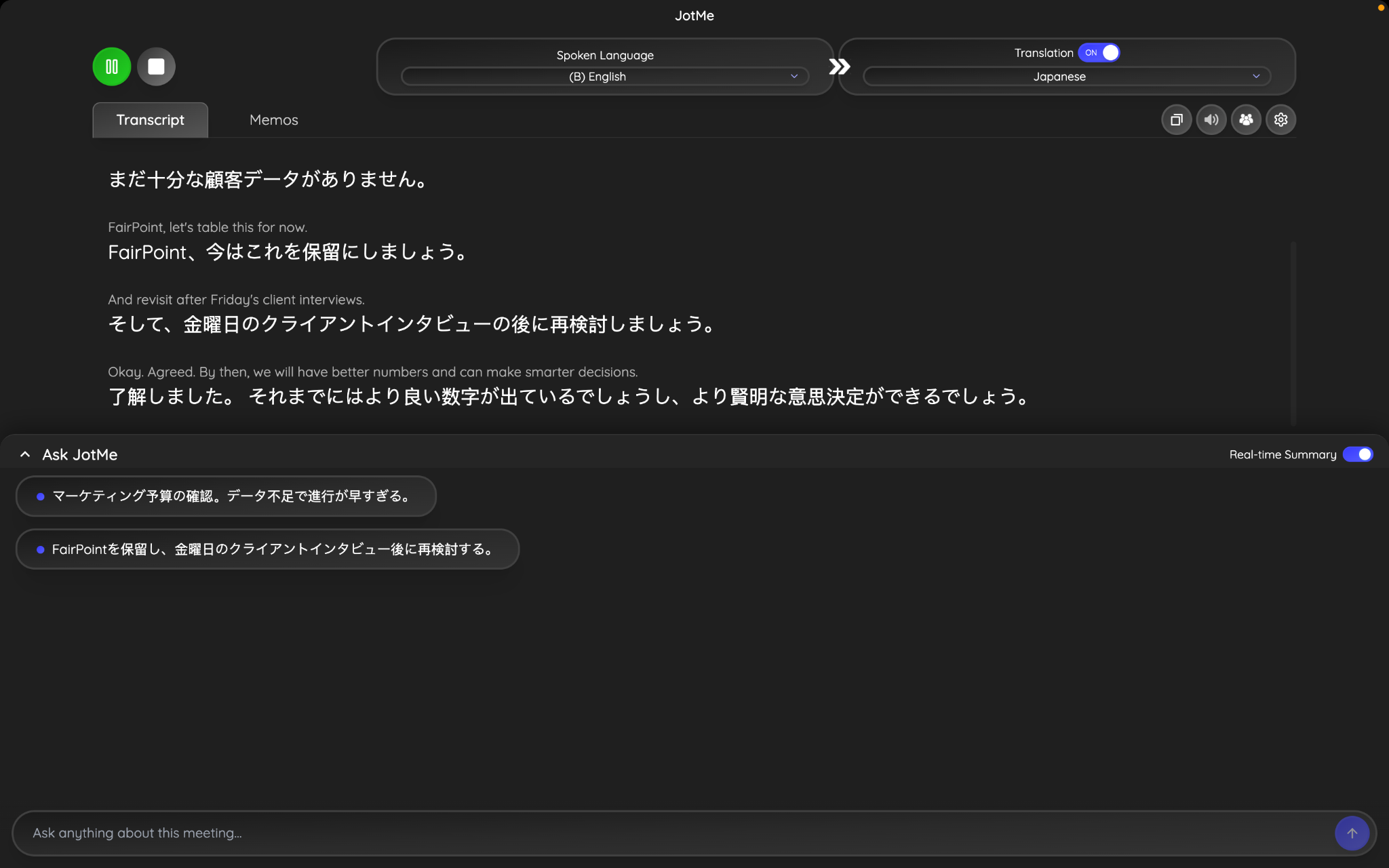
Đây là cách JotMe xử lý tốt dịch tiếng Anh sang tiếng Nhật theo ngữ cảnh:
Nguyên gốc (tiếng Anh):
"Let's table this for now and revisit it after Friday's client interviews."
Bản dịch theo ngữ cảnh của JotMe (tiếng Nhật):
今はこれを保留にしましょう。」
Bản dịch nghĩa: "Hãy tạm gác việc này lại bây giờ."
Vì sao điều này quan trọng:
Thay vì dịch "table this" theo nghĩa đen, JotMe nhận ra đó là một thành ngữ công việc nghĩa là hoãn lại hoặc tạm gác cuộc thảo luận. Nó dùng cuộc trò chuyện xung quanh để giữ đúng ý định của người nói, cho ra một bản dịch nghe tự nhiên và truyền tải chính xác nghĩa.
Bản Dịch Trực Tiếp
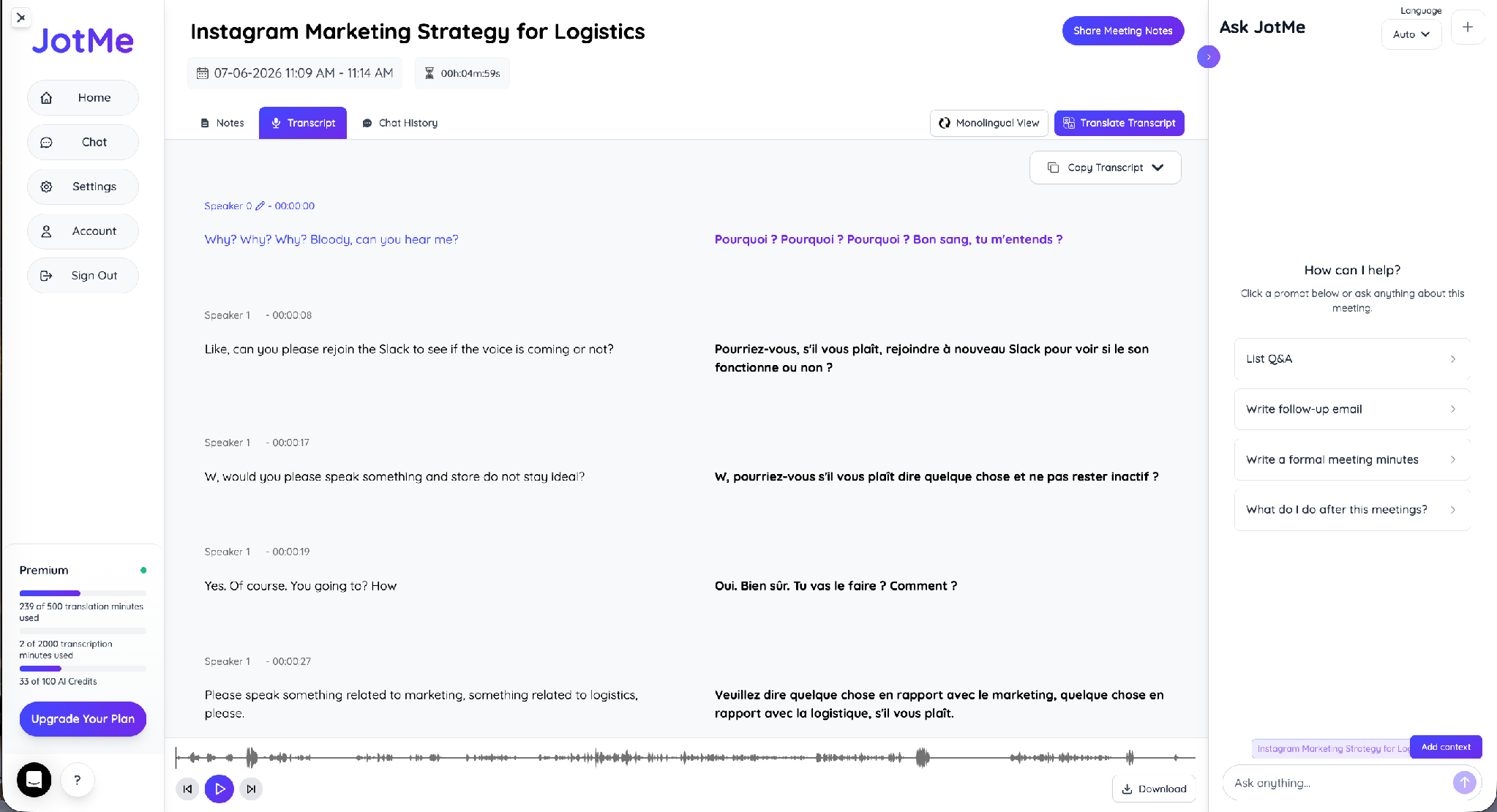
JotMe đọc ngôn ngữ được nói, chuyển thành ngôn ngữ bạn đã chọn, và xếp cả hai cạnh nhau khi mỗi người nói. Trong một cuộc gọi thử gần đây, JotMe chuyển tiếng Anh sang tiếng Pháp từng dòng một, gắn nhãn mọi người nói, và giữ cả hai ngôn ngữ thẳng hàng trong một bản ghi. Một nút gạt ở phía trên cho phép bạn đổi ngôn ngữ đầu ra giữa cuộc gọi, để bạn điều chỉnh ngay khi có người mới tham gia.
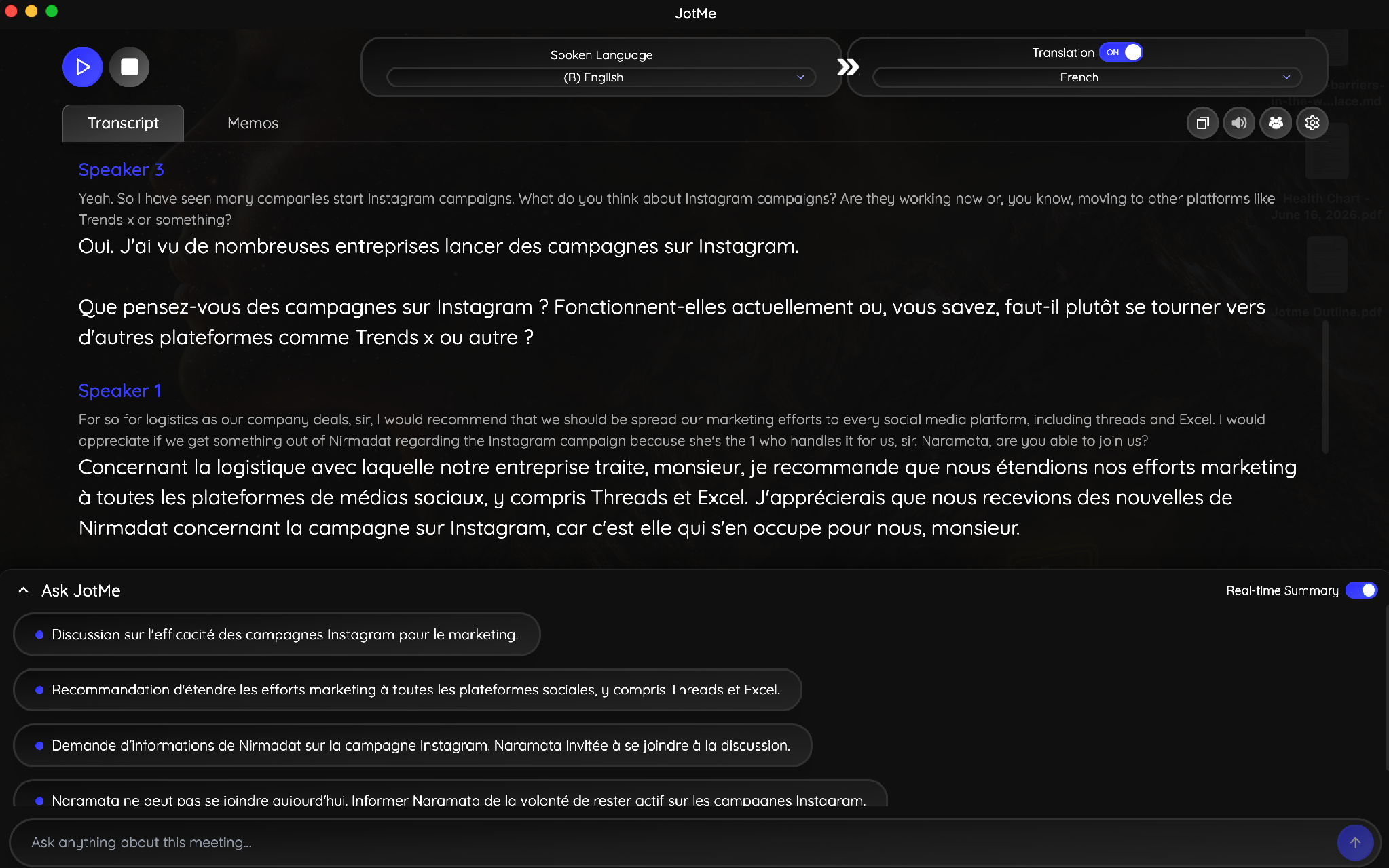
Bạn có thể lật qua lại giữa chế độ xem song ngữ và chế độ xem một ngôn ngữ bất cứ lúc nào, rồi sao chép hoặc tải toàn bộ bản ghi sau khi cuộc gọi kết thúc.
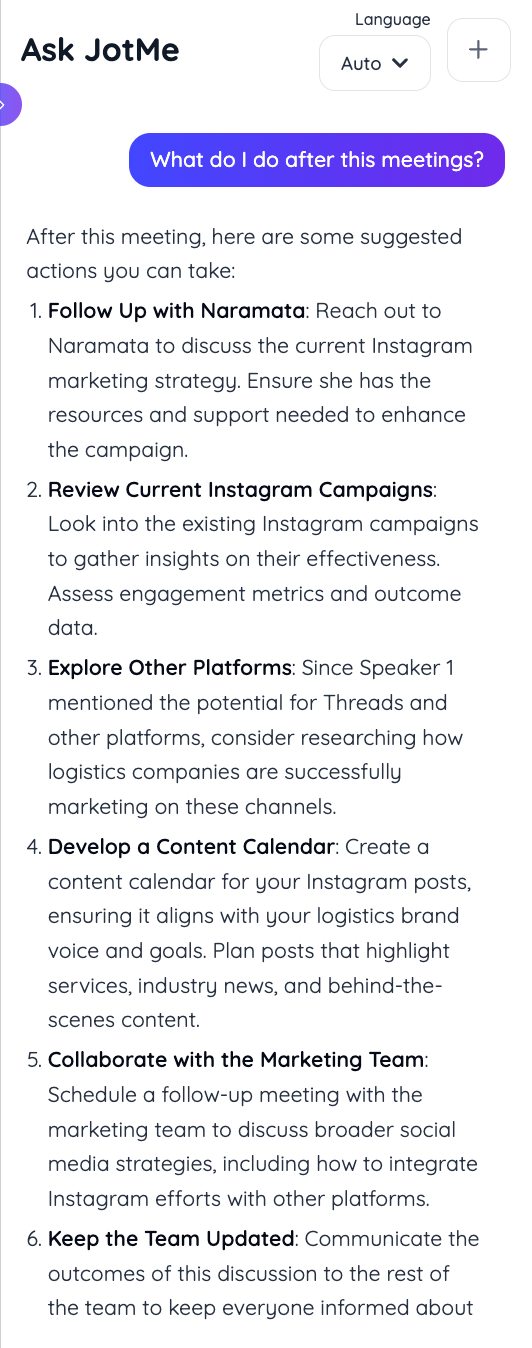
Bản Tóm Tắt Theo Thời Gian Thực và Ask JotMe
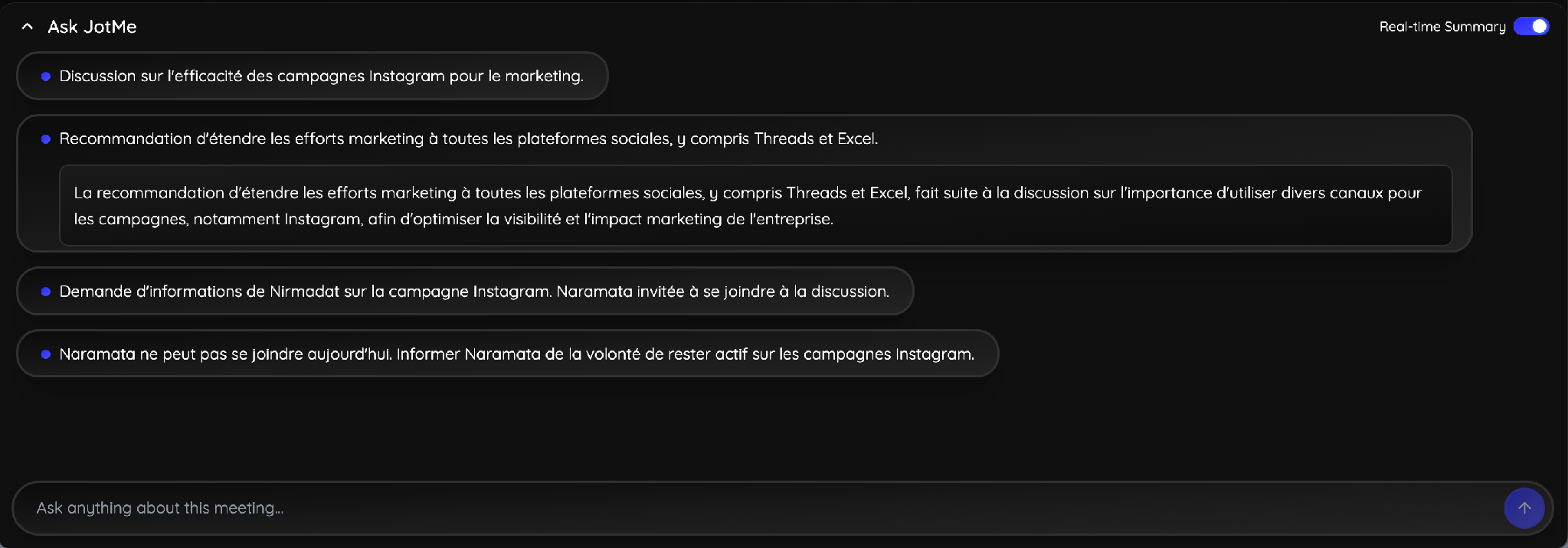
Khi cuộc họp diễn tiến, JotMe liên tục dựng một bản tóm tắt trực tiếp, để bạn không phải chờ đến khi cuộc gọi kết thúc mới hiểu được cuộc thảo luận. Nếu tham gia muộn, bạn có thể xem bản tóm tắt trong vài giây thay vì nhờ đồng đội nhắc lại những gì bạn đã bỏ lỡ.
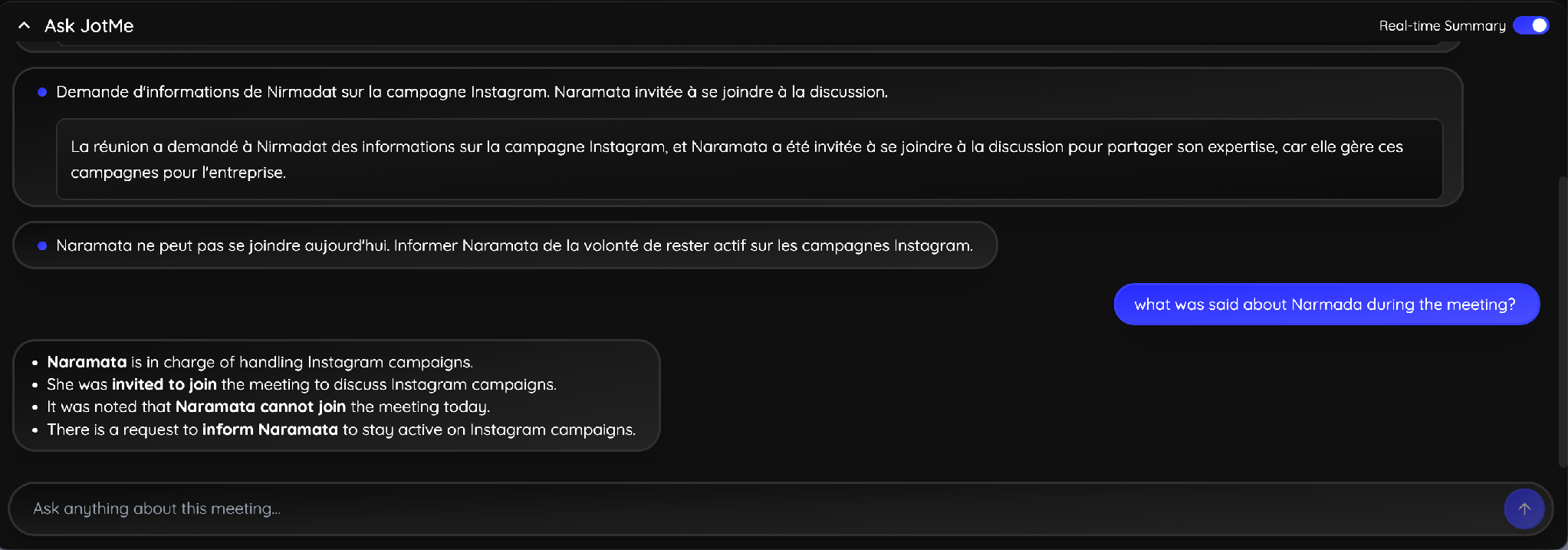
Cần tìm một quyết định hay mục hành động cụ thể? Hãy hỏi JotMe một câu bằng ngôn ngữ đời thường, chẳng hạn "Đã nói gì về Narmada trong cuộc họp?" Nó tìm trong bản ghi cuộc họp, hiểu ngữ cảnh, và cho bạn câu trả lời liên quan ngay lập tức. Nghĩa là không phải cuộn qua hàng trang bản ghi hay phát lại bản ghi âm để tìm một chi tiết.
Ghi Chú Cuộc Họp Bằng AI
Cuộc họp có thể đã xong, nhưng công việc thường thì chưa. Ai đó vẫn phải sắp xếp cuộc thảo luận, viết ghi chú cuộc họp, giao các mục hành động, và gửi email theo dõi.
JotMe tự động hóa quy trình đó. Ngay khi cuộc họp kết thúc, nó tạo một bản tóm tắt có cấu trúc với các quyết định chính, mục hành động và trách nhiệm theo từng người, để nhóm của bạn có thể bắt tay vào việc thay vì tốn thời gian ghi lại những gì đã xảy ra.
Nếu nhóm của bạn làm việc xuyên các quốc gia khác nhau, trình dịch ghi chú cuộc họp bằng AI của JotMe có thể dịch ghi chú sang 21 ngôn ngữ, giúp mọi bên liên quan dễ dàng xem lại cuộc thảo luận bằng ngôn ngữ mình thích.
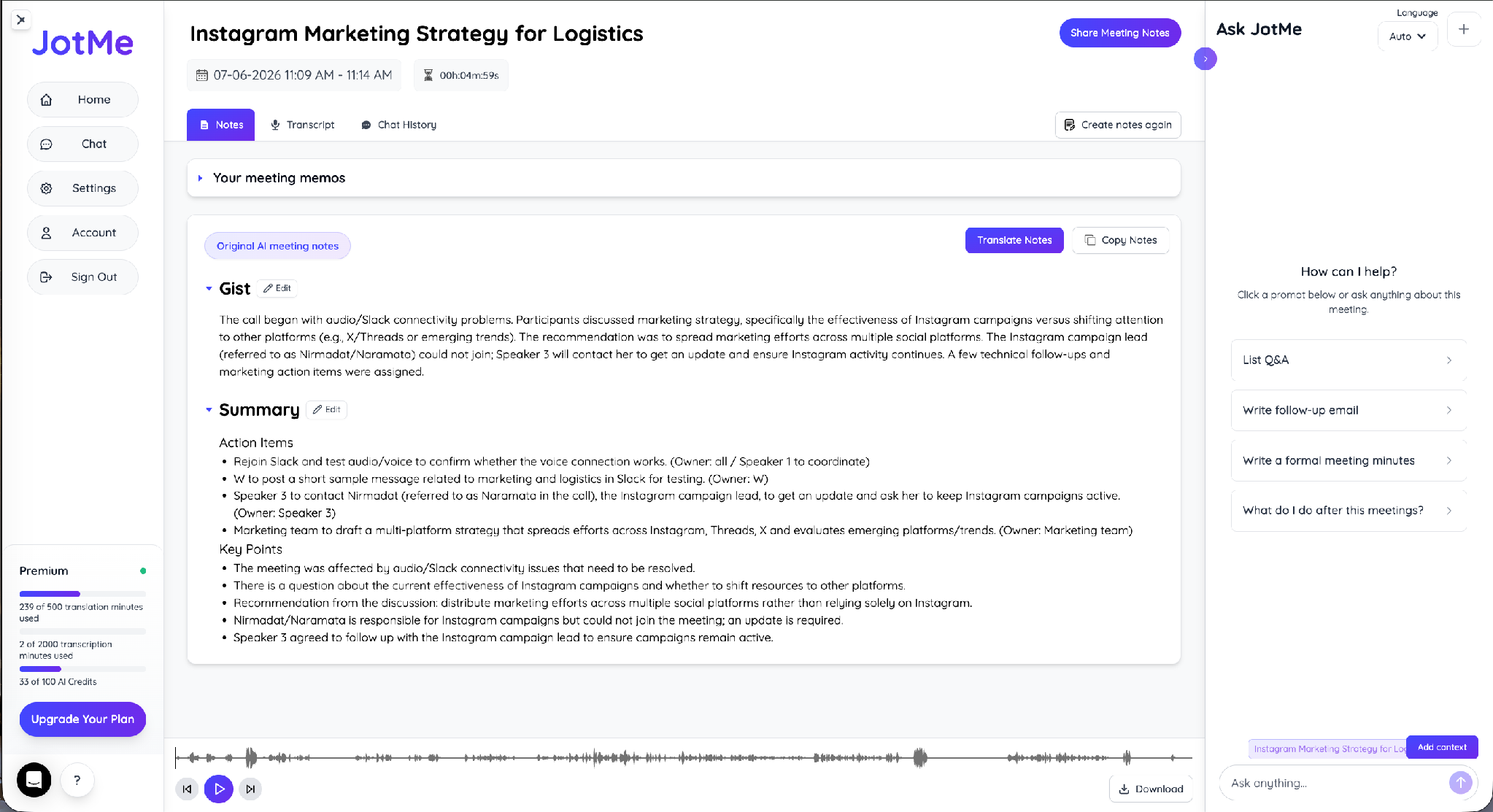
Bạn cũng có thể nhờ JotMe soạn email theo dõi, biên bản cuộc họp, hoặc trả lời các câu hỏi về cuộc trò chuyện mà không phải đọc lại toàn bộ bản ghi.
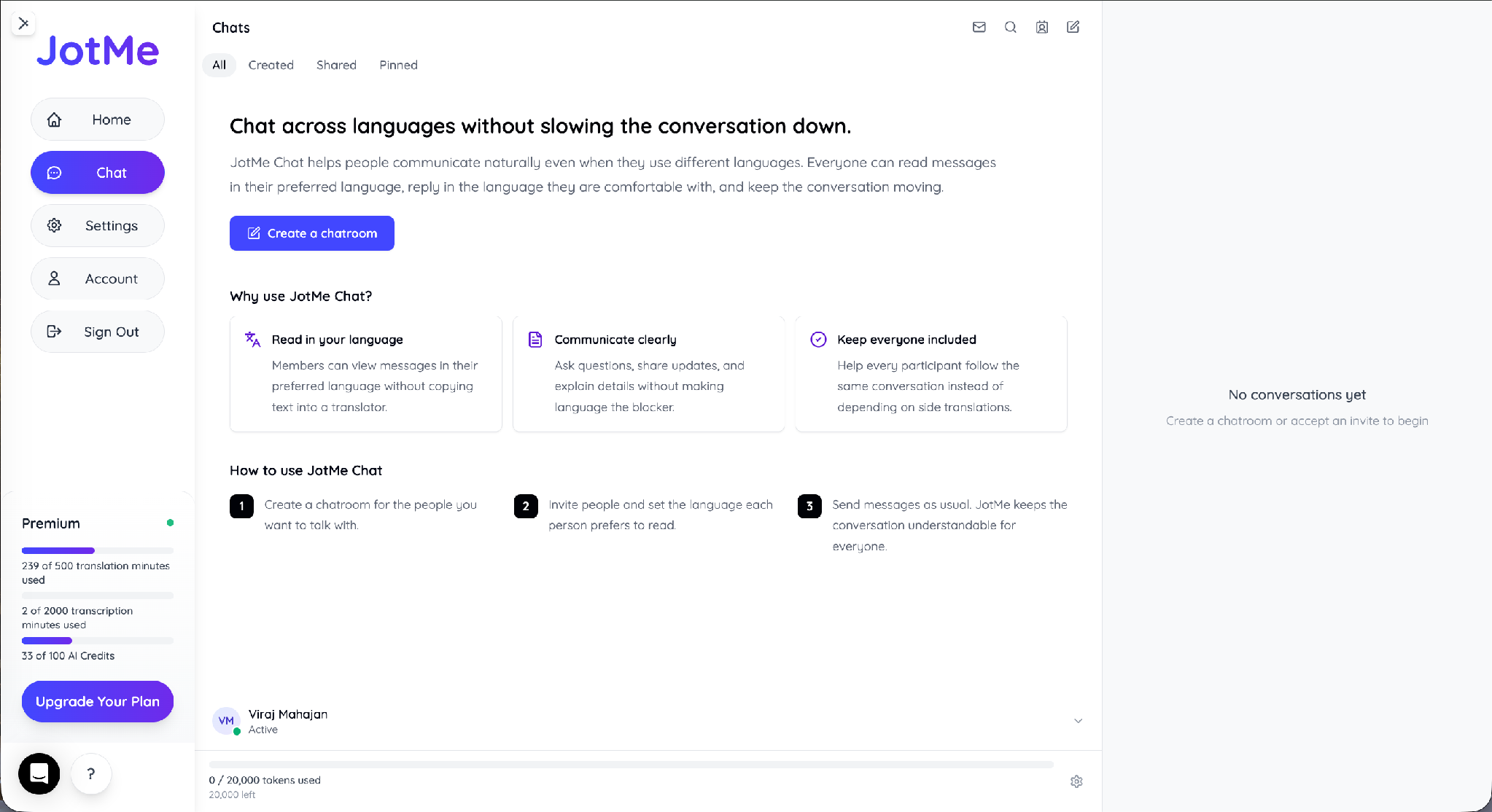
JotMe Chat Cho Mọi Việc Giữa Các Cuộc Họp
Khoảng cách ngôn ngữ không đóng lại khi cuộc gọi kết thúc. JotMe Chat cho phép mỗi người đọc tin nhắn bằng ngôn ngữ của mình và trả lời bằng ngôn ngữ họ thấy thoải mái, để chuỗi tin theo dõi tiếp tục chạy mà không ai phải vòng qua một trình dịch riêng.
JotMe Làm Gì Trong Một Cuộc Họp Trực Tiếp Trên Mac
| Khả năng | Điều gì diễn ra trong cuộc gọi | Bạn thấy nó ở đâu |
|---|---|---|
| Dịch trực tiếp | Ngôn ngữ được nói ra được dịch sang ngôn ngữ bạn chọn khi người tham gia nói. | Bảng bản ghi hoặc chế độ xem song ngữ |
| Gắn nhãn người nói | Mỗi người tham gia được nhận diện để cuộc trò chuyện dễ theo dõi. | Bản ghi với nhãn như Người nói 1, Người nói 2, v.v. |
| Bản tóm tắt liên tục | Một bản tóm tắt trực tiếp cập nhật liên tục khi cuộc họp diễn tiến. | Bảng Ask JotMe |
| Ask JotMe | Đặt câu hỏi bằng ngôn ngữ đời thường và nhận câu trả lời dựa trên ngữ cảnh cuộc họp. | Ô nhập Ask JotMe |
| Ghi chú cuộc họp bằng AI | Tự động tạo phần tóm ý, mục hành động và các điểm thảo luận chính sau cuộc họp. | Tab Ghi chú (có sẵn ở 21 ngôn ngữ) |
| Phát lại giọng nói | Lời nói đã dịch được phát lại để người tham gia kia có thể nghe bằng ngôn ngữ của họ. | Điều khiển âm thanh của bản ghi |
JotMe hỗ trợ 200+ ngôn ngữ và hoạt động trên Zoom, Google Meet, Microsoft Teams, Webex, Slack, Discord và WhatsApp, với 1.700+ tổ chức và 300.000 người dùng dựa vào nó cho các cuộc gọi xuyên biên giới.
Bạn Cài JotMe Trên Mac Intel Hay Apple Silicon Thế Nào?
Cài đặt mất khoảng một phút. Lấy bản tải khớp với chip của bạn, cài nó, và mở nó trước cuộc gọi tiếp theo.
Intel hay Apple Silicon: bạn tải bản nào?
Kiểm tra chip trước, trong menu Apple, Giới thiệu về máy Mac này. Một chiếc MacBook Intel cũ lấy bản Intel. Một máy dòng M, tức M1, M2, M3 trở lên, lấy bản Apple Silicon. JotMe cung cấp một trình cài đặt riêng cho mỗi loại, để ứng dụng khớp với phần cứng của bạn ngay từ lần khởi động đầu tiên.
Các Bản Tải JotMe Cho Mac
| Kiểm tra máy Mac của bạn | Tải đúng phiên bản |
|---|---|
| Giới thiệu về máy Mac này hiển thị Intel | JotMe cho Mac Intel |
| Giới thiệu về máy Mac này hiển thị Apple Silicon (M1, M2, M3, M4, hoặc mới hơn) | JotMe cho Apple Silicon |
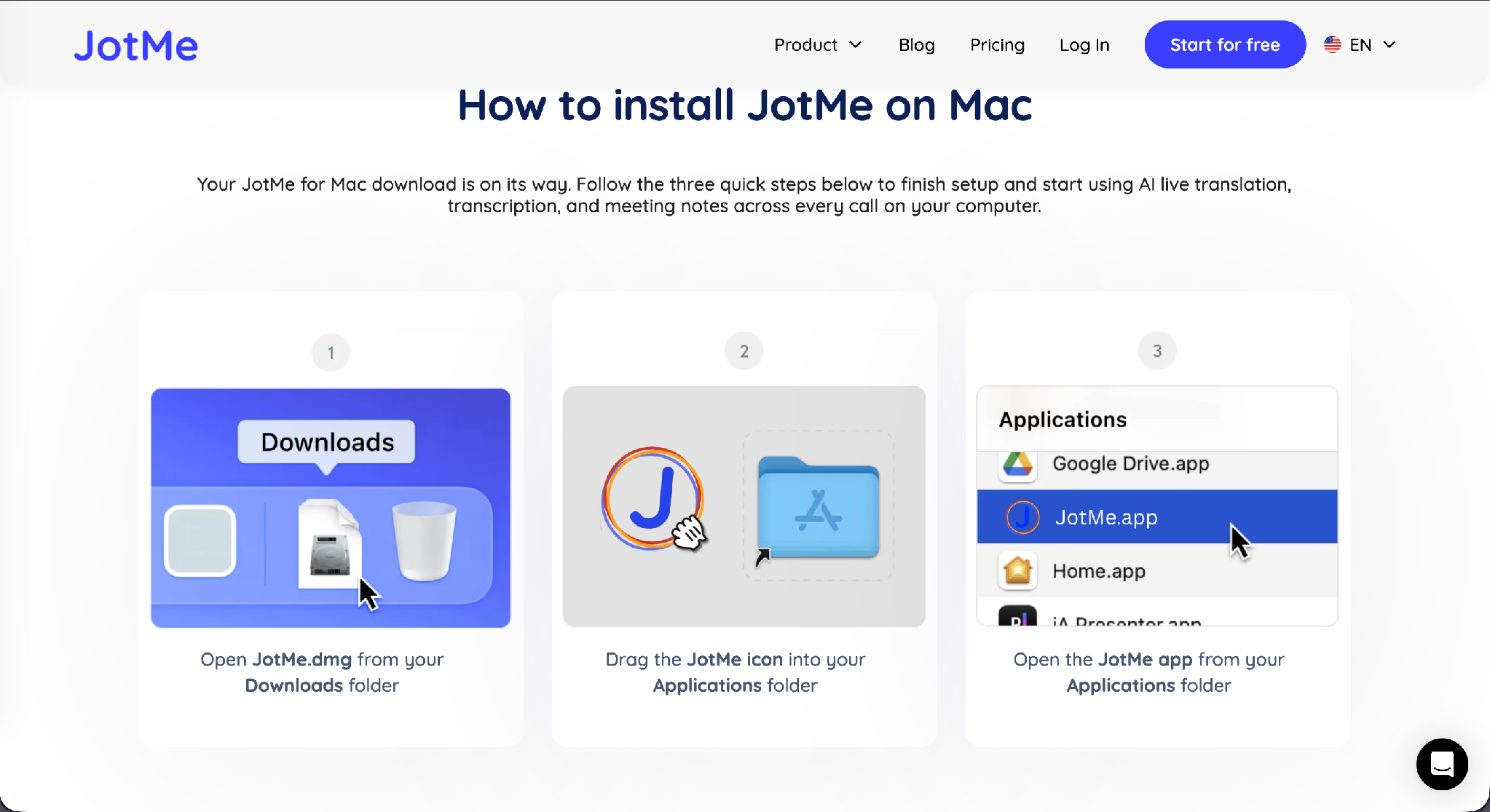
Ba bước hoàn tất cài đặt trên cả hai loại chip:
Bước 1: Mở JotMe.dmg từ thư mục Downloads của bạn.
Bước 2: Kéo biểu tượng JotMe vào thư mục Applications của bạn.
Bước 3: Mở JotMe từ Applications, đăng nhập, và cấp quyền âm thanh để nó có thể nghe cuộc họp.
macOS xin quyền dùng micro và chụp màn hình hoặc âm thanh hệ thống ở lần đầu bạn bắt đầu một cuộc gọi, và cấp quyền đó chính là điều cho phép JotMe nghe được người tham gia kia chứ không chỉ mình bạn.
Ai Cần Dịch Trực Tiếp Trên Mac?
Bất kỳ ai chạy một cuộc họp đa ngôn ngữ từ một chiếc MacBook trên Zoom, Teams hoặc Google Meet đều cần điều này, chứ không chỉ những người thỉnh thoảng gọi FaceTime về nhà. Một quản lý chuỗi cung ứng có cuộc gọi hằng tuần với nhà cung cấp Hàn Quốc, một nhân viên bán hàng đang chốt một thương vụ với người mua nước ngoài, một trưởng nhóm nhân sự phỏng vấn một ứng viên xuyên biên giới: mỗi người đều phụ thuộc vào việc cả hai bên nắm đúng cùng những con số và cam kết ngay từ lần đầu.
| Vai trò | Cuộc gọi điển hình | Điều gì sai khi không có dịch trực tiếp | Điều gì thay đổi với JotMe |
|---|---|---|---|
| Quản lý Chuỗi cung ứng / Vận hành | Họp nhà cung cấp hằng tuần bằng tiếng Hàn, Nhật hoặc Trung | Nghe nhầm một số lượng có thể dẫn tới một đơn đặt hàng sai. | Một bản ghi song ngữ ghi lại chính xác các con số và chi tiết ngay khi được nói ra. |
| Bán hàng / Phát triển kinh doanh | Các cuộc gọi với người mua nước ngoài | Thương vụ đình trệ trong lúc chờ một phiên dịch riêng tham gia. | Phụ đề trực tiếp giữ cho cuộc trò chuyện trôi chảy mà không cần người thứ ba. |
| Nhân sự / Tuyển dụng | Phỏng vấn tuyển dụng xuyên biên giới | Giọng điệu và ý định bị mất, khiến ứng viên khó đánh giá công bằng hơn. | Dịch hiểu ngữ cảnh giữ nguyên nghĩa thay vì dịch từng từ một. |
| Thành công khách hàng | Cuộc gọi hỗ trợ với khách hàng không nói tiếng Anh | Yêu cầu làm rõ lặp đi lặp lại dẫn tới cuộc gọi dài hơn và vấn đề chưa được giải quyết. | Giải quyết vấn đề nhanh hơn với bản ghi song ngữ sẵn có cho QA và đào tạo. |
Đặt một phiên dịch viên chuyên nghiệp cho những cuộc gọi như thế này tốn $125 đến $250 một giờ cho dịch song song, chưa tính phí gấp hay thời gian chuẩn bị, và đó là trước khi bạn phải tính đến lịch rảnh của chính phiên dịch viên. Gói Pro của JotMe khởi điểm từ $10 một tháng cho mỗi người dùng và lo trọn cùng cuộc gọi đó mà không cần đặt trước bất kỳ ai.
Apple Live Translation và JotMe Trên Mac: Bạn Nên Dùng Cái Nào?
Tính năng của Apple và JotMe không được xây cho cùng một cuộc gọi. Apple lo một cuộc trò chuyện FaceTime cá nhân hay một cuộc gọi điện thoại hai người, ở năm ngôn ngữ, chỉ trên máy Mac Apple Silicon. JotMe lo một cuộc họp công việc trên Zoom, Teams hoặc Google Meet, ở 200+ ngôn ngữ, trên mọi máy Mac.
| Kịch bản | Apple Live Translation | JotMe |
|---|---|---|
| Hoạt động trong Zoom, Microsoft Teams và Google Meet | Không | Có |
| Chạy trên máy Mac Intel | Không | Có |
| Cuộc gọi nhóm | Không (chỉ một-đối-một) | Có |
| Phạm vi ngôn ngữ | 5–15 ngôn ngữ | 200+ ngôn ngữ |
| Bản ghi & Ghi chú cuộc họp | Không | Có |
| Đọc ngữ cảnh và ý định (không chỉ từ ngữ) | Hạn chế | Có |
| Chi phí | Miễn phí với một máy Mac được hỗ trợ | Có gói miễn phí; gói trả phí khởi điểm từ $10/người/tháng |
Dùng tính năng tích hợp sẵn của Apple cho một cuộc gọi FaceTime về nhà. JotMe được thiết kế cho giao tiếp công việc xuyên văn hóa trên Zoom, Teams hoặc Google Meet, hỗ trợ 200+ ngôn ngữ với AI hiểu ngữ cảnh giữ nguyên nghĩa thay vì dịch từng từ một.
Dịch Trực Tiếp Cho Mac Nào Phù Hợp Với Bạn
Apple trao cho người dùng Mac một lát mỏng của dịch trực tiếp, khóa bên trong các ứng dụng và các con chip của riêng họ. Cho một cuộc họp quan trọng, trên Zoom hay Teams hay Google Meet, bạn muốn một công cụ lo 200+ ngôn ngữ và chạy trên cả máy Mac Intel lẫn dòng M. Hãy tải JotMe cho máy Mac của bạn và bước vào cuộc gọi đa ngôn ngữ tiếp theo với phần dịch và ghi chú đã lo xong. Nếu bạn muốn cân nhắc mọi lựa chọn trước, hãy so sánh mọi công cụ dịch trực tiếp trong hướng dẫn chính của chúng tôi trước khi chọn.
Câu hỏi thường gặp
Apple có ứng dụng dịch trực tiếp tích hợp sẵn cho Mac không?
Không. Apple không cung cấp một ứng dụng dịch trực tiếp độc lập cho Mac. Thay vào đó, Apple Live Translation được tích hợp vào Messages, FaceTime và Điện thoại. Nó chỉ hoạt động trên máy Mac Apple Silicon có hỗ trợ Apple Intelligence và chạy macOS Tahoe 26 trở lên. Nó cũng không dịch các cuộc họp trong những ứng dụng như Zoom, Microsoft Teams hay Google Meet.
Tôi có dùng được ứng dụng Translate của Apple trên MacBook không?
Không, ứng dụng dịch trực tiếp của Apple cài trên iPhone và iPad, còn Mac App Store gắn cờ nó là không tương thích với thiết bị này trên máy Mac. Để dịch trực tiếp bên trong một cuộc họp trên MacBook, bạn dùng đến một công cụ của bên thứ ba như JotMe.
JotMe có hoạt động trên máy Mac Intel và Apple Silicon không?
Có, JotMe cung cấp 2 bản Mac riêng, một cho Intel và một cho Apple Silicon (M1, M2, M3 và mới hơn). Bạn chọn trình cài đặt khớp với chip của mình từ các trang tải JotMe.
JotMe có dịch được giọng của người kia trong một cuộc gọi Zoom hay Teams trên Mac không?
Có, JotMe chụp âm thanh cuộc họp trên máy Mac của bạn và dịch từng người nói theo thời gian thực, để bạn có thể theo được người tham gia kia trên Zoom, Google Meet, Microsoft Teams, Webex và hơn thế nữa.
JotMe hỗ trợ bao nhiêu ngôn ngữ trên Mac?
JotMe lo 200+ ngôn ngữ và 39.000+ cặp ngôn ngữ cho dịch thuật và tạo bản ghi, và nó tạo ghi chú cuộc họp bằng AI ở 21 ngôn ngữ.
Apple Live Translation có đủ tốt cho các cuộc họp công việc không?
Điều đó tùy vào cách bạn dùng máy Mac. Nếu bạn chỉ cần dịch trực tiếp cho các cuộc trò chuyện cá nhân trong Messages, FaceTime hay Điện thoại, tính năng tích hợp sẵn của Apple có thể là đủ. Với các cuộc họp công việc đa ngôn ngữ trên Zoom, Microsoft Teams, Google Meet hay các ứng dụng hội nghị khác, bạn sẽ cần một công cụ dịch trực tiếp chuyên dụng hỗ trợ các nền tảng đó.
JotMe có cho tôi ghi chú cuộc họp sau cuộc gọi không?
Có, JotMe viết một phần Tóm ý (Gist) và một bản Tóm tắt với các mục hành động được gắn người phụ trách và các điểm chính ngay khi cuộc gọi kết thúc, và nó tạo những ghi chú cuộc họp bằng AI đó ở 21 ngôn ngữ mà bạn có thể sao chép, chia sẻ hoặc biến thành một email theo dõi.
Last updated on
July 21, 2026
Follow us on social media:


