







Tài nguyên
Windows Live Translator: Dịch cuộc họp trực tiếp trên PC

Taka Shirasu
July 9, 2026
8
min read
Windows Live Translator được tích hợp sẵn trong Windows 11, nhưng nó chỉ hoạt động trên máy tính Copilot+ PC. Công cụ này dịch âm thanh từ hơn 40 ngôn ngữ sang tiếng Anh và, với một số ít ngôn ngữ, sang tiếng Trung giản thể, đồng thời chỉ hiển thị phụ đề trực tiếp.
Như vậy có thể là đủ để xem video. Nhưng nếu bạn cần dịch giọng nói trực tiếp cho các cuộc họp và cuộc gọi với khách hàng, bạn còn cần thêm bản ghi, bản dịch theo ngữ cảnh và ghi chú cuộc họp AI.
JotMe lấp đầy khoảng trống này; nó hoạt động trên máy tính Windows, hỗ trợ hơn 200 ngôn ngữ và dịch các cuộc họp trên Zoom, Teams, Google Meet và Webex.
Hãy cùng xem trình dịch tích hợp sẵn của Windows so sánh thế nào, và JotMe mang lại những tính năng bạn cần ở đâu. Nhưng trước tiên, đây là bảng tổng quan nhanh để bạn nắm được:
| Lựa chọn | Dịch trực tiếp | Hoạt động trong Teams/Zoom | Cần cài đặt | Phù hợp nhất cho |
|---|---|---|---|---|
| Windows 11 Live Captions | Có, chỉ trên máy Copilot+ PC | Có, vì nó tạo phụ đề cho mọi âm thanh phát trên máy tính của bạn | Không cần cài đặt, nhưng chức năng dịch cần phần cứng Copilot+ | Xem video tiếng nước ngoài hoặc lấy phụ đề dịch nhanh trên phần cứng được hỗ trợ |
| Công cụ dịch trên trình duyệt | Hiếm khi. Hầu hết chỉ dịch văn bản được dán vào. | Không. Nó không thu được âm thanh cuộc họp trên máy tính. | Có, tiện ích mở rộng trình duyệt | Dịch trang web hoặc các đoạn văn bản ngắn |
| JotMe Desktop | Có, theo thời gian thực trên mọi máy tính Windows | Có. Hỗ trợ Teams, Zoom, Google Meet, Webex và nhiều hơn nữa. | Có | Cuộc họp công việc, cuộc gọi xuyên biên giới, phiên dịch trực tiếp và ghi chú cuộc họp AI |
Windows Live Translator là gì?
Windows Live Translator là công cụ dịch các cuộc hội thoại nói sang ngôn ngữ khác theo thời gian thực trên máy tính Windows. Người dùng thường dùng nó cho các cuộc họp đa ngôn ngữ, thuyết trình, phỏng vấn và cuộc gọi video.
Nếu bạn tìm kiếm "Windows Live Translator", bạn cũng có thể bắt gặp dịch vụ dịch thuật cũ hơn của Microsoft. Windows Live Translator là tên gốc của dịch vụ dịch thuật trên nền web của Microsoft khi ra mắt năm 2007. Sau này nó được đổi tên thành Bing Translator, và khả năng dịch thuật của nó hiện là một phần của Microsoft Translator cùng các tính năng phụ đề trực tiếp liên quan trên Windows và các ứng dụng của Microsoft.
Một điểm phân biệt quan trọng là dịch thuật (translation) chuyển đổi lời nói từ ngôn ngữ này sang ngôn ngữ khác, trong khi phiên dịch (interpretation) truyền tải ý nghĩa của người nói theo thời gian thực. Các công cụ họp AI hiện đại như JotMe thường kết hợp cả hai để giúp các cuộc trò chuyện đa ngôn ngữ dễ dàng hơn.
Windows 11 có tính năng dịch trực tiếp tích hợp sẵn không?
Có, nhưng chỉ ở phạm vi hẹp. Tính năng Live Captions của Windows 11 có thể dịch âm thanh thành văn bản, và nó được tích hợp sẵn trong hệ điều hành mà không mất thêm phí. Điểm hạn chế là chức năng dịch chỉ hoạt động trên máy Copilot+ PC chạy Windows 11 phiên bản 24H2 trở lên, và chỉ xuất ra tiếng Anh (Hoa Kỳ) hoặc tiếng Trung giản thể.
Windows Live Captions có thể và không thể làm gì
Bật Live Captions bằng phím Windows + Ctrl + L, hoặc vào Settings > Accessibility > Captions. Sau khi bật, nó thu mọi âm thanh đi qua máy tính của bạn, chứ không chỉ một ứng dụng cụ thể.
Những gì nó có thể làm:
- Tạo phụ đề cho mọi âm thanh trên thiết bị, bao gồm YouTube, video đã tải xuống, và cuộc gọi trong Zoom hoặc Teams
- Tạo phụ đề cho cuộc trò chuyện trực tiếp qua micro của bạn
- Dịch hơn 40 ngôn ngữ sang tiếng Anh, và 27 ngôn ngữ sang tiếng Trung giản thể, trên máy Copilot+ PC
- Cho phép bạn thay đổi kích thước, màu sắc và vị trí thanh phụ đề ở bất cứ đâu trên màn hình
- Xử lý mọi thứ ngay trên thiết bị, nên âm thanh và phụ đề không bao giờ rời khỏi máy tính của bạn hay đến máy chủ của Microsoft
Những gì nó không thể làm:
- Chạy trên Windows 10; nó cần Windows 11 phiên bản 22H2 trở lên, và chức năng dịch cần phiên bản 24H2 trở lên
- Bỏ qua hoàn toàn internet; bạn cần kết nối trong lần đầu tải các tệp ngôn ngữ
- Phân biệt người nói trong một cuộc trò chuyện nhóm
- Dịch sang bất kỳ ngôn ngữ đầu ra nào khác ngoài tiếng Anh hoặc tiếng Trung giản thể
- Lưu phụ đề của bạn ở bất cứ đâu; không có bản ghi nào để xuất ra hay xem lại sau đó
Microsoft ghi lại toàn bộ cách thiết lập và danh sách ngôn ngữ trên trang hỗ trợ Live Captions.
Vì sao dịch đầy đủ cần đến máy Copilot+ PC
Dịch theo thời gian thực ngay trên thiết bị đòi hỏi nhiều tài nguyên tính toán. Microsoft xây dựng tính năng dịch của Live Captions để chạy trên NPU (bộ xử lý thần kinh) bên trong phần cứng Copilot+, vì một CPU hay GPU thông thường sẽ làm cạn pin laptop rất nhanh và khiến quạt tản nhiệt phải hoạt động quá tải. Đó là lý do lớp dịch bị khóa vào các máy Copilot+ của Qualcomm, Intel và AMD, và vì sao một máy tính cũ hơn sẽ không có tính năng này, dù Windows có được cập nhật mới đến đâu.
Tính năng gốc bỏ ngỏ điều gì với các cuộc gọi công việc
Live Captions thực sự hữu ích cho việc dùng cá nhân, một người nói. Nhưng nó gặp giới hạn thực sự ngay khi bạn dùng cho công việc:
- Không có nhãn người nói, nên bạn không thể biết ai đã nói gì trong cuộc gọi nhiều người
- Không lưu bản ghi, nên không có gì để gửi đi sau cuộc họp
- Chỉ hai ngôn ngữ đầu ra, loại trừ phần lớn các cuộc trò chuyện công việc trên thế giới
- Bị giới hạn theo phần cứng, nên hầu hết máy tính đang dùng trong văn phòng hiện nay không thể chạy được
JotMe được thiết kế cho những tình huống này. Thay vì chỉ hiển thị phụ đề trực tiếp, nó dịch các cuộc trò chuyện đa ngôn ngữ, nhận diện người nói, lưu bản ghi, và tạo ghi chú cuộc họp AI mà bạn có thể xem lại hoặc chia sẻ sau cuộc họp.
| Loại máy tính | Phụ đề cùng ngôn ngữ | Dịch sang tiếng Anh | Dịch sang tiếng Trung (giản thể) | Nhãn người nói | Bản ghi xuất được |
|---|---|---|---|---|---|
| Windows 11 (22H2+), không phải Copilot+ | Có | Không | Không | Không | Không |
| Máy Copilot+ PC, Windows 11 24H2+ | Có | Có (hơn 40 ngôn ngữ) | Có (27 ngôn ngữ) | Không | Không |
| Windows 10 | Không khả dụng | Không khả dụng | Không khả dụng | Không | Không |
Làm thế nào để thiết lập dịch trực tiếp trên máy tính Windows
Thiết lập dịch cuộc họp theo thời gian thực trên Windows chỉ mất khoảng một phút với JotMe, và nó hoạt động trên các máy Intel, AMD và Copilot+.
Đây là cách cài đặt JotMe cho Windows
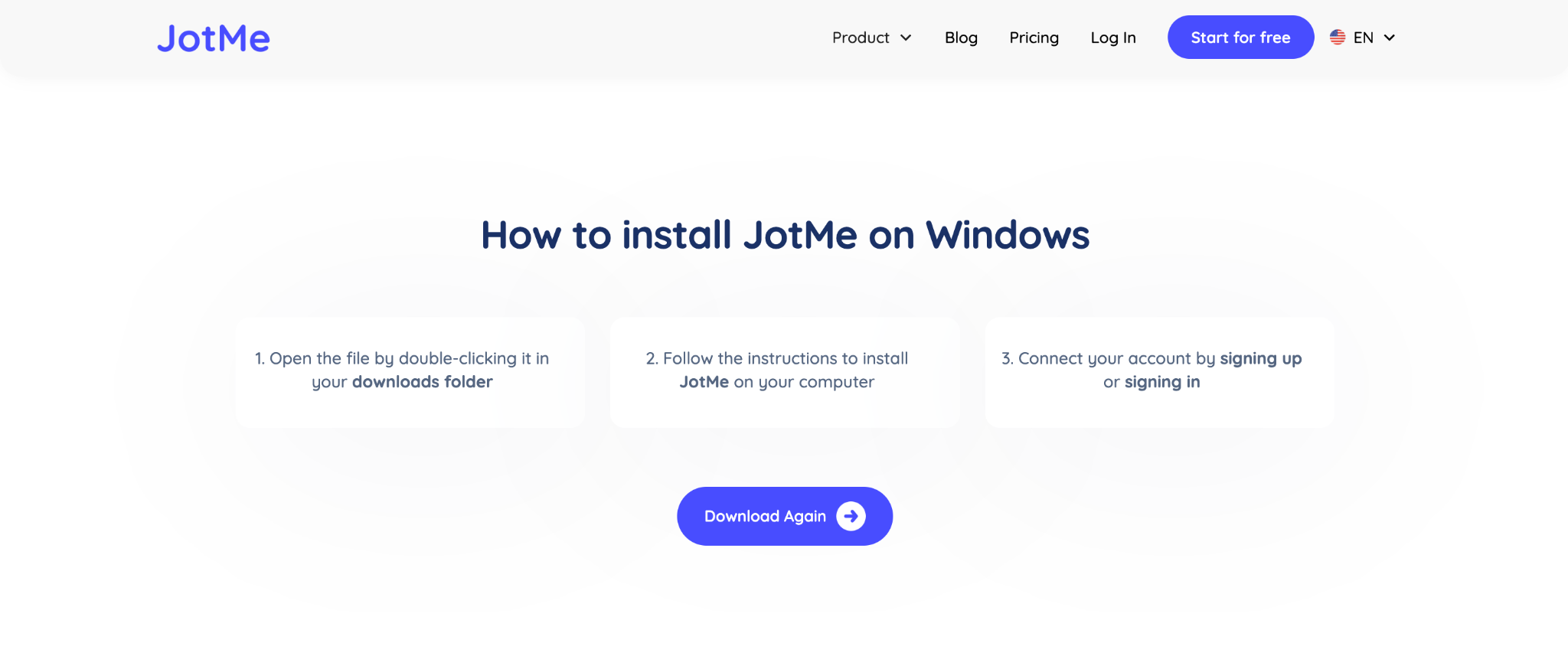
Bước 1: Tải bộ cài JotMe và mở tệp thiết lập.
Bước 2: Làm theo các hướng dẫn cài đặt và đăng nhập vào tài khoản JotMe của bạn.
Bước 3: Tham gia hoặc bắt đầu một cuộc họp, chọn ngôn ngữ dịch, và cấp quyền truy cập micro và âm thanh hệ thống khi Windows yêu cầu.
Windows yêu cầu quyền micro và âm thanh hệ thống trong lần đầu bạn dùng JotMe. Cấp các quyền này cho phép JotMe thu âm thanh cuộc họp, cung cấp bản dịch theo thời gian thực, và tạo bản ghi cùng ghi chú cuộc họp AI.
Làm thế nào để dịch một cuộc gọi Microsoft Teams trên Windows
Làm theo các bước đơn giản này để dịch một cuộc gọi Microsoft Teams trên Windows và còn có cả dịch giọng nói sang giọng nói, mà không cần thiết lập phức tạp:
Bước 1: Mở Teams để bắt đầu cuộc họp, và giữ JotMe mở ở bên cạnh.
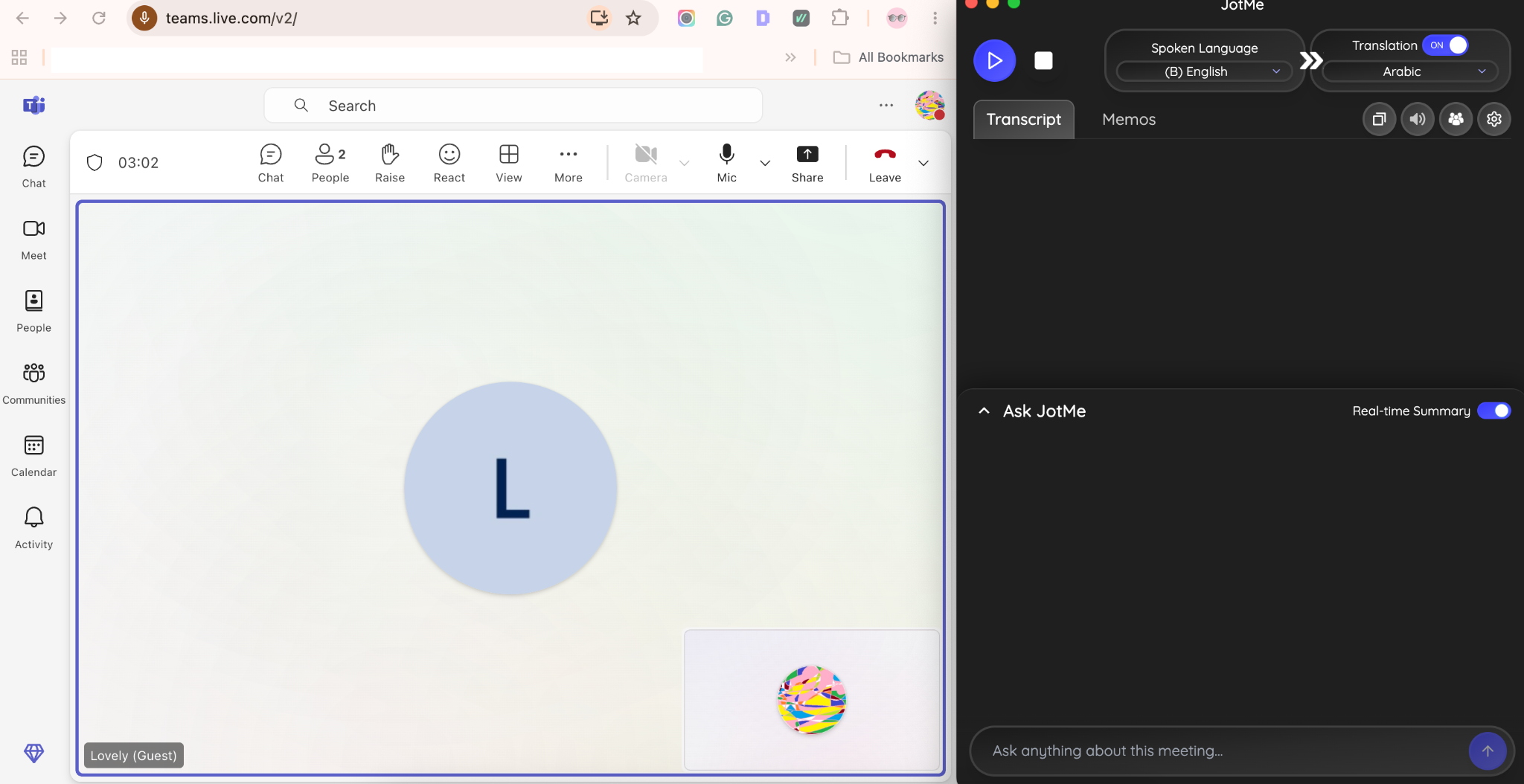
Bước 2: Trước khi mọi người tham gia, chọn ngôn ngữ nói và ngôn ngữ đích để dịch theo thời gian thực.
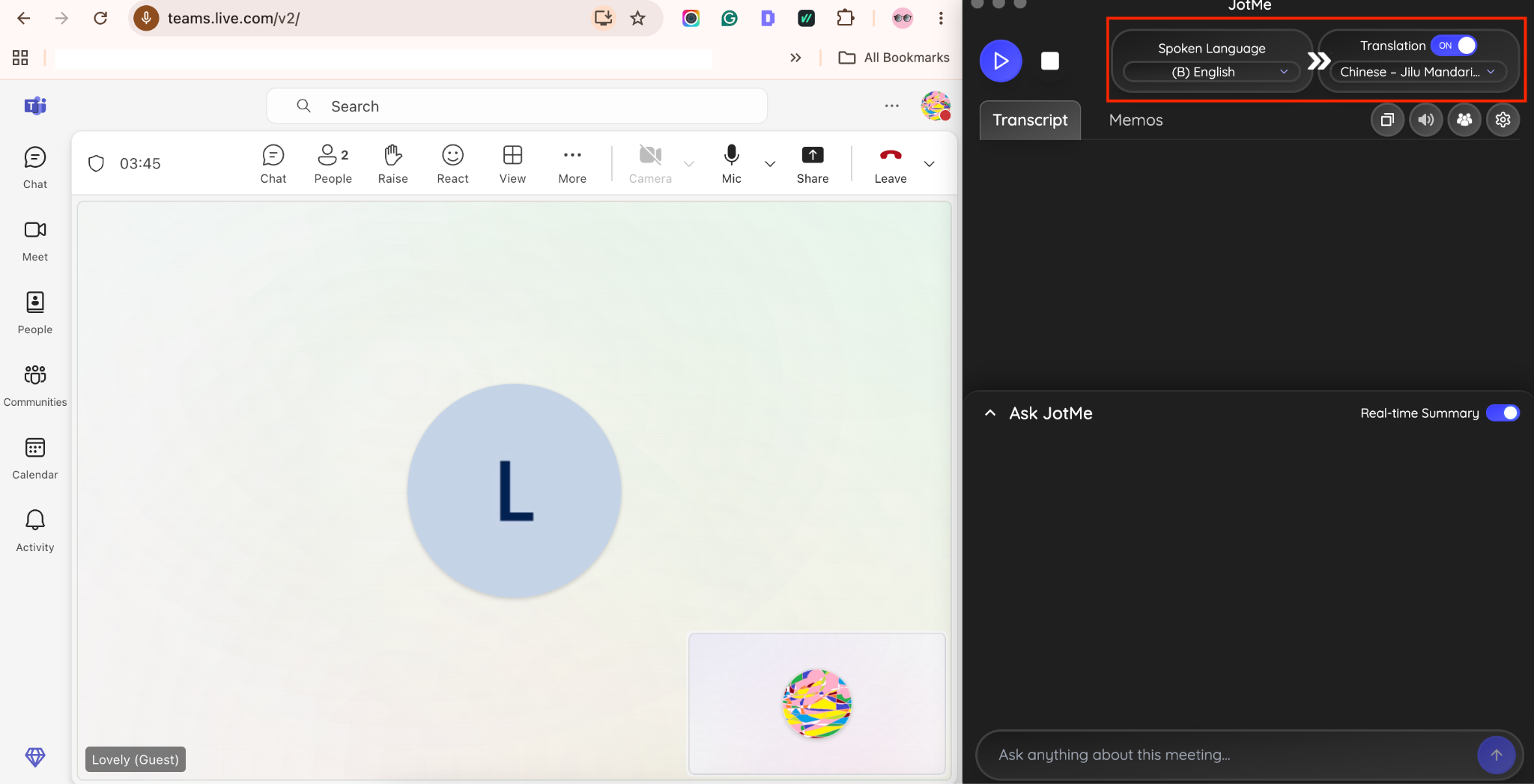
Bước 3: Bắt đầu cuộc họp và nhận bản dịch theo thời gian thực với độ trễ 1-2 giây, rồi kết thúc cuộc họp mà không có bất kỳ hiểu lầm nào, vì JotMe cung cấp bản dịch theo ngữ cảnh, chứ không phải dịch từng từ.
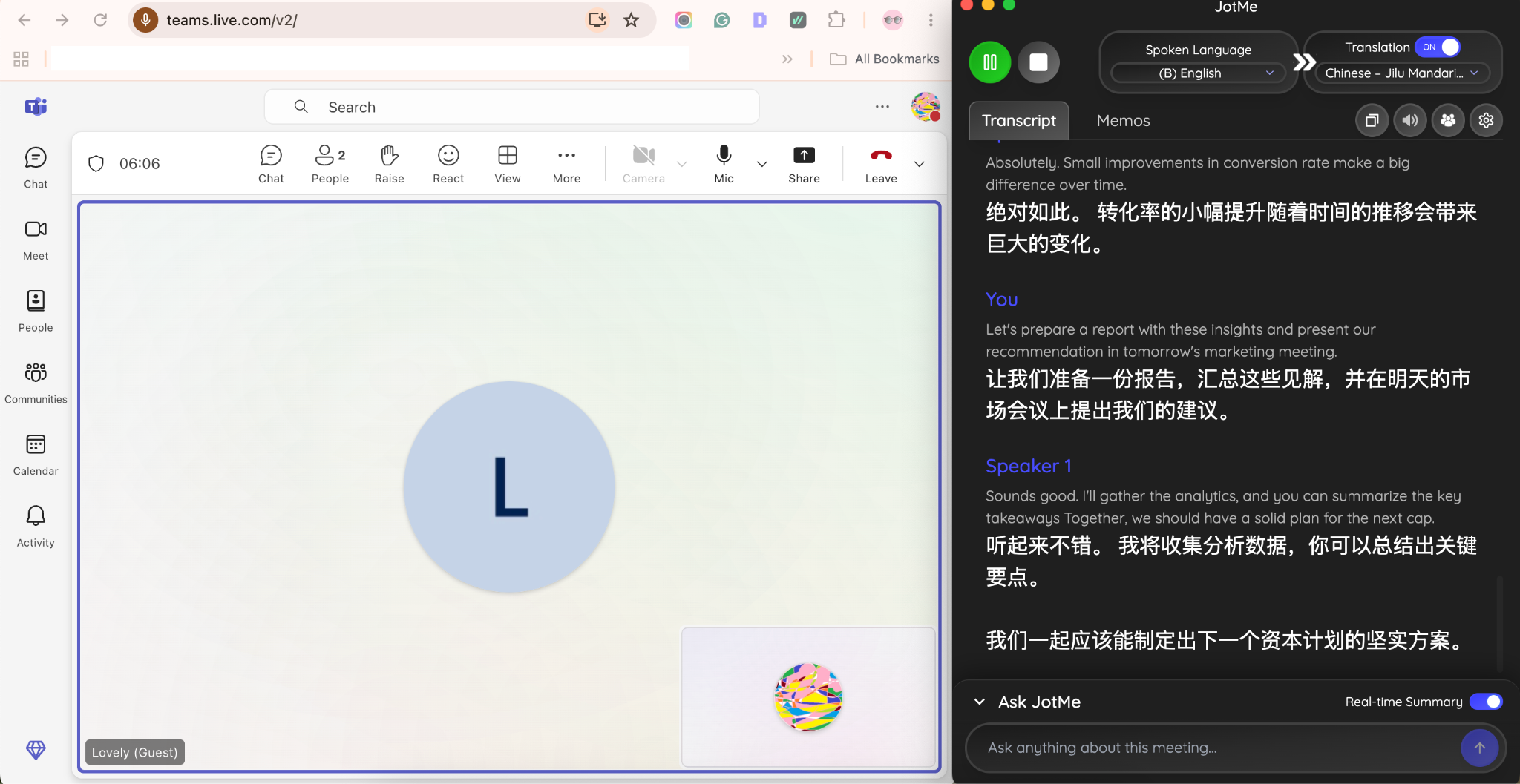
Bước 4: Sau khi cuộc họp kết thúc, chia sẻ ghi chú cuộc họp do AI tạo và bản ghi để mọi người cùng nắm rõ thông tin.
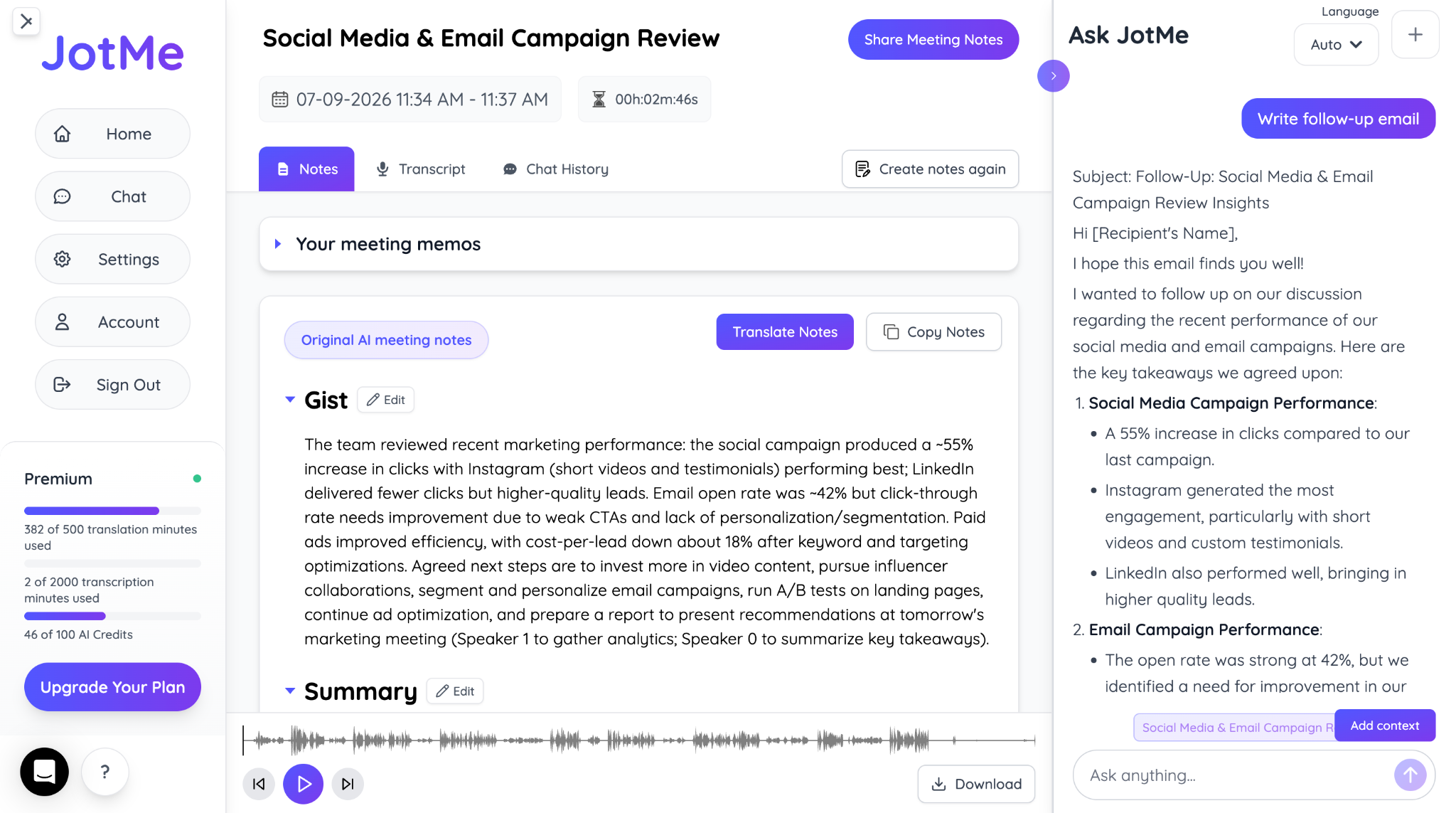
| Ứng dụng họp | Hoạt động trên Windows | Bot tham gia cuộc gọi | Bản ghi & Ghi chú |
|---|---|---|---|
| Microsoft Teams | Có | Không | Có |
| Zoom | Có | Không | Có |
| Google Meet | Có | Không | Có |
| Webex | Có | Không | Có |
| Slack Huddles | Có | Không | Có |
| Cuộc gọi Discord & WhatsApp | Có | Không | Có |
Bạn nên tìm gì ở một phần mềm dịch cho Windows
Không phải mọi Windows Live Translator đều được tạo ra cho các cuộc trò chuyện thực tế. Một số chỉ hiển thị phụ đề, trong khi số khác có thể dịch, nhận diện người nói và lưu lại mọi điều được thảo luận. Nếu bạn đang so sánh các ứng dụng dịch trực tiếp tốt nhất cho Windows, đây là những tính năng đáng chú ý.
Dịch nhanh, theo thời gian thực
Một trình dịch trực tiếp trên máy tính nên bắt kịp cuộc trò chuyện. Nếu bản dịch xuất hiện chậm vài giây, mọi người đã chuyển sang chủ đề khác trước khi bạn đọc xong, khiến cuộc họp khó theo dõi hơn.
Dịch theo ngữ cảnh
Phần mềm dịch tốt nhất hiểu được ý nghĩa đằng sau một câu thay vì dịch từng từ theo nghĩa đen. Điều đó đặc biệt quan trọng khi mọi người dùng thành ngữ, thuật ngữ kỹ thuật hoặc ngôn ngữ đặc thù ngành.
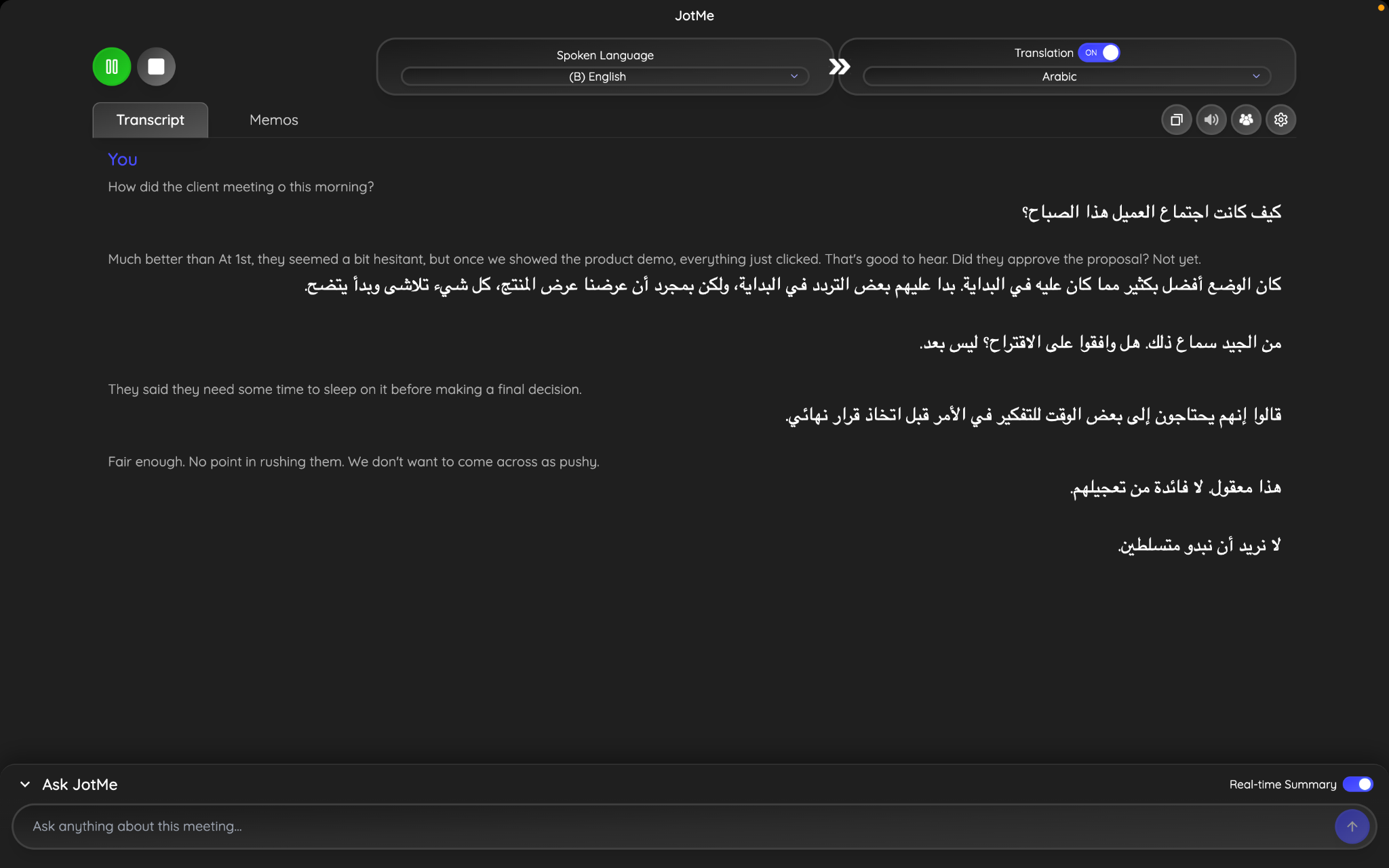
Trong quá trình thử nghiệm, JotMe xử lý dịch theo ngữ cảnh tốt đến bất ngờ. Thay vì dịch từng từ theo nghĩa đen, nó nhận ra ý nghĩa đằng sau các cách diễn đạt thông dụng và tạo ra bản dịch nghe tự nhiên trong ngôn ngữ đích. Điều này đặc biệt hữu ích khi cuộc trò chuyện có thành ngữ, cụm từ kinh doanh hoặc thuật ngữ đặc thù ngành.
Ví dụ, tôi nói: "They said they need some time to sleep on it before making a final decision." Thay vì dịch "sleep on it" theo từng từ, JotMe hiểu đúng nghĩa là dành thời gian suy nghĩ trước khi quyết định và dịch sang tiếng Ả Rập là:
قالوا إنهم يحتاجون إلى بعض الوقت للتفكير في الأمر قبل اتخاذ قرار نهائي.
Bản dịch giữ được ý nghĩa dự định, khiến nó nghe giống như điều một người bản ngữ tiếng Ả Rập sẽ nói một cách tự nhiên, chứ không phải một bản dịch trực tiếp, theo nghĩa đen.
Thuật ngữ kinh doanh chính xác
Con số, tên sản phẩm và thuật ngữ kỹ thuật cần được giữ chính xác. Dù bạn đang trao đổi với khách hàng, nhà cung cấp hay đồng nghiệp toàn cầu, thì chỉ một lỗi dịch nhỏ cũng có thể gây nhầm lẫn không đáng có.
Hoạt động mà không cần bot họp
Một số phần mềm dịch trực tiếp cho Windows tham gia cuộc họp của bạn dưới dạng một bot để thu âm thanh. JotMe hoạt động khác. Nó thu âm thanh hệ thống trực tiếp, nên bạn có thể dùng trên Zoom, Microsoft Teams, Google Meet và Webex mà không cần thêm một người tham gia vào cuộc gọi.
Bản ghi và ghi chú cuộc họp AI
Dịch thuật chỉ là một phần công việc. Sau cuộc họp, bạn có thể sẽ muốn xem lại những gì đã thảo luận hoặc chia sẻ ghi chú với nhóm của mình. JotMe tự động lưu bản ghi, nhận diện người nói và tạo ghi chú cuộc họp AI, nên không có gì bị bỏ sót khi cuộc gọi kết thúc.
Nếu bạn thường xuyên làm việc với những người nói các ngôn ngữ khác nhau, những tính năng này chính là sự khác biệt giữa một trình dịch trực tiếp Windows cơ bản và một ứng dụng dịch trực tiếp hoàn chỉnh cho Windows.
Phiên dịch theo ngữ cảnh so với dịch từng từ trong một cuộc gọi trực tiếp
Khi trao đổi với ai đó bằng ngôn ngữ khác, bạn không muốn dịch từng từ. Bạn muốn thông điệp của mình được hiểu.
Hãy tưởng tượng bạn đang thuyết trình cho một khách hàng ở Tây Ban Nha và bạn nói: "Let's circle back to this tomorrow." Một bản dịch từng từ có thể khiến câu này nghe như thể bạn đang bảo mọi người đi vòng tròn. Điều bạn thực sự muốn nói là: "Ngày mai chúng ta hãy bàn lại chuyện này."
Hoặc giả sử bạn đang gọi với một nhà cung cấp ở Trung Quốc và bạn nói với nhóm mình: "We're in the same boat." Nếu trình dịch chuyển đổi từng từ theo nghĩa đen, câu này gần như vô nghĩa. Một trình dịch theo ngữ cảnh hiểu rằng bạn đang nói mọi người đều đang đối mặt với cùng một tình huống.
Điều tương tự xảy ra với những cụm từ kinh doanh hằng ngày như "I'll take care of it," "We're on the same page," hoặc "Let's keep the ball rolling." Bản dịch theo nghĩa đen thường bỏ lỡ ý nghĩa dự định, ngay cả khi từng từ về mặt kỹ thuật đều đúng.
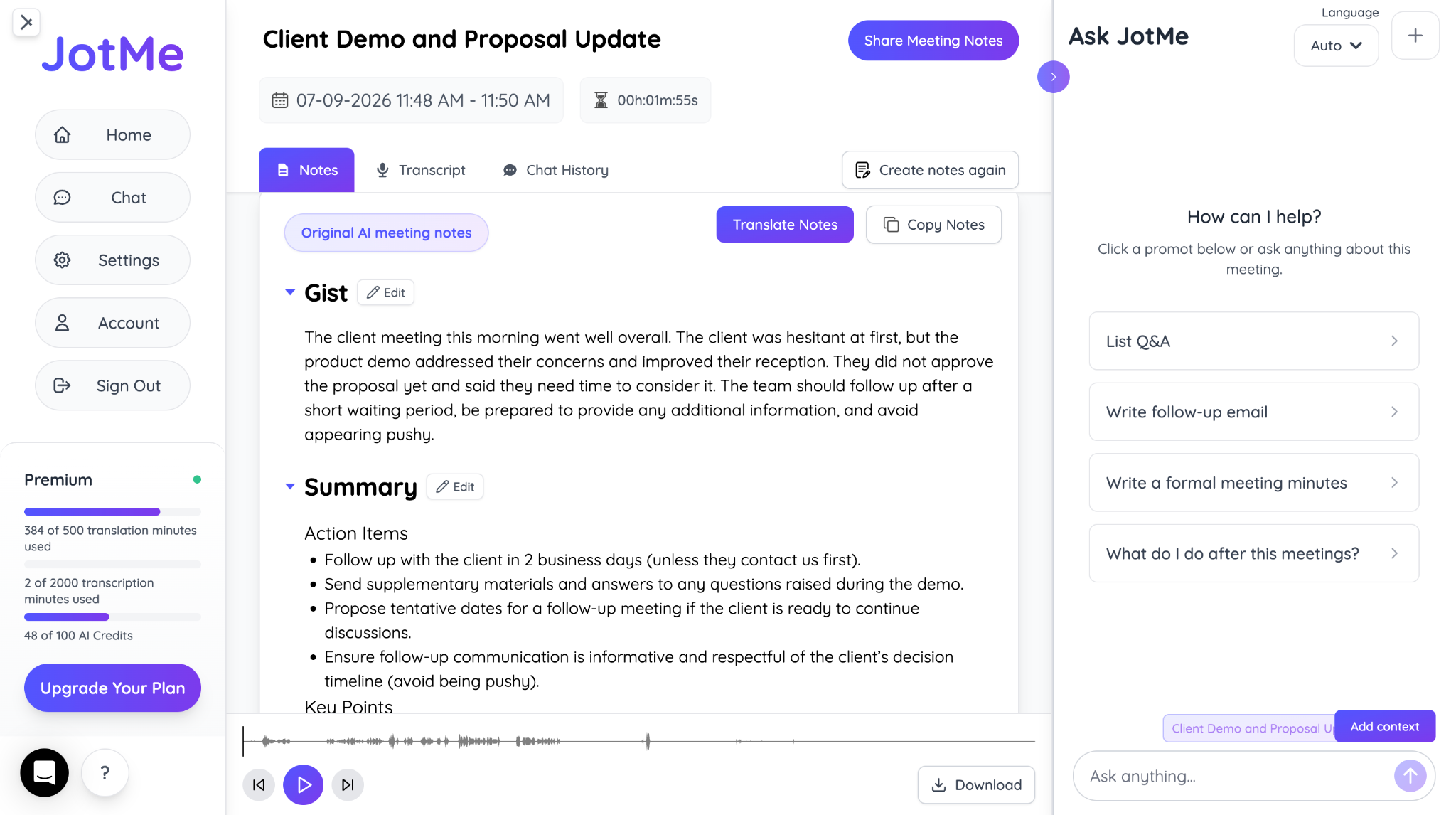
Điều này đặc biệt quan trọng với giao tiếp kinh doanh đa văn hóa, nơi thành ngữ, giọng điệu và phép xã giao có thể khác biệt nhiều như chính ngôn ngữ. Thay vì dịch từng câu một, JotMe nhìn vào toàn bộ cuộc trò chuyện. Nó xem xét ai đang nói, điều gì đã được thảo luận, và ngữ cảnh xung quanh trước khi tạo bản dịch. Đây là cách JotMe nắm bắt ngữ cảnh:
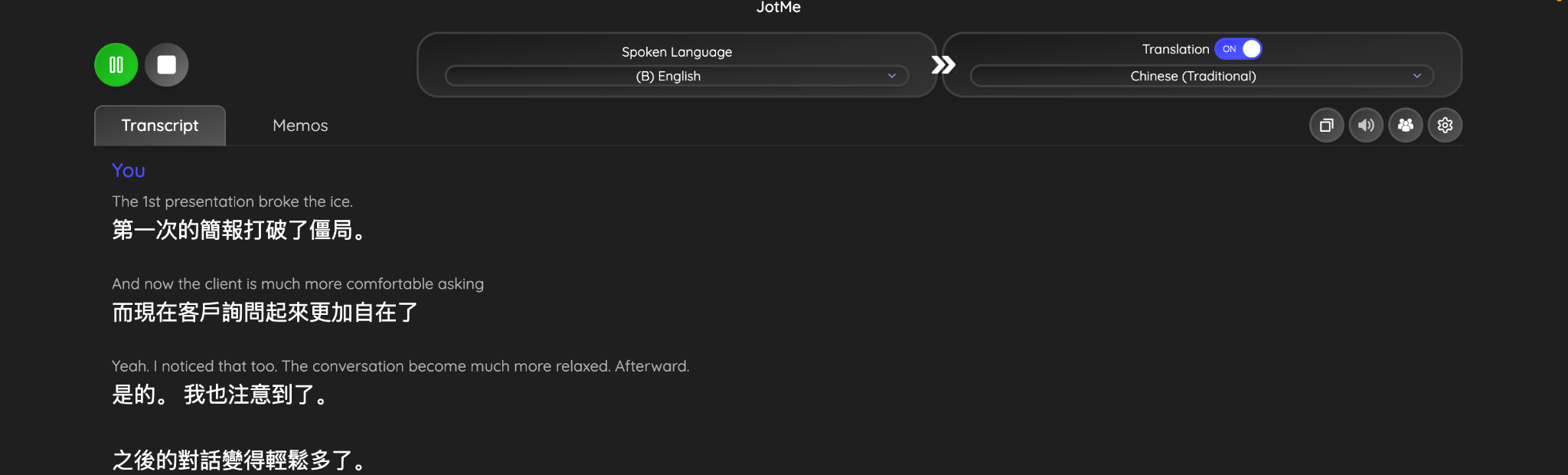
Kết quả là một cuộc trò chuyện nghe tự nhiên, dù bạn đang dịch từ tiếng Anh sang tiếng Tây Ban Nha, từ tiếng Trung sang tiếng Anh, hay từ một trong hơn 200 ngôn ngữ được JotMe hỗ trợ.
Ai cần dịch trực tiếp trên Windows
Bất kỳ ai đang chủ trì một cuộc họp đa ngôn ngữ trên máy tính Windows, chứ không chỉ người thỉnh thoảng dịch một tài liệu, đều cần điều này. Hầu hết laptop doanh nghiệp chạy Windows, nghĩa là hầu hết các cuộc gọi công việc xuyên biên giới diễn ra trên phần cứng mà tính năng dịch gốc của Windows chưa hỗ trợ đầy đủ.
Một rào cản ngôn ngữ tại nơi làm việc có thể làm chậm dự án, gây hiểu lầm và khiến việc hợp tác toàn cầu khó khăn hơn. Dịch trực tiếp giúp các nhóm giao tiếp rõ ràng mà không phải phụ thuộc vào một phiên dịch viên.
| Vai trò | Cuộc gọi điển hình | Điều gì trục trặc khi không có dịch trực tiếp | Điều gì thay đổi với JotMe |
|---|---|---|---|
| Quản lý Chuỗi cung ứng / Vận hành | Họp định kỳ hằng tuần với nhà cung cấp bằng tiếng Hàn, Nhật hoặc Trung | Nghe nhầm một con số lượng hàng có thể dẫn đến đơn đặt hàng sai. | Bản ghi trực tiếp ghi lại chính xác con số và chi tiết ngay khi được nói ra. |
| Bán hàng / Phát triển kinh doanh | Cuộc gọi với người mua ở nước ngoài | Giao dịch có thể đình trệ trong khi chờ một phiên dịch viên riêng. | Phụ đề trực tiếp giúp cuộc trò chuyện tiếp diễn mà không cần người thứ ba trong cuộc gọi. |
| Nhân sự / Tuyển dụng | Phỏng vấn tuyển dụng xuyên biên giới | Giọng điệu và ý định có thể bị mất, khiến việc đánh giá ứng viên công bằng khó hơn. | Dịch nhận biết ngữ cảnh giữ được ý nghĩa, ý định và sắc thái—chứ không chỉ từng từ riêng lẻ. |
| Chăm sóc khách hàng | Cuộc gọi hỗ trợ với khách hàng không nói tiếng Anh | Việc thường xuyên phải yêu cầu nhắc lại khiến cuộc gọi kéo dài và ticket hỗ trợ không được giải quyết. | Giải quyết vấn đề nhanh hơn với bản ghi đa ngôn ngữ sẵn có cho QA, lập tài liệu và đào tạo. |
Windows Live Translator có giá bao nhiêu
Câu trả lời tùy thuộc vào Windows Live Translator nào bạn chọn.
Nếu bạn dùng Windows Live Captions, bản thân tính năng này là miễn phí. Tuy nhiên, dịch trực tiếp chỉ có trên máy Copilot+ PC. Nếu laptop hiện tại của bạn dùng bộ xử lý Intel hoặc AMD, việc nâng cấp lên phần cứng tương thích có thể tốn kém hơn nhiều so với chính tính năng dịch.
JotMe áp dụng cách tiếp cận khác. Nó hoạt động trên các máy tính Windows dùng Intel, AMD và Copilot+, nên bạn có thể bắt đầu dùng phần mềm dịch trực tiếp cho Windows mà không phải mua thiết bị mới. Nếu bạn cũng chuyển đổi giữa Windows và macOS, cùng một tài khoản sẽ hoạt động với dịch trực tiếp cho Mac, giúp bạn duy trì hiệu suất làm việc trên nhiều thiết bị dễ dàng hơn.
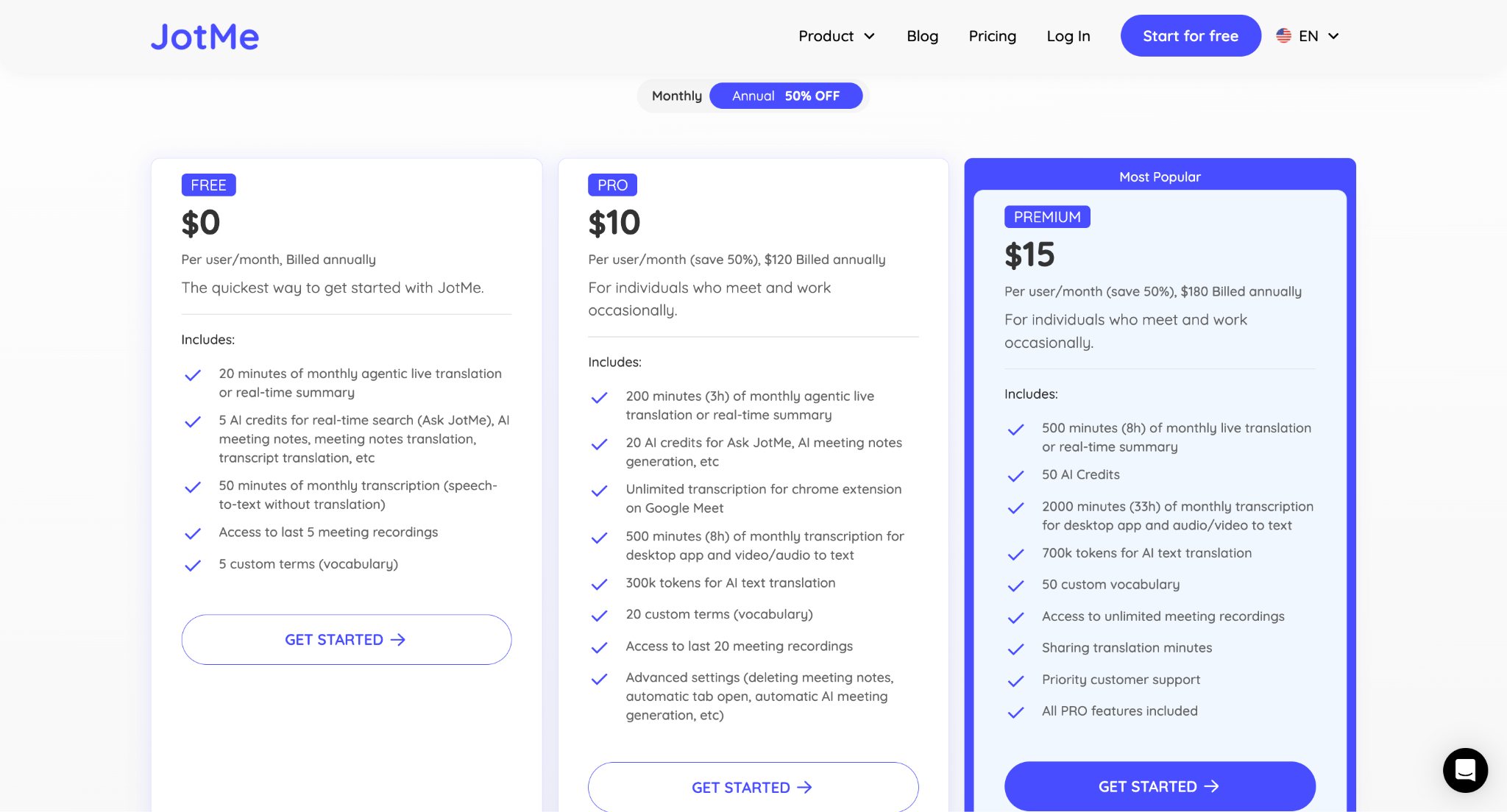
Đây là những gì JotMe bao gồm:
| Gói | Phù hợp nhất cho | Giá |
|---|---|---|
| Free | Dùng thử nền tảng | $0 với 20 phút dịch trực tiếp, 50 phút phiên âm, và năm bản ghi cuộc họp gần nhất của bạn |
| Pro | Cá nhân và freelancer | $10/người dùng/tháng (thanh toán theo năm) với 200 phút dịch trực tiếp, ghi chú cuộc họp AI, và thêm phút phiên âm |
| Premium | Họp đa ngôn ngữ thường xuyên | $15/người dùng/tháng (thanh toán theo năm) với 500 phút dịch trực tiếp, nhiều tín dụng AI hơn, và bản ghi cuộc họp không giới hạn |
| Teams & Enterprise | Tổ chức đang phát triển | Gói tùy chỉnh với thanh toán tập trung, quyền quản trị, và hạn mức sử dụng cao hơn |
Kết luận
Lựa chọn đúng phụ thuộc vào cách bạn giao tiếp.
Nếu bạn chỉ cần phụ đề trực tiếp khi xem video hoặc nghe âm thanh trên một máy Copilot+ PC tương thích, thì trình dịch tích hợp sẵn của Windows có thể là đủ. Nhưng nếu một ngày của bạn có các cuộc họp đa ngôn ngữ, cuộc gọi với khách hàng, phỏng vấn hoặc cuộc trò chuyện bán hàng, bạn sẽ nhanh chóng cần nhiều hơn là phụ đề.
Một phần mềm dịch trực tiếp cho Windows chuyên dụng nên giúp bạn vượt qua rào cản ngôn ngữ tại nơi làm việc, chứ không chỉ dịch các từ trên màn hình. Nó nên hiểu ngữ cảnh, hỗ trợ các ngôn ngữ mà nhóm của bạn thực sự sử dụng, và cung cấp cho mọi người một bản ghi cùng ghi chú cuộc họp AI sau khi cuộc trò chuyện kết thúc.
JotMe kết hợp tất cả những điều đó trong một nền tảng. Nó mang đến bản dịch trực tiếp theo ngữ cảnh, bản ghi có gắn nhãn người nói, và ghi chú cuộc họp AI trên Zoom, Microsoft Teams, Google Meet và Webex trên mọi máy tính Windows.
Hãy bắt đầu với gói miễn phí của JotMe và xem các cuộc họp đa ngôn ngữ trở nên dễ dàng hơn bao nhiêu khi mọi người đều có thể theo dõi cuộc trò chuyện bằng ngôn ngữ của riêng mình.
Câu hỏi thường gặp
Windows 11 có tính năng dịch trực tiếp tích hợp sẵn không?
Có, thông qua tính năng Live Captions, nhưng chức năng dịch chỉ hoạt động trên máy Copilot+ PC chạy Windows 11 phiên bản 24H2 trở lên, và chỉ dịch sang tiếng Anh hoặc tiếng Trung giản thể.
Windows Live Captions có thể dịch ngôn ngữ không?
Có, trên máy Copilot+ PC, Live Captions dịch hơn 40 ngôn ngữ sang tiếng Anh và 27 ngôn ngữ sang tiếng Trung giản thể.
Tôi có cần máy Copilot+ PC để dịch trực tiếp trên Windows không?
Bạn cần một máy như vậy cho tính năng dịch Live Captions gốc của Windows. Bạn không cần nó cho JotMe, vốn chạy được trên cả phần cứng Intel, AMD hay Copilot+.
Tôi có thể dịch một cuộc họp Teams theo thời gian thực trên máy tính của mình không?
Có, JotMe thu âm thanh cuộc gọi Teams trực tiếp, không cần bot tham gia cuộc họp, và dịch theo thời gian thực trên cả Mac và Windows.
Có phần mềm dịch trực tiếp miễn phí cho Windows không?
Tính năng dịch của Windows Live Captions là miễn phí nhưng cần phần cứng Copilot+. JotMe cũng cung cấp gói miễn phí với 20 phút dịch trực tiếp mỗi tháng trên mọi máy tính Windows.
JotMe có hoạt động trên Windows mà không cần bot trong cuộc họp không?
Có, JotMe lắng nghe âm thanh cuộc họp của bạn theo thời gian thực. Không có bot nào tham gia cuộc gọi của bạn, và người tham gia không cần cài đặt ứng dụng.
Last updated on
July 14, 2026
Follow us on social media:


